列で2つのワークシートを結合する
2つのワークシートを列で統合したいとき、一致する参照列がある場合、列で2つのワークシートを結合するツールを使用することができます。
| Note: 結合するワークシートが3つ以上ある場合は、列で複数のワークシートを結合する機能を使用してください。 |
このツールを開くには
- ワークブックウィンドウがアクティブな状態で、データ整形:列で2つのワークシートを結合するメニューを選択します。
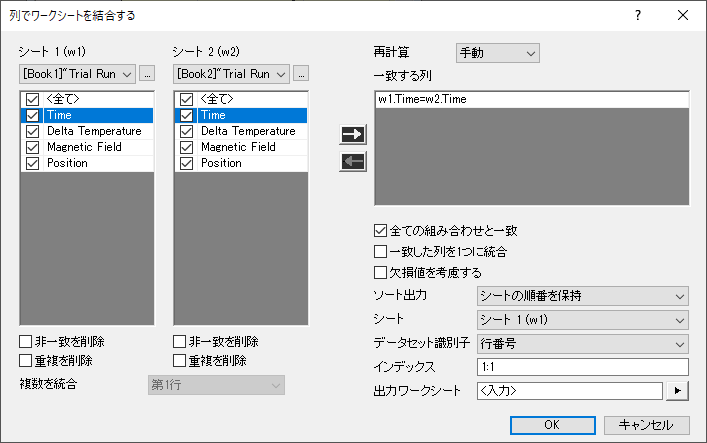
これでXファンクションのWjoincolsが開きます。
目次
再計算
再計算モードを指定します。
結合するワークシートと列を指定する
ダイアログの左側のパネルには、w1とw2の2つの列テーブルがあります。各テーブルの下のチェックボックスは、それぞれ所有するシートの設定を制御します。
- Sheet1 (w1)およびSheet2 (w2)ドロップダウンリストから結合する2つのシートを選択するか、その横にある...ボタンを選択します。
- 列テーブルから、結合されたワークシートで統合する列を選択します。チェックされていない列は結果シートから除外されます。
コントロールオプション
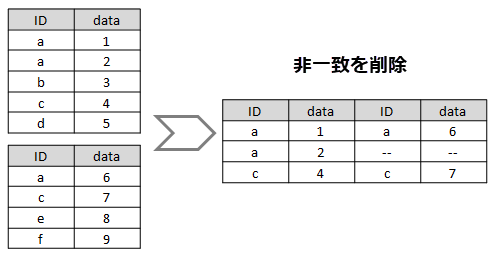
非一致を削除
結合されたワークシートから一致しないセルを除外するには、このチェックボックスにチェックを入れます。しない場合、一致しない値の列が欠損値で埋められます。
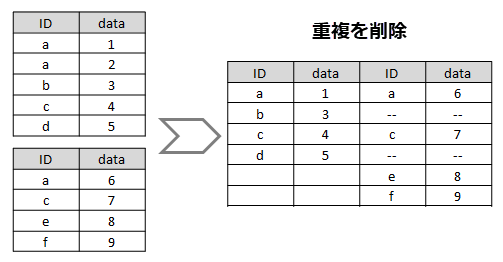
重複を削除
1つの値に対して一致するセルが複数ある場合に使用されるオプションです。複数を統合で指定された統計値で複数を統合するには、このチェックボックスをオンにすると、複製が削除されます。
一致する列を指定する
一致する列
w1およびw2列テーブルの一致する列を確認し、->ボタンをクリックして、一致する列テーブルにワークシートを結合する条件を追加します。複数の条件が存在する場合は、すべての条件が一致する必要があります。
例えば、一致する列でw1.A=w2.Aが指定されている場合、シートw1とw2の両方の列Aのすべての値が比較され、一致した行が結合されたワークシートの同じ行として統合されます。
すべてのオプションが0に設定されているとします。
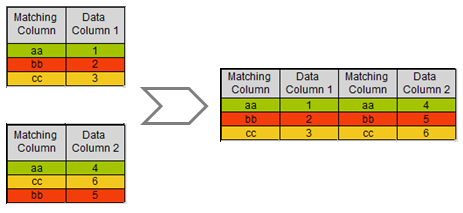
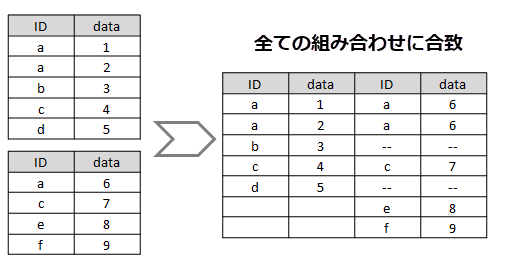
全ての組み合わせと一致
1つの値に一致するセルが複数ある場合は、このチェックボックスを利用して、結果ワークシートにすべての可能な組み合わせを表示できます。
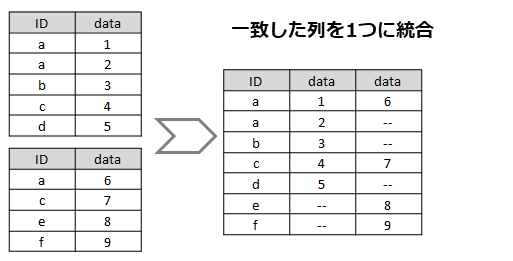
一致した列を1つに統合
結合したワークシート内の一致する列のみ保持するか指定します。
欠損値を考慮する
一致する列の欠損値を比較する値として考慮するには、このチェックボックスのチェックを入れます。チェックしない場合は、欠損値を持つ行を無視します。
出力ワークシート
ソート出力
結合されたシートで一致した値の順序を並べ替える方法を制御します。
- 一致する列 -- 昇順
- 一致する列 -- 降順
一致した列を1つに統合:一致するすべての値を1つの列に統合します。選択されていない場合、一致する列 -- 昇順/降順は、各ソースシートの出力列をそれぞれ並べ替えます。 - シートの順番を保持:シートで指定されたシートで見つかった一致する値の順序で並べ替えます。
- 指定列による --昇順:結合されたワークシートを、列で指定された列で昇順に並べ替えます。
- 指定列による -- 降順:結合されたワークシートを、列で指定された列で降順に並べ替えます。
データセット識別子
データセットのソースを識別するために、結合されたワークシートにソースという名前のパラメータラベル行を追加するかどうかを指定します。
- なしの場合、識別子ラベル行は追加されません。
- 一致した列を1つに統合にチェックが入っていて、範囲/ブック名/シート名/インデックスが識別子として選択されている場合、一致した列のソースラベル行に「統合済み」と表示されます。
- インデックス:インデックスで指定されたインデックスによってソースシートを識別します。フォーマットは、開始インデックス:増分です例えば、
1:2は、w1の列を「1」、w2の列を「3」として識別します。 - シートラベル:ソースワークシートのシートラベルを表示します。