Mehrere Blätter nach Spalte zusammenfügen
Wenn Sie mehrere Arbeitsblätter haben und sie nach Spalte kombinieren möchten, können Sie in Anbetracht der Tatsache, dass es Referenzspalten gibt, die übereinstimmen sollten, das Hilfsmittel Mehrere Blätter nach Spalte zusammenfügen verwenden.
Um dieses Hilfsmittels zu öffnen:
- Wählen Sie bei aktivem Arbeitsmappenfenster im Menü Restrukturieren: Mehrere Blätter nach Spalte zusammenfügen.
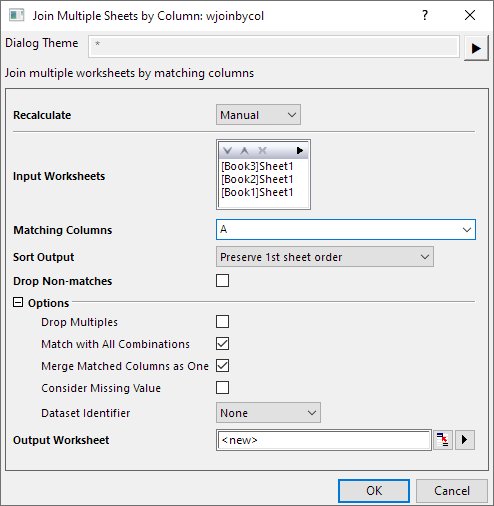
Dieses Hilfsmittel verwendet die X-Funktion Wjoinbycol.
Inhalt
Neu berechnen
Legen Sie den Neuberechnungsmodus fest.
Eingabearbeitsblätter
Legen Sie die Eingabearbeitsblätter fest, die Sie zusammenfügen möchten. Siehe die Einzelheiten zur Auswahl von Eingabearbeitsblättern mit Anzeigefeld und Symbolleiste.
Übereinstimmende Spalten
- Wenn ein Langname von mehreren Eingabeblätter geteilt wird, können Sie auf ein Blatt unter Eingabearbeitsblätter klicken und dann den Langnamen der entsprechenden Spalte in der Auswahlliste auswählen.
- Wenn die übereinstimmende Spalte den gleichen Kurznamen für die Eingabeblätter hat, können Sie die Spalte Kurzname in dieses Bearbeitungsfeld eingeben.
- Wenn die übereinstimmenden Spalten nicht den gleichen Langnamen oder Kurznamen in den Eingabeblättern haben, können Sie "=" als Verbindungselement für übereinstimmende Spalten jedes Blattes verwenden und Mappenname, Blattname, Spaltenkurzname in dieses Bearbeitungsfeld eingeben.
Die vollständige Syntax ist:
[BookName1]SheetName1!ColumnShortName1=[BookName2]SheetName2!ColumnShortName2=[BookName3]SheetName3!ColumnShortName3
Ausgabe sortieren
Steuern Sie die Reihenfolge der übereinstimmenden Werte im Ergebnisblatt.
- Übereinstimmende Spalten -- Aufsteigend
- Übereinstimmende Spalten -- Absteigend
- 1. Blattreihenfolge erhalten (Standard)
Wenn Übereinstimmende Spalten zu einer zusammenfügen nicht ausgewählt ist, dann sortiert Übereinstimmende Spalten – Aufsteigend/Absteigend die Ausgabespalten anstatt die übereinstimmenden Spalten gemäß der Reihenfolge des ersten Blattes.
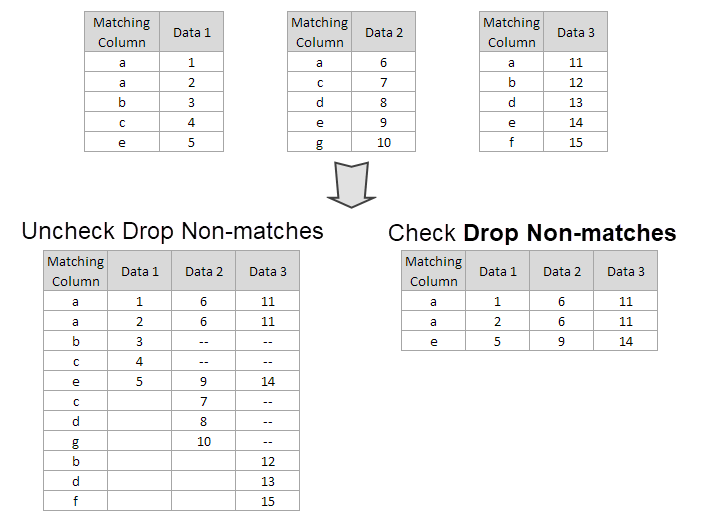
Nicht Übereinstimmende löschen
Um nicht übereinstimmende Zellen aus dem zusammengefügten Arbeitsblatts auszuschließen, aktivieren Sie dieses Kontrollkästchen. Ansonsten werden die Spalten mit nicht übereinstimmenden Werten mit fehlenden Werten gefüllt.
Optionen
Mehrere löschen
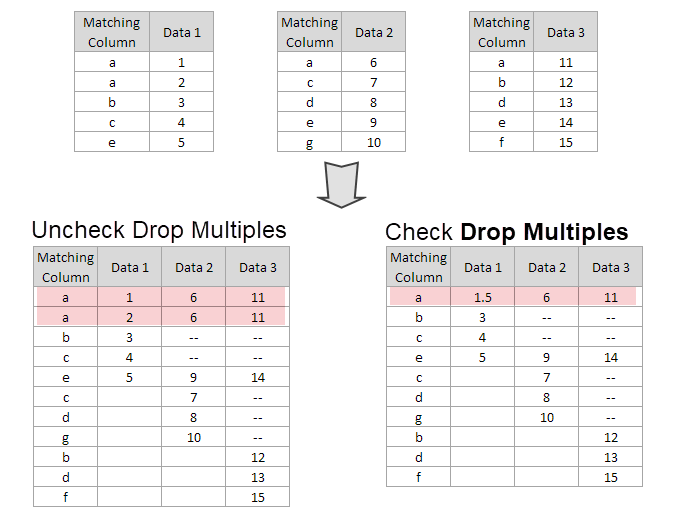
Diese Option soll verwendet werden, wenn es mehrere übereinstimmende Zellen für einen Wert gibt. Aktivieren Sie dieses Kontrollkästchen, um Mehrfache nach statistischen Werten, die in Mehrfache zusammenfügen nach festgelegt wurden, zusammenzufügen. Das Replikat wird entfernt.
Mehrfache zusammenfügen nach: Erstes, Letztes, Maximum, Minimum, Durchschnitt und Summe.
Wenn die Option Nicht Übereinstimmende löschen aktiviert und Mehrfache zusammenfügen nach auf Durchschnitt gesetzt ist, erhalten Sie ein Ergebnis wie Folgendes:
Mit allen Kombinationen übereinstimmen
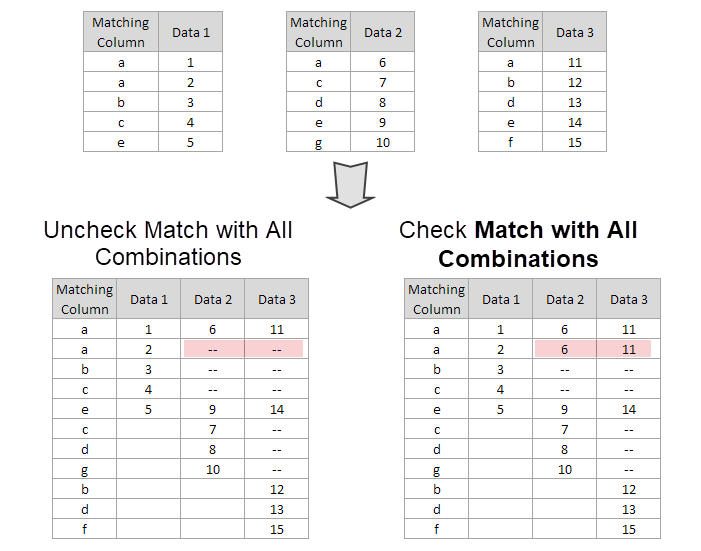
Wenn es mehrere übereinstimmenden Zellen für einen Wert gibt, können Sie dieses Kontrollkästchen aktivieren, um alle möglichen Kombinationen im Ergebnisblatt anzuzeigen.
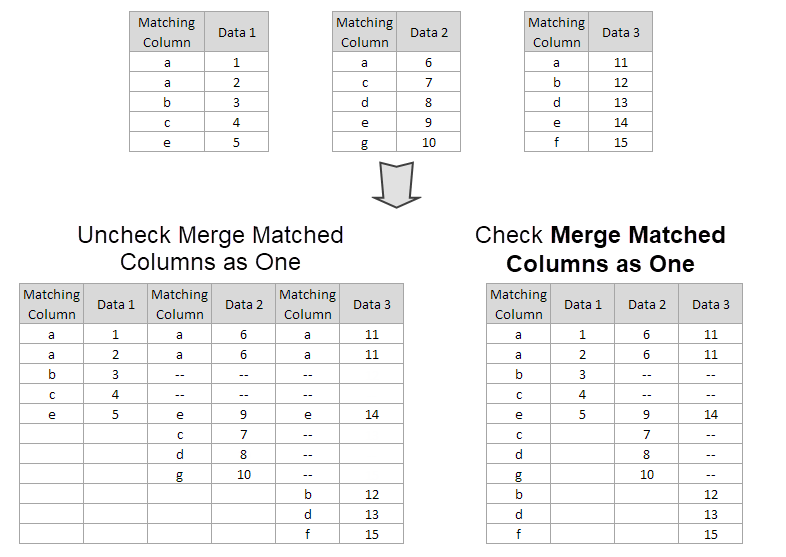
Übereinstimmende Spalten zu einer zusammenfügen
Legen Sie fest, dass nur eine übereinstimmende Spalte im Ergebnisblatt beibehalten wird.
Fehlenden Wert berücksichtigen
Aktivieren Sie dieses Kontrollkästchen, um den fehlenden Wert in den übereinstimmenden Spalten als einen zu vergleichenden Wert zu betrachten. Durch Deaktivieren werden die Zeilen mit fehlendem Wert ignoriert.
Datensatzidentifizierer
Bestimmen Sie, ob zur Identifikation der Datensatzquelle eine Spalte mit dem Langnamen Quelle zum zusammengefügten Blatt hinzugefügt werden soll.
- Kein: Die Beschriftungszeile des Identifizierers wird nicht hinzugefügt.
- Bereich /Mappenname/Blattname: Bereich/Mappenname/Blattname werden als Identifizierer gezeigt.
- Index: Das Quellblatt wird +ber den Index, der in Index festgelegt wird, identifiziert. Format ist StartIndex:Inkrement.
Zum Beispiel identifiziert1:1die Quellarbeitsblätter als 1, 2, 3, ... - Blattbeschriftung: Die Blattbeschriftung des Quellarbeitsblatts wird gezeigt.
| Hinweis: Wenn Übereinstimmende Spalten zu einer zusammenfügen aktiviert ist und Bereich/Mappenname/Blattname/Index als Identifizierer ausgewählt ist, zeigt die Beschriftungszeile Quelle der übereinstimmenden Spalte Zusammengefügt an. |
Ausgabearbeitsblatt
Legen Sie das Ausgabearbeitsblatt fest.