画像や動画をインポートする
画像処理と分析ルーチンを実行する前に、画像をOriginにインポート/開く必要があります。
目次
イメージウィンドウに画像や動画をインポートする
画像/動画をインポートする/開く
- メニューのファイル:新規作成:画像:画像/動画を選択、もしくはCtrl+Alt+Iキーを押します。
このようにして、一度に単一の画像/動画ファイルをインポートできます。
または、
- メニューのファイル:開くを選択し、ファイル形式のドロップダウンリストから画像を選択します。
- 単一の画像ファイルを参照して選択するか、Ctrlキーを押して開いたファイルブラウザで複数のファイルを選択します。
このようにして、一度に複数の画像ファイルをインポートできます。選択した各画像がイメージウィンドウに読み込まれます。
または、
- 画像ファイルをOriginのワークスペース内にドラッグアンドドロップします。
画像はイメージウィンドウに開きます。
サポートされているシングルフレーム画像の形式
以下の表で、画像ウィンドウまたは行列ウィンドウにインポートできる画像ファイルタイプが確認できます。
| 画像の種類 | 拡張子 | サポート |
|---|---|---|
| Bitmap | *.bmp, *.dib | 両方 |
| Graphics Interchange Format | *.gif | 両方 |
| Joint Photographic Experts Group | *.jpg, *.jpe, *.jpeg | 両方 |
| Zsoft PC Paintbrush Bitmap | *.pcx | 行列ウィンドウ |
| JPEG 2000 | *jp2 | イメージウィンドウ |
| Portable Network Graphics | *.png | 両方 |
| Portable Images | *pbm, *.pgm, *ppm | イメージウィンドウ |
| Truevision Targa | *.tga | 行列ウィンドウ |
| Adobe Photoshop | *.psd | 行列ウィンドウ |
| Tag Image File | *.tif, *tiff | 両方 |
| GeoTIFF | *.tif | 両方 |
| Windows MetaFile | *.wmf | 行列ウィンドウ |
| Enhanced MetaFile | *.emf | 行列ウィンドウ |
サポートされているマルチフレーム画像・動画の形式
以下の表で、画像ウィンドウにインポートできるマルチフレームの画像と動画の種類を確認できます。
| ファイルの種類 | 拡張子 |
|---|---|
| Graphics Interchange Format | *.gif |
| Tag Image File | *.tif, *tiff |
| GeoTIFF | *.tif |
| 動画 | *.avi,*.mov,*.mp4 |
同じサイズの複数の画像を1つのウィンドウにインポートする
- メニューのファイル:新規作成:画像:複数画像ファイルを選択、もしくはCtrl+Alt+Tキーを押します。
imgstackダイアログが開きます。以下のような方法があります。
- 指定したフォルダ内のすべてのファイルをインポートする、または
- 異なるパスから任意のファイルを選択します。
選択した画像ファイルは、同じ画像タイプで同じサイズである必要があります。それらは、各画像に1フレームずつ、イメージウィンドウにスタックされます。
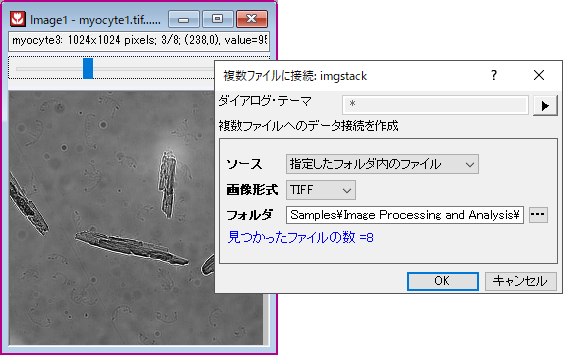
 | 複数のGetTIFF画像を1つのウィンドウにインポートするには、imgstackダイアログで、ソースドロップダウンリストから指定したファイルを選択し、フォルダを選択してインポートファイル名を追加します。 |
空のイメージウィンドウを作成する
- メニューのファイル:新規作成:画像:空のウィンドウを選択します。
または
- 標準ツールバーの新規画像ボタン
 をクリックします。
- イメージウィンドウの中を右クリックし、インポートを選択すると画像をインポートできます。または、空のウィンドウに画像をペーストします。
イメージウィンドウにオンライン画像をインポートする
- メニューのファイル:新規作成:画像:Web画像を選択、もしくはCtrl+Alt+Lキーを押します。
または
- 空のイメージウィンドウで、右クリックしてWebからインポートを選択します。
- オンラインの画像を右クリックし、画像リンクのコピー / 画像アドレスのコピーを選択して、画像リンクを取得できます。PNGおよびTIFF形式がサポートされています。
行列ウィンドウに画像をインポートする
- 行列ウィンドウがアクティブな状態で、データ:ファイルからインポート:イメージファイルを行列へインポートを選択します。
- 必要に応じてファイルの種類ドロップダウンリストを設定します。フォルダを参照してファイルを選択します。OKをクリックします。impImageダイアログが開きます。
- 必要に応じてインポートオプションを設定してOKをクリックします。
行列画像の操作、解析、作図についての詳細情報は、行列ウィンドウで画像を操作するを参照してください。
保存と再読み込み
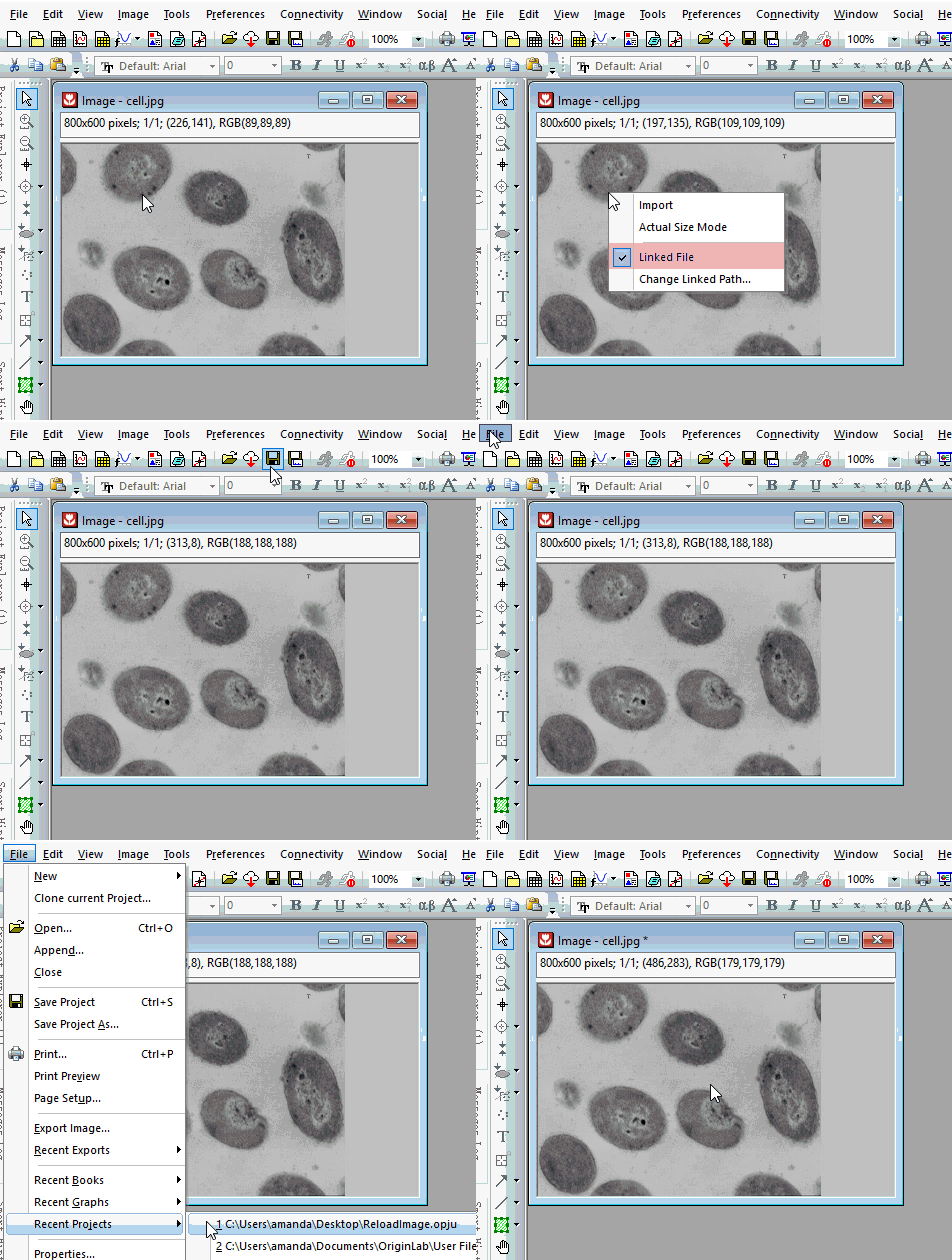
- 画像ファイルはデータコネクタによって読み込まれます。他のコネクタと同様に、画像が大きすぎる場合(しきい値ファイルサイズ:@FSE KB)、プロジェクトを保存するときに除外されます。ソース画像とプロジェクトの間の接続のみが保持されます。
- プロジェクトのサイズを小さくしたい場合は、イメージウィンドウ内を右クリックして、コンテキストメニューからリンクファイルをチェックすることで、この機能を有効にできます。
- このプロジェクトを再度開くと、空のイメージウィンドウが表示されます。ウィンドウ内を右クリックしてインポートを選択する、または Ctrl +4を押して画像ファイルを再読み込みします。
- イメージウィンドウ内を右クリックしてソースファイルパスを選択し、現在のパスを確認したり、画像のパスを変更して別の画像をインポートしたりできます。
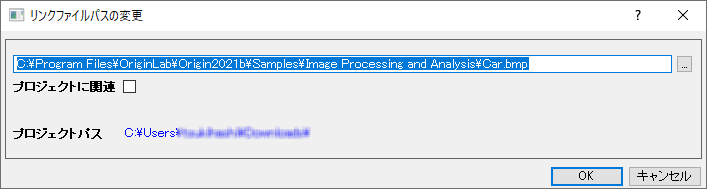
- 現在のプロジェクトが保存されている場合は、プロジェクトに対する相対パスにチェックを入れ、画像ソースのプロジェクトに対する相対パスを保存できます。
- 現在のプロジェクトパスの兄弟またはサブであるパスから画像をインポートすると、プロジェクトに対する相対パスが自動的にチェックされます。