impImage
メニュー情報
データ: ファイルからインポート: イメージファイルを行列へインポート
このXファンクションは、ファイルの再インポートをサポートしています。詳細はこのトピックをご確認ください。
概要
行列ウィンドウに画像ファイルをインポートします。
コマンドラインでの使用法
1. impImage fname:="C:\image\Sample.bmp";
2. impImage fname:="c:\image\Sample.bmp" options.thumbnail:=0 options.FirstMode:=4 options.names.FNameToBk:=0;
3. fname$="C:\Images\Sample.jpg";impImage;
Xファンクションの実行オプション
スクリプトからXファンクションにアクセスする場合、追加のオプションスイッチについてのページを参照してください。
変数
| 表示 名 |
変数 名 |
I/O と データ型 |
デフォルト 値 |
説明 |
|---|---|---|---|---|
| ファイル名 | fname |
入力 string |
|
インポートする画像ファイルのファイル名を指定します。 |
| ファイル情報 | info |
入力 TreeNode |
|
これはダイアログにファイル情報を表示するためのものです。この変数は使用しないでください。 ファイルの基本情報はインポート後ここに表示されます。 |
| インポートオプション | options |
入力 TreeNode |
|
インポートモードを指定するのに使用します。詳細についてはの説明のセクションをご覧下さい。 |
| 出力 | orng |
出力 Range |
|
出力範囲を指定するのに使用します。 このシンタックスを参照してください。 Note: 行列は独立したウィンドウまたはワークシート内に埋め込まれた状態で存在します。XファンクションimpImageは、埋め込まれた行列を認識し、ワークシートではなく行列として扱うようにプログラムされています。つまり、アクティブワークシートが埋め込み行列を含む場合、impImageはインポートした画像をアクティブワークブックシートの埋め込み行列に出力できます。 |
| ヘッダ情報 | finfo |
出力 TreeNode |
|
ヘッダ情報の出力に使用します。GUIでは非表示です。この変数の使用は非推奨です。 |
| フィルタ | trFilter |
入力 TreeNode |
|
フィルタのTreeNodeです。GUIでは非表示です。この変数の使用は非推奨です。 |
| ファイル番号 | fIndex |
出力 int |
|
内部使用のみ |
| 繰り返しインポート | reimp |
入力 int |
|
内部使用のみ |
説明
このXファンクションは、Originの行列に画像ファイルをインポートするために使用できます。ワークブック、行列、グラフウィンドウがアクティブなときに利用できます。サポートされる画像ファイルの種類は、
- Bitmap (*.bmp)
- Graphics Interchange Format (*.gif)
- Joint Photographic Experts Group (*.jpg, *jpe, *jpeg)
- Zsoft PC Paintbrush Bitmap (*.pcx)
- Portable Network Graphics (*.png)
- Truevision Targa (*.tga)
- Adobe Photoshop (*.psd)
- Tag Image File (*.tif, *tiff)
- Windows MetaFile (*.wmf)
- Enhanced MetaFile (*.emf)
ダイアログオプションの詳細
- インポートオプション(情報とオプション)
- 詳細は、このページをご覧ください。
サンプル
次のサンプルは複数の画像ファイル(同じ次元を持つ)を行列シートの行列オブジェクトとしてインポートする方法を示しています。
- 新しいプロジェクトを作成し、メニューからデータ: ファイルからインポート: イメージファイルを行列にインポートを選択してイメージブラウザを開きます。
- <Origin Installation Folder>\Samples\Image Processing and Analysis\フォルダのmyocyte1.tif から myocyte8.tif を選択してファイルの追加ボタンをクリックします。OK ボタンをクリックして、impImageダイアログを閉じます。
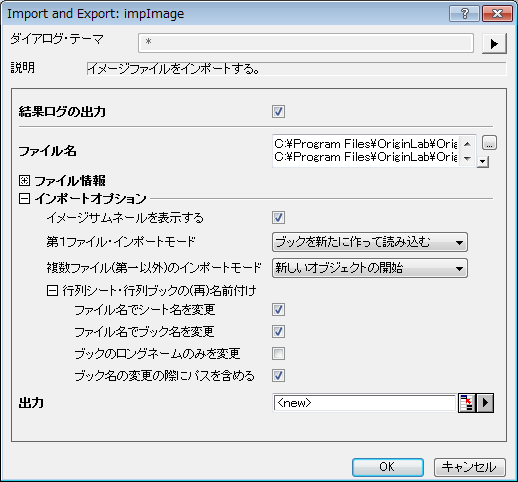
- impImageダイアログで、第1ファイル・インポートモードをブックを新たに作って読み込むに変更して、ブック名の変更の際にパスを含めるにチェックを付け、ほかの設定は次の画像のようにデフォルトのままにします。
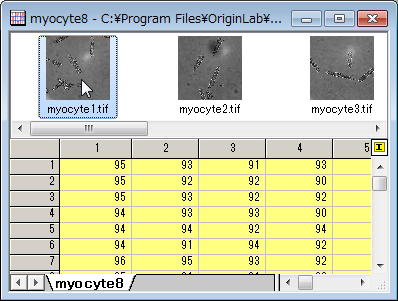
- OKボタンをクリックすると、同じ行列シートに全画像がインポートされます。すべての画像がインポートされると、シート名とブック名がファイル名に変更されるので、シート名とブック名は最後にインポートされた画像名に依存します。