Aus Excel importieren
Excel-Daten mit Hilfe des Dialogs des Excel-Datenkonnektors importieren
Datenkonnektoren sind ein relativ neuer allgemeiner Mechanismus für den Datenimport. Seit Origin 2021b wurde die Symbolleistenschaltfläche Excel importieren neu kodiert, um den Excel-Konnektor anstatt der älteren Routine impMSExcel zu verwenden.
Um den Excel-Konnektor zu öffnen:
- Wählen Sie bei aktivem Arbeitsblatt Daten: Mit Datei verbinden: Excel oder klicken Sie auf die Schaltfläche Excel importieren
 auf der Symbolleiste Import oben im Arbeitsbereich.
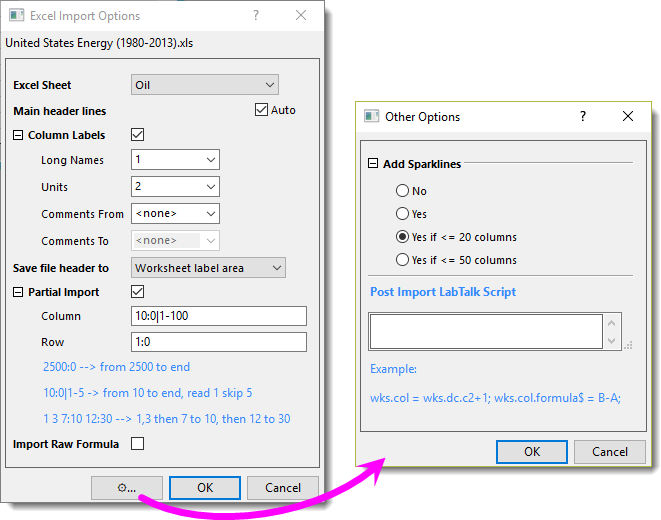
- Wenn Ihre Excel-Datei mehrere Blätter enthält, legen Sie ein Excel-Blatt (Sie haben die Möglichkeit, zusätzliche Blätter zu verbinden, nachdem die Verbindung hergestellt wurde) oder <Alle> Blätter für die Verbindung fest.
-
Headerzeilen
- Das Kästchen Auto ist für Hauptheaderzeilen standardmäßig aktiviert. Headerzeilen werden zu einer Beschriftungszeile des Dateiheaders hinzugefügt.
- Wenn Sie Auto deaktivieren und die Anzahl der Hauptheaderzeilen eingeben, wird eine zusätzliche Auswahlliste Dateiheader speichern in zum Dialog hinzugefügt. Verwenden Sie dies, um festzulegen, ob die Headerinfo im Beschriftungsbereich des Arbeitsblatts oder im Mappenorganizer gespeichert werden soll.
- Wenn die Subheaderzeilen erkannt werden, ist das Kästchen Spaltenbeschriftungen aktiviert und die Zeilen Langname und Einheiten werden automatisch festgelegt. Um die Position der Spaltenbeschriftungen manuell festzulegen, einschließlich Kommentare von und Kommentare bis, bearbeiten Sie die zugehörigen Kombinationsfelder.
- Für den partiellen Import
aktivieren Sie Partieller Import und geben Sie Bereiche für Spalte und Zeile ein, die den im Dialog befindlichen Beispielen entsprechen oder sich auf die benutzerdefinierte Syntax in dieser Tabelle beziehen. - Wenn die Excel-Datei mit einer Formel berechnete Zellen enthält,
aktivieren Sie das Kontrollkästchen Rohdaten mit Formel importieren, um mit Excel-Formel zu importieren. Andernfalls werden die Ergebniswerte direkt importiert. Beachten Sie, dass einige Excel-Formeln unterschiedlich in Origin sind oder fehlen, wodurch "#NAME?" (fehlender Wert) ausgegeben wird. Siehe zur Referenz Vergleich Excel- und Origin-Funktionen.. -
Weitere Dialogoptionen
- Um Sparklines beim Import hinzuzufügen, klicken Sie auf die Schaltfläche Weitere Optionen (links von OK) und wählen Sie eine Option. Um Sparklines beim Import zu deaktivieren, setzen Sie @IMPS = 0.
- Um LabTalk-Skripte nach dem Import für die Nachverarbeitung auszuführen, klicken Sie auf die Schaltfläche Weitere Optionen und geben Sie die Skripte im Bearbeitungsfeld LabTalk-Skript nach Import.
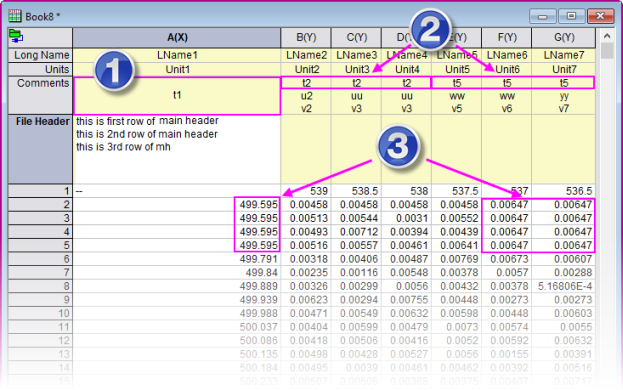
- Wenn Ihre zu importierende Excel-Datei "zusammengefügte Datenzellen“ enthält:
- Bei zusammengefügten Zellen in den Beschriftungszeilen, die als Kommentare in Optionen für Excel-Import zugewiesen wurden, werden (1) vertikal zusammengefügte Werte als ein Wert importiert und (2) horizontal zusammengefügte Werte quer über zusammengefügte Zellen dupliziert.
- Zusammengefügte Zellen im Datenbereich werden (3) nicht beibehalten. Zusammengefügte Zellenwerte werden quer über zusammengefügte Zellen dupliziert.
Um mehr Blätter nach dem Import zu importieren:
- Wenn Sie sich zuerst für den Import nur eines Blatts entscheiden, können Sie mit der Funktion Blatt/Blätter hinzufügen und verbinden weitere Blätter zu Ihrer Excel-Datei mit Hilfe des Bedienfelds der Datennavigation hinzufügen. Beachten Sie, dass Sie mehrere Blätter in der Datennavigation auswählen können, um sie auf einmal zu importieren.
Über den Import per Drag&Drop ...
- Der Import einer Excel-Datei mit Drag&Drop verwendet die <zuletzt verwendeten> Einstellungen im Dialog Optionen. Wenn Ihre Excel-Datei also mehrere Blätter hat und Sie wählen, <Alle> zu importieren, können Sie hinterher Drag&Drop verwenden, um alle Blätter in eine neue Datei zu importieren. Wenn Sie wählen, ein Blatt zu importieren und hinterher Drag&Drop zu verwenden, wird das gleiche Blatt importiert. Wenn die neue Datei nicht über solch einen Blattnamen verfügt, wird das erste Blatt importiert.
Excel-Daten mit Hilfe des Dialogs der X-Funktion impMSExcel importieren
 |
Seit Origin 2021b öffnet das Klicken auf die Schaltfläche Excel importieren |
Um eine Excel-Datei zu importieren:
- Wählen Sie Daten: Aus Datei importieren: Excel (XLS, XLSX, XLSM)... oder klicken Sie auf die Schaltfläche Excel importieren , die sich auf der Symbolleiste Standard befindet. Dieser Menübefehl öffnet den Dialog Excel.
- Fügen Sie Ihre Dateien einzeln ein oder drücken Sie Strg oder Shift, um mehrere Dateien auszuwählen, und klicken Sie dann auf Datei(en) hinzufügen. Nach Wählen aller Dateien klicken Sie auf die Schaltfläche OK. Weitere Informationen zu dieser Einstellung finden Sie unten.
- Nehmen Sie notwendige Einstellungen im Dialog impMSExcel vor. Klicken Sie dann auf die Schaltfläche OK, um die Dateien in Origin zu importieren.
Zusätzliche Bedienelemente des Dialogs Excel
- Verwenden Sie die Schaltfläche Datei(en) entfernen, um ausgewählte Dateien aus der Liste der zu importierenden Dateien zu entfernen.
- Klicken Sie auf die Schaltflächen über der Liste der zu importierenden Dateien, um die Dateien nach Dateinamen, Größe oder Änderungsdatum zu sortieren.
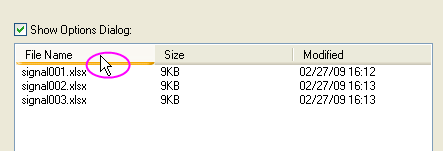
- Origin öffnet einen sekundären Dialog -- den Dialog impMSExcel -- wenn Sie auf die Schaltfläche OK klicken.
Um ein oder mehrere Excel-Blätter erneut zu importieren:
Ab Origin 2015 können Sie mehrere Blätter von Excel in Origin erneut importieren. Während des Neuimportprozesses von Excel bleibt eine Verknüpfung erhalten, so dass Origin aktuelle Daten verwenden kann.
Klicken Sie für den Neuimport von Excel-Dateien im Menü auf Datei: Direkt neu importieren oder verwenden Sie die Tasten Strg+4, um die Excel-Blätter mit den gleichen Einstellungen wie zuvor neu zu importieren. Sie können auch über Datei: Neu importieren... gehen, um den Dialog aufzurufen und die Importeinstellungen für die neu zu importierenden Dateien zu ändern.
Sie können auch den Befehl reimport -d in das Befehlsfenster eingeben, um die Excel-Dateien erneut zu importieren.
 |
Ein Vorteil des Excel-Konnektors (und Datenkonnektoren im Allgemeinen) ist, dass er automatisch konfiguriert werden kann, um Ihre Projekt bei Datenänderungen in der verbundenen Excel-Datei zu aktualisieren. Siehe unter Arbeiten mit Microsoft Excel weitere Informationen. |
Der Dialog impMSExcel bietet mehr Bedienelemente zum Importieren von .XLS-, .XLSX- oder .XLSM-Dateien.
| Dateiname |
Das Feld Dateiname listet alle Dateien auf, die im Dialog Excel ausgewählt worden sind. Beachten Sie, dass Sie auf die Schaltfläche Durchsuchen rechts klicken können, um Ihre Dateien erneut auszuwählen. |
|---|---|
| Dateiinfo |
Dieser Knoten enthält die Dateigröße und Blattstruktur der ausgewählten Excel-Datei(en):
|
| Importmodus der ersten Datei |
Importmodus für die erste zu importierende Datei Wählen Sie aus den folgenden Optionen:
|
| Importmodus für mehrere Dateien (außer der 1. Datei) |
Importmodus für Dateien nach der ersten Datei Wählen Sie aus den folgenden Optionen:
|
| Vorlagenname |
Zum Importieren von Daten kann eine Arbeitsmappenvorlage (*.otw) oder eine Analysevorlage (*.ogw) verwendet werden. Wählen Sie eine Vorlage aus der Liste oder klicken Sie auf die Schaltfläche Durchsuchen.
Hinweis: Beim Importieren einer Excel-Mappe mit mehreren Blättern in die festgelegte Arbeitsmappenvorlage, die leere Arbeitsblätter enthält, können Sie die Systemvariable @ISE für zusätzliche Steuerungsoptionen des Importverhaltens verwenden. |
| Spaltenzuweisungen |
Übernehmen Sie die Spaltenzuordnungen in Origin für importierte Excel-Arbeitsmappendaten. Wählen Sie aus der Auswahlliste aus oder geben Sie die Zuordnung direkt ein. Diese Option unterstützt die gleiche Syntax der Spaltenzuordnung (wie wiederholte Zuordnungen) wie der Importassistent. Weitere Einzelheiten finden Sie auf dieser Seite. Hinweis: Die festgelegte Spaltenzuordnung wird automatisch auf alle Blätter angewendet. |
| Sparklines hinzufügen |
Fügen Sie Sparklines für die Daten hinzu:
|
| Zellenformate importieren |
Legen Sie fest, ob Zellenformate (Textfarbe, Schriftart, Zellenhöhe etc.) in der Excel-Datei importiert werden sollen. |
| Maximale Anzahl der leeren Spalten (-1 für alle) |
Legen Sie die maximale Anzahl der leeren Spalten fest, die in Origin importiert werden. |
| Leere Blätter ausschließen |
Legen Sie fest, ob die Eingabe von leeren Blättern in das Zielfenster zugelassen ist. Wenn dieses Kontrollkästchen aktiviert ist, werden keine leeren Blätter unter Dateiblatt/-blätter im Zweig Dateiinfo angezeigt. |
| Header auf alle Blätter anwenden |
Legen Sie fest, ob die Headereinstellungen im Zweig Headerzeilen auf alle Excel-Blätter angewendet werden sollen. |
| Arbeitsblatt und Arbeitsmappe (um)benennen |
Legen Sie fest, wie das Arbeitsblatt und die Arbeitsmappe umbenannt werden.
|
| Headerzeilen |
Verwenden Sie diesen Zweig, um festzulegen, welche Zeilen ggf. für die Spalten Langname, Einheit und Kommentare des Origin-Arbeitsblatts zur Verfügung stehen sollten: Die Anzahl der Hauptheaderzeilen und die Anzahl der Subheaderzeilen können ebenfalls festgelegt werden.
|
| Partieller Import |
Wählen Sie Spalten und/oder Zeilen, die importiert werden sollen, indem Sie ein regelmäßig wiederholtes Muster festlegen; oder verwenden Sie Benutzerdefiniert und die Notation, die unter Teilweiser Import und Erneuter Import aufgeführt wird, um Spalten für den Import auszuwählen. Beachten Sie, dass Bis = 0 im Fall von Spalten und Zeilen bedeutet, dass "bis zum Ende gelesen wird".
Siehe die Notation für Benutzerdefiniert zum Festlegen der Datenbereichsauswahl unter Teilweiser Import und Erneuter Import. |
| Skripte |
Der dritte Zweig Skript wird verwendet, um die LabTalk-Skripts festzulegen, die nach Import der Datei(en) ausgeführt werden.
|