Gruppierte Boxdiagramme, Index
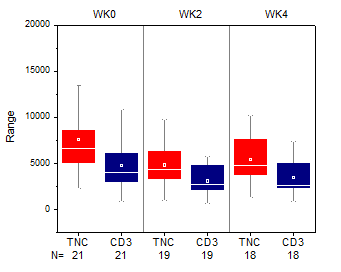
Inhalt
Datenanforderungen
Wählen Sie mindestens eine Spalte als Eingabedaten aus und bereiten Sie mindestens eine kategoriale Spalte vor, um gruppierte Boxdiagramme zu erstellen.
Diagramm erstellen
Wählen Sie die gewünschten Daten aus.
Wählen Sie im Menü .
oder
Klicken Sie auf die Schaltfläche Gruppierte Boxdiagramme, Index  auf der Symbolleiste 2D-Grafiken.
In dem sich öffnenden Dialog wählen Sie den Gruppenbereich, die geteilten Felder/Seiten und das Diagrammdesign aus, um das gruppierte Boxdiagramm zu erstellen.
Weitere Einzelheiten zum Erstellen und benutzerdefinierten Anpassen finden Sie auf der Seite zum Boxdiagramme erstellen.
Der Dialog plot_gboxindexed
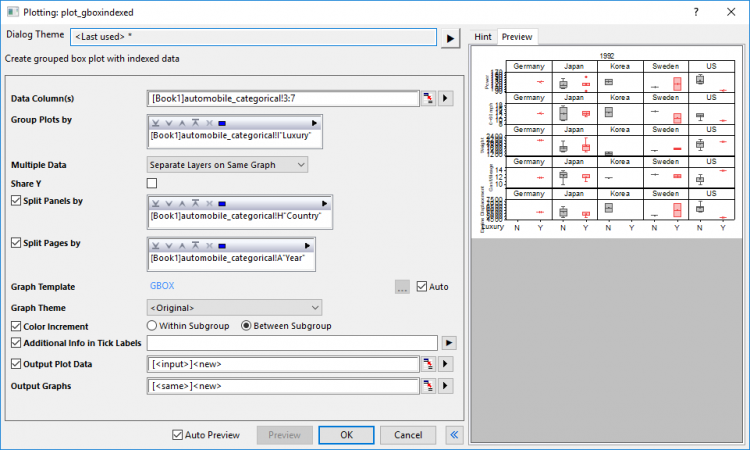
| Datenspalte(n) | Dieser Zweig wird zum Festlegen der Eingabedaten verwendet. |
|---|---|
| Zeichnungen gruppieren nach |
Enthalten sind hierbei ein Anzeigefeld und eine Symbolleiste mit fünf Schaltflächen  : :
|
| Mehrere Daten |
Wenn mehrere Eingabespalten in Datenspalte(n) ausgewählt sind, können Sie diese Option verwenden, um zu entscheiden, wie Sie diese Daten anordnen:
|
| Y teilen | Diese Option wird nur gezeigt, wenn Mehrere Daten auf Separate Layer auf gleicher Grafik ausgewählt wurde. Sie wird verwendet, damit verschiedene Layer sich die gleiche Y-Skalierung teilen. |
| Felder teilen nach |
Wenn dieses Kontrollkästchen aktiviert ist, können Sie eine andere Gruppierungsspalte auswählen, um die horizontalen Felder zu aktivieren, die ein gruppiertes Boxdiagramm für jeden Gruppierungswert separat zeigen. Felder umbrechen wird aktiviert, Hilfsstriche und Beschriftungen werden standardmäßig auf abwechselnden Seiten gezeigt.
Wenn mehrere Spalten ausgewählt sind, wird oberhalb nur eine Beschriftungszeile für die Feldinfos gezeigt. Die Zeichenkette des Feldbanners umfasst alle Faktoren und ist durch Komma getrennt. |
| Seiten teilen nach | Wenn dieses Kontrollkästchen aktiviert ist, können Sie eine andere Gruppierungsspalte auswählen, um die Eingabedaten zu teilen und gruppierte Boxdiagramme auf verschiedenen Diagrammseiten zu erstellen. Jede Seite zeichnet nur die Spalten innerhalb der für die Seite relevanten Gruppe. Die seitenrelevanten Gruppeninformationen werden im Layertitel gezeigt, getrennt durch Komma, falls es mehrere Faktoren gibt. Das Berichtsdiagrammblatt führt alle Seiten auf. |
| Diagrammmvorlage | Wählen Sie eine Vorlage, um die Formate und Einstellungen auf das Diagramm anzuwenden. Per Standard ist die Vorlage gbox.optu ausgewählt, indem das Kontrollkästchen Auto aktiviert ist. |
| Diagrammdesign | Wählen Sie aus einer Liste der Standarddiagrammdesigns für das gruppierte Boxdiagramm. |
| Datenpunktfarbe nach |
Wenn das Diagrammdesign die Anzeige der Datenpunkte unterstützt (z. B. Box_Column_Scatter), fügen Sie ein Bedienelement Datenpunktfarbe nach zum Färben der einzelnen Punkte nach Arbetsblattspaltenwerten hinzu. Optional.
|
| Farbinkrement | Legen Sie fest, wie die gruppierten Boxen mit der Farbinkrementliste eingefärbt werden sollen, innerhalb oder zwischen den Teilgruppen. |
| Zusätzliche Informationen in Hilfsstrichsbeschriftungen | "; jede Notation wird in unterschiedlichen Tabellenzeilen gezeigt. All diese Informationen werden nach den Tabellenzeilen der Gruppeninfos gezeigt. |
| Ausgabezeichnungsdaten | Legen Sie fest, wo die berechneten Daten ausgegeben werden. |
| Diagramme ausgeben | Legen Sie fest, in welchem Blatt die Ergebnisdiagramme ausgegeben werden sollen. |



Zusätzlich können Sie sich das finale Diagramm in diesem Dialog anzeigen lassen.
Hinweis: Die Option Neu berechnen ist in diesem Dialog standardmäßig auf Auto gesetzt.
| Hinweis: Wenn die ausgewählten Gruppenspalte(n) ergeben, dass mehr als 200 Gruppen erzeugt werden, zeigt der Dialog plot_gboxindexed eine Warnmeldung an, dass die Berechnung langsam sein könnte, und fordert den Anwender auf zu bestätigen, dass die Berechnung fortgesetzt werden soll (Diagrammvorschauen werden ebenso deaktiviert). Dieser Schwellenwert von 200 Gruppen wird durch Ändern des Wert der LabTalk-Systemvariablen @NC modifiziert. |
Beispiel
 |
|

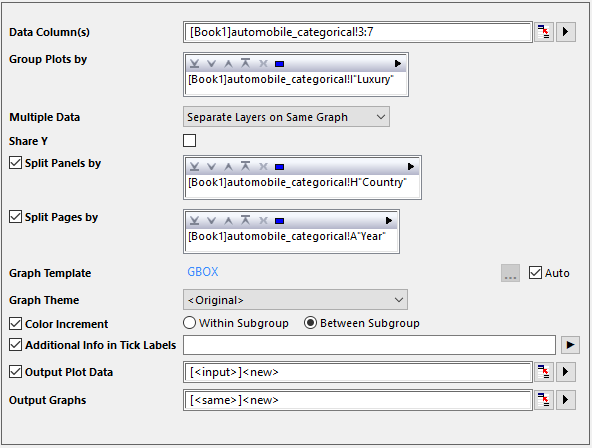
Vorlage
gBox.otp (im Origin-Ordner installiert)
Hinweis
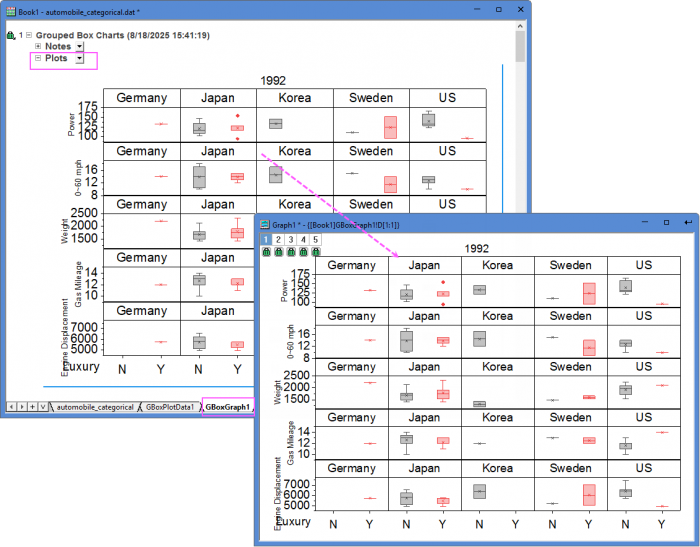
- Wenn mehr als ein Gruppierungsbereich für die Option Zeichnungen gruppieren nach gibt, wird die Hilfsstrichsbeschriftung der X-Achse standardmäßig in Tabellen angezeigt. Sie können dieses Format im Baumknoten Tabelle auf der Seite Beschriftung der Hilfsstriche des Dialogs Achsen festlegen. Die Informationszeile, die zur Option Zusätzliche Informationen in Hilfsstrichsbeschriftungen hinzugefügt wurde, wird auch als Tabellenzeile(n) gezeigt.
- Standard ist, dass die Teilgruppierung basierend auf der Berechnung des Gruppierungsbereiches aktiviert ist, der für die Option Zeichnungen gruppieren nach ausgewählt ist, und Sie den Abstand zwischen oder innerhalb der Teilgruppen getrennt voneinander auf der Registerkarte Abstände festlegen können.
- Wenn mehrere Spalten als Eingabedatenspalten ausgewählt wurden, können Sie entscheiden, wie diese Eingabedaten angeordnet werden: Überlagerung auf gleicher Grafik; separate Zeichnungen in verschiedenen Layern auf gleicher Grafik oder separate Zeichnungen in verschiedenen Grafiken. Sie können Y teilen aktivieren, wenn die Zeichnungen sich in verschiedenen Layern auf der gleichen Grafik befinden.
- Die Option Felder teilen nach hilft Ihnen, die Quelldaten aufzuteilen und sie nach ausgewählten Gruppierungsspalten(n) in verschiedene Felder auf der gleichen Diagrammseite zu zeichnen. Feldbanner zeigen die Gruppierungsinfos.
- Die Option Seiten teilen nach hilft Ihnen, die Quelldaten aufzuteilen und sie nach ausgewählten Gruppierungsspalten(n) in verschiedene Diagrammseiten zu zeichnen. Gruppierungsinfos werden als Seitentitel gezeigt. Alle Seiten werden in das Ergebnisblatt "GBoxGraph#“ ausgegeben.
- Sie können die Legende, die speziell für Boxdiagrammkomponenten ausgelegt ist, erstellen/benutzerdefiniert anpassen, indem Sie im Menü auf Grafik: Legende: Boxdiagrammkomponenten klicken, wenn das Boxdiagramm aktiv ist.
- Es ist möglich, ein gruppiertes Boxdiagramm aus Rohdaten zu erstellen.
- Wenn Sie Box_Column Scatter als Diagrammdesign auswählen, können Sie ein gruppiertes Punkt-Säulendiagramm erstellen.
- Wenn Sie Box_Connect Mean Line als Diagrammdesign auswählen, können Sie ein gruppiertes Boxdiagramm mit einer verbundenen Mittelwertlinie erstellen.
- Wenn Sie Box_Interval Plot als Diagrammdesign auswählen, können Sie ein gruppiertes Intervalldiagramm erstellen.
- Wenn Sie Box_Mean Bar with SE als Diagrammdesign auswählen, können Sie ein statistisches Balkendiagramm mit Standardfehlerbalken erstellen.