クイックピークガジェット
Gadget-QuickPeaks
概要
クイックピークガジェットは素早く、インタラクティブにピーク分析を行う事ができます。ROI領域を使って、グラフ内の任意のデータプロットを選択できます。ROIオブジェクトを移動したり大きさを変えると、ピーク分析結果が更新されます。
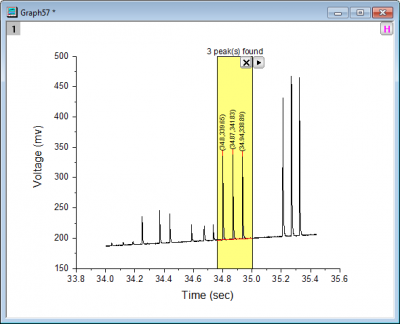
クイックピークガジェットでは、
- スペクトルのベースラインを検索し減算できます。
- 複数の手法を用いて正負のピークを検索できます。
- ピークの積分および、ピーク面積、ピークの高さ、ピーク中心、FWHMなどの値をレポートできます。
- ピークのタグ付けとオプションで複数ピークフィット機能によるピークのフィットが可能です。
- ROIフライアウトメニューを使ってピークのクイックフィットを実行します。
クイックピークガジェトを開く
ツールを使うには、グラフがアクティブなときに、メニューからガジェット:クイックピークを選びます。このツールが既にアクティブな場合、ROIボックスの右上にある矢印ボタンをクリックして設定を選択するとクイックピークダイアログを再度開くことができます。
ガジェットツールの表示/非表示
全ガジェットのROIボックスの表示は、グラフの右上にあるHボタン で制御でき、ガジェットの結果と共にグラフをエクスポートことができます。
ROI ボックスタブ
| Xのスケール
|
ROIのXデータ範囲を指定します。
- 開始
- Xスケールの開始値です。
- 終了
- Xスケールの終了値です。
- 固定(ROIによる変動を防止)
- ROIボックスを移動せず、Xスケールを固定します。
|
| ツール名を表示する
|
ROIの上部にツールの名前を表示するかどうか指定します。
|
| 上部中央にピーク数を表示する
|
ピークの数をROIボックスの上部中央に表示するかどうか指定します。
|
| 塗り色
|
ROIの塗りつぶの色を指定します。
|
基線タブ
| モード
|
基線モードを指定します。以下のオプションがあります。
- なし (Y=0)
- Y=0を基線として使用します。
- 定数
- 水平線を基線として使用します。定数オプションを使って、水平線の切片を指定できます。
- 二次微分
- 二次微分を使って基線を作成します。
- 既存のデータセットを使用
- 既存データセットを基線として使います。
- 最小&最大
- 最小のYを基線として正のピークを検索します。最大のYを基線として負のピークを検索します。
- 最終ポイント重み付け
- 2つの終点データポイントを使ってスムージングされた曲線を作成します。
- 直線
- データプロットの2つの端点を接続してベースラインとして使用します。
|
| 範囲
|
モードで直線が選択されている時は利用できません。基線範囲をROIにどう表示するかを指定します。
- 全プロット範囲
- 全プロット範囲で基線を作成します。
- ROI内の曲線
- ROIボックス内のプロット範囲で基線を作成します。
|
| Xの固定
|
モードで直線が選択されている時に利用できます。直線の端点の決定方法を指定します。
- データ全体
- データプロットの終点を使用します。
- 四角
- ROIボックスの境界にある端点を使用します。
- スケール
- X 軸スケールの終点を使用します。
|
| 左のYオフセット
|
モードで直線が選択されている時に利用できます。Y 軸スケールの左端点のオフセットを指定します。
|
| 右のYオフセット
|
モードで直線が選択されている時に利用できます。Y 軸スケールの右端点のオフセットを指定します。
|
| スムージング法
|
基線作成の際のスムージング法を選択します。これは、モードで二次微分が選択されている時のみ利用できます。
- ウィンドウサイズ:Savitzky-Golayまたは隣接平均法を 使う際、移動ウィンドウのウィンドウサイズ(自然数)を指定します。
- しきい値:Savitzky-Golayまたは隣接平均法を使う際にしきい値を設定します。
- 多項式次数:このパラメータはスムージング法でSavitzky-Golayが選択されている場合のみ利用できます。多項式の次数 (1~9) を指定します。
|
| 最大アンカーポイント数
|
ベースラインのアンカーポイントの最大数を指定します。このオプションは、モードを二次微分に設定した場合にのみ使用できます。
|
| 接続法
|
アンカーポイントの接続方法を指定します。このオプションは、モードを二次微分に設定した場合にのみ使用できます。
|
| 定数
|
ドロップダウンリストを使って基線として使用する水平線の切片を指定できます。
- 最小
- データの最小値を切片に設定します。
- 最大
- データの最大値を切片に設定します。
- 平均
- データの平均値を切片に設定します。
- 中央値
- データの中央値を切片に設定します。
- カスタム
- このオプションを選択した場合、基線とする水平線の切片の値を指定できます。
|
| Y=
|
基線とする水平線の切片の値を指定します。このオプションは、定数でカスタムが選択されている時のみ有効です。
|
| データセット
|
基線として使用するデータセットを指定します。これは、モードで既存データセットを使用が選択されている時のみ利用できます。
|
| 最終ポイント(%)
|
基線作成に使うエンドポイントの割合を指定します。これは、モードで最終ポイント重み付けが選択されている時のみ利用できます。
|
ピーク検索タブ
| 方向
|
指定した方向のピークのみを検索します。
- 正
- 正のピークのみを探します。
- 負
- 負のピークのみを探します。
- 両方
- 正負両方のピークを探します。
|
| ピーク検索設定
|
ピーク検索の設定を指定します。
- 方法:このドロップダウンリストを使って、ピークを検索する手法を選択します。
- 局所最大
- 局所最大法を使ってピークを探します。
- ウィンドウサーチ
- ウィンドウサーチ法を使ってピークを探します。
- 一次微分
- 一次微分法を使ってピークを探します。
- 2次微分(隠れたピークの検索)
- 2次微分法を使ってピークを探します。この方法は、データ内の隠れたピークを検出することができます。
- 1次微分後の残差(隠れたピークの検索)
- 1次微分法後の残差を使ってピークを探します。この方法は、データ内の隠れたピークを検出することができます。
- ローカルポイント:これは手法のドロップダウンリストで局所最大法が選択されている場合のみ利用できます。局所的な領域でのポイント数を指定します。これは局所最大法でピークを検索するのみ使用します。
- サイズオプション:これは手法のドロップダウンリストでウィンドウサーチ法が選択されている場合のみ利用できます。このドロップダウンリストは、高さと幅の値(下記参照)をどのように解釈するかを指定します。
- 素データのサイズ
- 値は素データのサイズとして解釈されます。
- 素データのパーセント
- 値は、スペクトルデータの合計の幅または最大高さのパーセントとして解釈されます。
- 高さ:これは手法のドロップダウンリストでウィンドウサーチ法が選択されている場合のみ利用できます。これは矩形の高さを指定します。これはピークを検索するのに使用されます。右側に「自動」チェックボックスがあります。チェックを付けると、自動的に値を決定します。値を編集したい場合は、このチェックボックスのチェックを外します。
- 幅:これは手法のドロップダウンリストでウィンドウサーチ法が選択されている場合のみ利用できます。これは矩形の幅を指定します。これはピークを検索するのに使用されます。右側に「自動」チェックボックスがあります。チェックを付けると、自動的に値を決定します。値を編集したい場合は、このチェックボックスのチェックを外します。
- スムーズ微分:手法ドロップダウンリストで、一次微分、二次微分(隠れたピークの検索)、一次微分後の残差 (隠れたピークの検索)のいずれかが選択されている場合のみ利用できます。データ(一次微分、二次微分)をスムージングする手法を指定します。
- 方法: スムージングの手法を指定します。
- なし
- どのスムージング法も使いません。
- Savitzky-Golay
- 微分スムージングにSavitzky-Golay法を指定します。
- FFTフィルタ
- 微分スムージングにFFTフィルタによる方法を指定します。二次微分(隠れたピークの検索)(Pro)のみに有効です。
- 隣接平均法
- 微分スムージングに隣接平均法による方法を指定します。二次微分(隠れたピークの検索)(Pro)のみに有効です。
- Quadratic Savitzky-Golay
- 微分スムージングに二次Savitzky-Golay法を指定します。二次微分(隠れたピークの検索)(Pro)のみに有効です。
- 多項式次数: It is available for Savitzky-Golay および Quadratic Savitzky-Golay を使う際の多項式次数を指定します。
- ウィンドウのポイント数:Savitzky-Golay、隣接平均法、二次Savitzky-Golay法を使用する際に指定できます。この値が大きくなると、スムージングの次数が大きくなります。このパラメータの値をゼロにすると、データはスムージングされません。
- カットオフ周波数:これは、FFTフィルタが選択されている時のみ有効です。カットオフ周波数を指定します。
|
| ピークフィルタリング
|
ピークフィルタリングの方法を指定します。
- 方法:ドロップダウンリストで、検索するピークの数またはピークの高さに制限をつけるかどうかを指定します。
- なし
- 検索するピークの数またはピークの高さを制限しない場合、このオプションを選択します。
- 高さによる
- このオプションを選択して、しきい値の高さ(%)テキストボックスで値を指定すると、ピークの高さがしきい値より小さいピークは検出しません。
- 数による
- このオプションを選択して、ピークの数テキストボックスで値を指定すると、「検索」ボタンをクリックしたときに、検索するピークの数に制限を付けることができます。
- しきい値高さ(%):このテキストボックスは、方法ドロップダウンリストで高さによるが選択されているときのみ利用できます。これを使用して検索するピークの最小高さを指定することができます。参照値の割合である場合、次のように定義します。最初に、スペクトルデータの最小値と最大値を取得します(基線が現在されている場合、減算後のスペクトルデータが使われます)。そして、最小値と最大値の絶対値を比較します。大きい方が、しきい値高さの参照値とみなされます。右側に「自動」チェックボックスがあります。チェックを付けると、スムージングポイントが自動で決定されます。スムージングポイントを指定する場合、このチェックボックスのチェックを外します。
- ピークの数:このテキストボックスは、手法ドロップダウンリストで数によるが選択されているときのみ利用できます。これを使って検索するピークの最大数を指定することができます。右側に「自動」チェックボックスがあります。チェックを付けると、ピークの数が自動で決定されます。ピークの数を指定する場合、このチェックボックスのチェックを外します。
|
| ピーク表示
|
ピークマーカー: ピークマーカーを表示するか指定します。
- 色: ピークマーカーの色です。
- サイズ: ピークマーカーのサイズです。ドロップダウンリストにない数も、入力が可能です
ピークラベル: ピークラベルを表示するか指定します。
- ラベル: 表示されるラベルを以下の3つのオプションより選択します。
- ピークのX: ピークラベルとしてピークのXスケールのみ表示します。
- ピークのY: ピークラベルとしてピークのYスケールのみ表示します。
- ピークの(X,Y): ピークラベルとしてピークのXとYスケールのみ表示します。
 | 軸の目盛ラベルに数式を適用した場合は、作図の詳細のラベルタブの数値表示フォーマットボックスを使用して、実際のデータ(スケール)値ではなく、数式で調整された値を表示できます。
|
基線マーカ: 基線のマーカーを表示するか指定します。100ピーク以上見つかった場合、これにチェックを付けていても基線マーカーは表示されません。
- 色: 基線マーカーの色です。
- サイズ: 基線マーカーのサイズです。ドロップダウンリストにない数も、入力が可能です
|
| ピークとベースをタグ付け
|
- データプロット
- これを選択すると、ガジェットのフライアウトメニューからピークのタグを選択した時にデータプロットが作成され、元のグラフに追加されます。
- マーカー
- これを選択すると、ガジェットのフライアウトメニューからピークのタグを選択した時にラベルのみ作成され、データマーカーとして元のグラフに追加されます。しかし、データマーカーを右クリック(マウスを合わせてカーソルが十字になった時)してデータプロットに変換を選択すれば、マーカーをプロットに変換できます。
|
面積タブ
| 積分の開始
|
基線または Y=0から、ピークの積分の方法を指定します。
|
| 積分領域の表示
|
ROIボックス内で見つかったピークの積分領域を表示するか指定します。100ピーク以上見つかった場合、これにチェックを付けていても積分領域は表示されません。
|
出力先タブ
| スクリプトウィンドウ
|
スクリプトウィンドウに結果を出力するかどうかを指定します。
|
| 結果ログ
|
結果ログに結果を出力するかどうかを指定します。
|
| ワークシートに追加
|
ワークシートに出力結果を追加するかどうか指定します。
|
| 結果ワークシート名
|
これは、ワークシートに追加が選択されたときのみ利用できます。これはワークシートの名前を指定するのに使用します。
- 結果は、デフォルトで[%H-QkPeak]Resultに出力されますが、ほかのブックやシートを指定することもできます(ここで、%Hはソースグラフのショートネームです)。指定したブックやシートがない場合、作成して出力します。
- もう一つの方法として、結果ワークシート名の右側にあるフライアウトボタン
 をクリックして、入力ブック内のシートを選択します。これにより、編集ボックスには[<input>]Resultが入力されます。結果は、元データのワークシートResultに出力されます。 をクリックして、入力ブック内のシートを選択します。これにより、編集ボックスには[<input>]Resultが入力されます。結果は、元データのワークシートResultに出力されます。
|
| タグ情報のワークシート名
|
タグの情報を保存するシートの名前を指定します。
ピーク検索タブで、次のように設定した場合、
- ピークとベースのタグ付けをデータプロットに設定すると、指定した名前の新しいワークブックがタグ情報が入力されて作成されます。デフォルトの[%H-QkPeak]Tagのままにするか、タグ情報ワークシート名の右側にあるフライアウトボタンをクリックして、入力ブック内のシートを選択します。これにより、編集ボックスには[<input>]Tagが入力されます。新しい出力(O)を選択すると、QkPeakブックまたはソースブックのどちらかにTagシートとして出力されます。あるいは、入力欄に[BookName]SheetNameのように入力できます。指定したブックやシートがない場合、作成して出力します。
- ピークとベースのタグ付けをマーカーに設定すると、マーカーには関連データがないため、ワークシートは作成されません。
|
| 基線をワークシートに出力
|
基線をワークシートに出力するか指定します。
|
| 基線ワークシート名
|
- 結果は、デフォルトで[%H-QkPeak]Baseline に出力されますが、ほかのブックやシートを指定することもできます。指定したブックやシートがない場合、作成して出力します。
- もう一つの方法として、結果ワークシート名の右側にあるフライアウトボタンをクリックして、入力ブック内のシートを選択します。これにより、編集ボックスには[<input>]Baselineが入力されます。結果は、元データのワークシートBaselineに出力されます。
|
値タブ
| 出力する値
|
出力するデータを指定します。
- データセット識別子
- ドロップダウンリストでデータセット識別子を指定します。
- ピークID
- "Peak 1"、"Peak 2」のようなピークIDです。
- ピーク行
- ピーク中心の行番号です。
- ピークX
- ピークのXスケールです。
- ピークY
- ピークのYスケールです。
- 高さ
- 基線から計算されたピークの高さです。
- ピーク領域
- 面積タブの積分の開始ドロップダウンリストでの選択に応じて基線またはY=0からの生のピークデータを積分することで計算されるピーク面積です。積分の範囲は、ピーク検索タブの基線マーカで表示されます。これは、ROIボックスで囲まれる範囲と同一ではありません。
- FWHM
- 半値全幅(半値幅)を出力するかどうか指定します。
- 重心
- ピーク重心または重心です。
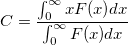 のように定義されます。 のように定義されます。
- 左半幅
- 左半分の幅です。
 の線を引く場合、この線と入力データは2点で交差します。これらを の線を引く場合、この線と入力データは2点で交差します。これらを および および ( ( )とします。また、ピーク中心を )とします。また、ピーク中心を とします。左半分の幅は、 とします。左半分の幅は、 で求める事ができます。 で求める事ができます。
- 右半幅
- 右半分の幅です。の線を引く場合、この線と入力データは2点で交差します。これらをおよび()とします。また、ピーク中心をとします。右半分の幅は、
 で求める事ができます。 で求める事ができます。
- 左基線マーカーの行
- 左基線マーカーの行番号です。
- 左基線マーカーのX
- 左基線マーカーのXスケールです。
- 左基線マーカーのY
- 左基線マーカーのYスケールです。
- 右基線マーカーの行
- 右基線マーカーの行番号です。
- 右基線マーカーのX
- 右基線マーカーのXスケールです。
- 右基線マーカーのY
- 右基線マーカーのYスケールです。
- 情報
- 基線の情報(埋め込みのノートウィンドウ)を表示します。Note: 入力データが1000ポイントを超える場合、基線データはノートに出力されません。基線データを確認するには「ワークシートに基線を出力」を選択してください。
|
フライアウトメニュー
| 新しい出力
|
指定したワークシートに結果を出力します(空でない場合、結果を追加します)。
|
| 曲線全体で出力
|
現在のプロットのすべてのピークの結果を指定されたワークシートに出力します (空でない場合、結果を追加します)。
|
| すべての曲線で出力(N)
|
現在のレイヤのすべての曲線の結果を指定されたワークシートに出力します (空でなければ、結果を追加します)。
|
| すべてのレイヤで出力(L)
|
現在のグラフ内にある全レイヤの全ての曲線の結果を、指定したワークシートに出力します(空でなければ、結果を追加します)。
|
| 基線の減算
|
ROIボックス内のソースデータから指定した基線を減算します。
|
| レポートシートに行く
|
レポートワークシートがあればアクティブにします。
|
| クリップボードに出力
|
選択すると(メニューの項目にチェックが入っている)、新しい出力がクリップボードに出力されます。
|
| ピークのタグ
|
見つかったピークにタグ付けし、ラベルプロットかデータマーカのラベルを元のグラフに追加します。ラベルは、ガジェットを閉じた後も表示されます。データマーカーとしてピークを追加すると、複数ピークフィット(メニューの解析:ピークと基線:複数ピークフィット)ツールで使うことができます。
|
| ピークフィット
|
フィット関数を指定して見つかったピークをフィットします。
|
| ピークアナライザーに切り替え
|
検出したピークをフィットするためにピークアナライザに切り替えます。ピークのフィットとピークアナライザに関してのはこのヘルプページをご覧ください。.
|
| 出力を更新
|
元の結果をクリアしてから出力を更新し、現在の結果を追加します。これは、ピーク値の出力がある時のみ有効です。
|
| データ変更
|
ソースデータセットを変更します。これはグラフレイヤ上に複数の曲線がある場合のみ使用できます。
- 任意のプロットをクリックして選択します。
- 選択...または、詳細...をクリックするとプロットを選択ブラウザが開きます。
- デフォルトでは、フライアウトメニューで自動モードチェックが入っています。つまり、ターゲットとなるデータ・プロットはグラフのROIボックス外のハイライトされたデータ・プロットに従います。Origin 2019以前のバージョンでは、自動モードはありません。ターゲットプロット/データを変更するには、フライアウトリストまたはプロットを選択ダイアログから選択する必要があります。
データ・ターゲットプロットを変更する場合、ピーク検出タブの設定に従い、ピークメーカとピークラベルは自動的に新しいプロットのピークの検出を行います。もし、現在のピークを維持したい場合は、フライアウトメニューからピークタグを選択します。
|
| プロット群の最大範囲に拡大する
|
ROIボックスを全プロット範囲に拡大します。
|
| ROI位置の固定
|
ROIの位置を固定して移動できないようにします。
|
| テーマに名前を付けて保存
|
ダイアログの設定をテーマとして保存します。
|
| <デフォルト>として保存
|
現在の設定をデフォルトとして保存します。
|
| テーマのロード
|
既存のテーマをロードしてダイアログ設定を適用します。
|
| 設定
|
クイックピーク設定ダイアログを開きます。メニューのガジェット: クイックピークを選択して、ガジェットを開始したときと同様です。
|
 関連動画はこちら