Dialog Grafiken exportieren
Inhalt
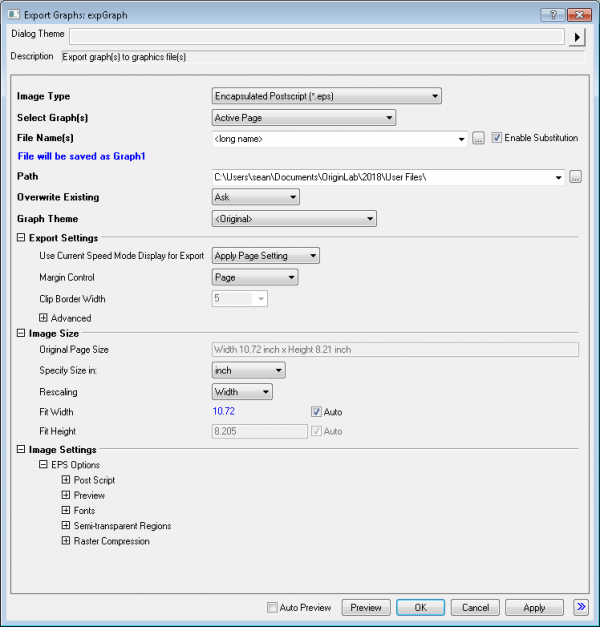
Diese Seite enthält eine vereinfachte Beschreibung der am meisten verwendeten Bedienelemente im Dialog Grafiken exportieren. Eine ausführlichere Beschreibung der Bedienelemente finden Sie unter [[UserGuide:Settings_in_Export_Graph_Dialog|Einstellungen im Dialog Grafiken exportieren]].
Bildtyp
| Bildtyp |
Wählen Sie den gewünschten Exportbildtyp in dieser Auswahlliste aus. Beachten Sie, dass die Liste alphabetisch organisiert ist und eine breite Auswahl von Vektor- und Rasterformaten bietet. Informationen zum Wählen eines Formats finden Sie unter Welches Format sollte ich wählen? |
|---|
Diagramm(e) auswählen
| Diagramm(e) auswählen |
Wählen Sie die zu exportierende(n) Seite(n) aus.
|
|---|
Als mehrseitige PDF-Datei (PDF) exportieren
Diese Option ist nur verfügbar, wenn mehrere Diagrammseiten ausgewählt sind, um als PDF-Datei exportiert zu werden.
Aktivieren Sie dieses Kontrollkästchen, um mehrere Diagrammseiten in eine PDF-Datei mit mehreren Seiten zu exportieren.
| Hinweis: Standardmäßig wird die Größe der PDF-Seite an die Abmessungen der Grafik in Origin angepasst (Systemvariable @MPGS= 1). |
Als TIF-Datei (TIF) mit mehreren Frames exportieren
Diese Option ist nur verfügbar, wenn mehrere Diagrammseiten ausgewählt sind, um als TIF-Datei exportiert zu werden.
Aktivieren Sie dieses Kontrollkästchen, Seiten in ein einzelnes TIF-Bild (TIF-Stapel) zu exportieren.
 |
Um ein Browserdiagramm als GIF, TIF-Stapel oder AVI zu exportieren, verwenden Sie die Funktion Durchblättern zum Exportieren. |
Dateiname(n)
| Dateiname(n) |
Legen Sie den/die Name(n) für die exportierten Bilddatei(en) fest.
|
|---|---|
| Substitution aktivieren |
Wenn das Kontrollkästchen aktiviert ist, wird LabTalk-Substitution beim Festlegen der Dateinamen unterstützt. Ein Hinweistext wird unter Dateiname(n) angezeigt, das die ersetzte Zeichenkette enthält, die für den Dateinamen verwendet wird. |
Hinweis:
|
Pfad
| Pfad |
Der Dateipfad, in dem die exportierten Bilddatei(en) gespeichert werden
|
|---|
Bestehende Dateien überschreiben
| Bestehende Dateien überschreiben |
Legen Sie fest, ob die bestehenden Dateien überschrieben werden sollen.
|
|---|
Diagrammdesign
| Diagrammdesign |
Wählen Sie optional ein Diagrammdesign, das unmittelbar beim Export des Diagramms angewendet werden kann. Das Design hat keinen Einfluss auf die bestehenden Diagrammseiten. Sie können zum Beispiel das Design B&W Publication auswählen, um Ihre Diagramme während des Exports in schwarzweiß umzuwandeln, ohne die Farben in der Diagrammseite zu ändern. |
|---|
Exporteinstellungen
| Die aktuelle Anzeige des Entwurfsmodus wird für den Export verwendet. |
|
|---|---|
| Randeinstellungen |
Diese Auswahlliste bestimmt, welcher Bereich des Diagrammfensters exportiert wird. In dem Text unten bezieht sich der Bereich der Diagrammseite auf die Einstellung der Seitengröße auf der Registerkarte Drucken/Druckbereich des Dialogs Details Zeichnung. Einzelheiten zur Verwendung dieser Einstellungen finden Sie unter Gruppe Seiteneinstellungen kopieren.
†Hinweis: Ab Origin 2018 können Sie sowohl (1) das Begrenzungsfeld anzeigen und (2) die Größe des Begrenzungsfeld beeinflussen. Das tun Sie über den Dialog Randverschiebung für Export. |
| Rahmenstärke anpassen |
Diese Option ist nur verfügbar, wenn für Randeinstellungen die Option Grenze gewählt wurde. Legen Sie die Rahmenstärke fest, die zum Exportbereich hinzugefügt wird. Dieser Wert ist ein Prozentsatz der Breite der Umrandung. |
| Erweitert |
Diese Einstellungen werden NUR auf die Vektorexportformate angewendet. Es wird empfohlen, dass Sie die Standardwerte dieser Einstellungen beibehalten, es sei denn, Sie sehen ein Problem beim exportierten Bild, wie schiefe oder gestreckte Symbole, Säulen und Balken mit der falschen Größe und inkorrekte Abstände der Textbeschriftungen.
|
Bildgröße
Diese Einstellungen bestimmen die Größe des exportierten Bilds.
| Originale Seitengröße |
Dieses nicht bearbeitbare Bedienelement zeigt die ursprüngliche Größe der Diagrammseite an. |
|---|---|
| Größe der angepassten Seite |
Dieses nicht bearbeitbare Bedienelement zeigt die beschnittene Seitengröße an, wenn Randeinstellungen unter Exporteinstellungen auf eine andere Option als die ganze Seite gesetzt ist. |
| Angeben der Größe in |
Verwenden Sie diese Auswahlliste, um die Ausgabegröße in Zoll, cm, Pixel oder das ursprüngliche Seitenverhältnis anzugeben. |
| Neuskalierung/Breite anpassen/Höhe anpassen |
Diese Option ist nützlich, um beim Exportieren von Diagrammen die Anforderungen eines Journals zu erfüllen, z. B. das Bild auf eine Journalbreite von 1 Spalte bzw. 2 Spalten zu skalieren, in Zoll oder in Zentimetern. |
| Verhältnis (%) | Diese Option ist verfügbar, wenn die Größe als Seitenverhältnis angegeben ist. Legen Sie ein prozentuales Verhältnis fest, um die Seite wie gewünscht zu skalieren. |
Bildeinstellungen
Die Bedienelemente in diesem Zweig variieren je nach dem gewählten Exportbildtyp. Jeder Bildtyp wie EPS, PDF oder TIFF hat seine eigenen Bedienelemente. Sie werden jeweils ausführlich auf dieser Seite beschrieben.
Unten werden die wichtigsten Bedienelemente für einige beliebte Exportformate aufgeführt.
Vektorformate (EPS, PDF)
| Vorschau | Da die meisten Anwendungen (einschließlich MS Office-Anwendungen) EPS-Dateien nicht anzeigen können, können Anwender beim Export in EPS ein Vorschaubild im Format TIFF oder WMF erzeugen. |
|---|---|
| Zeichensätze |
|
| Halbtransparente Bereiche (EPS) | Verwenden Sie diese Einstellungen, wenn Sie auf einen Teil Ihres Diagramms Transparenz angewendet haben. |
Rasterformate (TIFF, PNG, JPEG)
| DPI-Auflösung |
Legen Sie die Auflösung des exportierten Rasterbilds in Punkte pro Zoll fest. Beachten Sie, wenn Sie einen großen Wert wie 600 oder 1200 festgelegt haben, dass Sie die Ausgabebreite oder -höhe möglicherweise herunterskalieren wollen. Sie können die Bedienelemente unter Bildgröße verwenden, um die Größe der exportierten Datei einzuschränken. Wenn der Verleger eine Datei von 1200 DPI braucht, benötigt er vielleicht nur eine Breite von 3,25 Zoll. |
|---|---|
| Farbraum | Im Allgemeinen verwenden Sie RGB für Diagramme, die auf einem Computerbildschirm gerendert werden, und CMYK für Diagramme, die in den Druck gehen sollen. |
| Farbtiefe | Diese Einstellung hat für die Anwender die größte Bedeutung, die sich Sorgen um die Dateigröße machen (insbesondere TIFF-Dateien, die recht groß sein können). Um die Dateigröße einzuschränken, reduzieren Sie die Farbtiefe. |
| Komprimierung | Sowohl das TIFF- als auch das JPEG-Format verfügen über Komprimierungsoptionen, aber nur TIFF bietet "verlustfreie" Komprimierung (LZW, Packbits). |
|
Wenn die Registerkarte Bild Ihrer Vorschau leer angezeigt wird, sehen Sie vermutlich nur die Ecke eines sehr großen Rasterbildes. Seit Origin 2019 können Sie mit der rechten Maustaste auf die Registerkarte Bild klicken und einen Zoomlevel für die Vorschau Ihrer Raster- oder Vektorbilder wählen. Durch Bearbeitung der Größe des Vorschaufeldes und des Zoomlevels der Registerkarte Bild können Sie Ihre gesamte Grafik ansehen. |