データハイライター:グラフとソース・ワークシートの両方でポイントを選択する
データハイライターツール (プロット操作・オブジェクト作成ツールバー)を使用して、ワークシートのデータから作成した2Dグラフや3D散布図/棒グラフのプロットされたデータポイントを選択すると、元のワークシートの対応するデータ行を同時に強調表示できます。また、 ワークシート内のデータの行を選択すると、そのデータプロット内の対応する点を強調表示することができます。
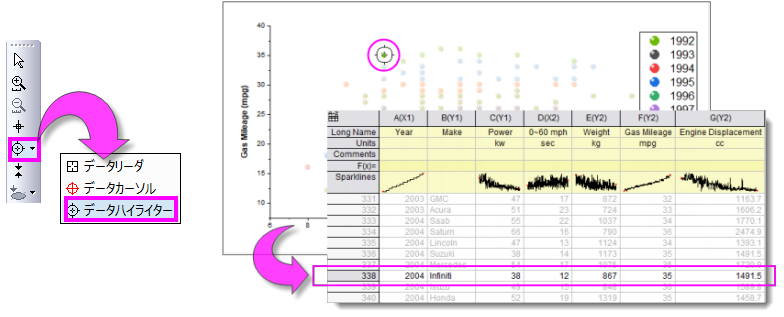
 | レイヤ内に複数のプロットがある2D折れ線/シンボル/棒グラフの場合、グラフウィンドウまたはオブジェクトマネージャ内のプロットをクリックすると、レイヤ内の他のプロットが同時にグレーアウトされ、ワークシート内のソースデータがハイライト(選択)されます。プロットを選択するときにワークシートデータを強調表示したくない場合は、LabTalkシステム変数@PS = 0を設定してください。こちらを参照してください。FAQ-708 @システム変数の値を永続的に変更するには? |
目次
データハイライターでポイントを選択する方法
グラフのポイントを選択
- グラフウィンドウをアクティブにしてから、プロット操作・オブジェクト作成ツールバーからデータハイライターツールを選択します。
- グラフウィンドウ内のポイントをクリックします。グラフウィンドウの選択されていないデータポイントは淡色表示されます。ワークシートデータの対応する行は強調表示され、選択されていないデータ・ポイントの対応する行は淡色表示されます。
- グラフ内での選択モードでは、左右の矢印キーを使用して、行番号ごとに選択範囲を前または次のポイントに移動できます。
- グラフ内の複数のランダムな点を選択するには、CTRLを押しながらマウスでクリックします。
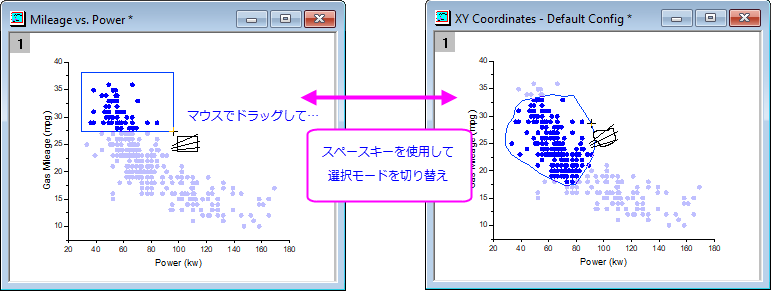
- グラフ内の点のグループを選択するには、マウスで領域をドラッグします。データハイライターツールがアクティブな間に、スペースバーを使用して長方形と自由形式の選択モードを切り替えます。
ワークシート内のポイントをハイライト
- グラフウィンドウをアクティブにしてから、プロット操作・オブジェクト作成ツールバーからデータハイライターツールを選択します。
- ワークシートの行をクリックすると、行データのすべてのデータプロットが強調表示されます(複数のグラフ・ウィンドウでも可)。グラフウィンドウとワークシートの選択されていないデータポイントは淡色表示されます。
- ワークシートの選択モードで、左右の矢印キーを押して選択範囲を前または次の行に移動出来ます。 同時に、選択範囲をグラフウィンドウ内の対応するデータポイントに移動します。
- ワークシートで複数のランダムな行を選択するには、Ctrlキーを押しながらマウスで目的の行をクリックします。 連続した複数の行を選択するには、Shiftキーを押しながら最初と最後の行をクリックするか、マウスで行をドラッグします。
ポイントを選択したあとの操作
データポイントやワークシート行を選択すると、グラフウィンドウもしくはワークブックウィンドウの右上に、データハイライターミニツールバーがポップアップします。

このツールバーを使用すると、ポイントのコピー、ポイントの削除、ポイントのマスクまたはマスク解除、を簡単に行うことができます。
ポイントをコピーする
サブセットシートを作成ボタン をクリックして選択した行/ポイントをコピーし新しいシートに分割します。
カテゴリー作成
カテゴリを作成ボタン をクリックして、カテゴリー値作成ダイアログを開きます。
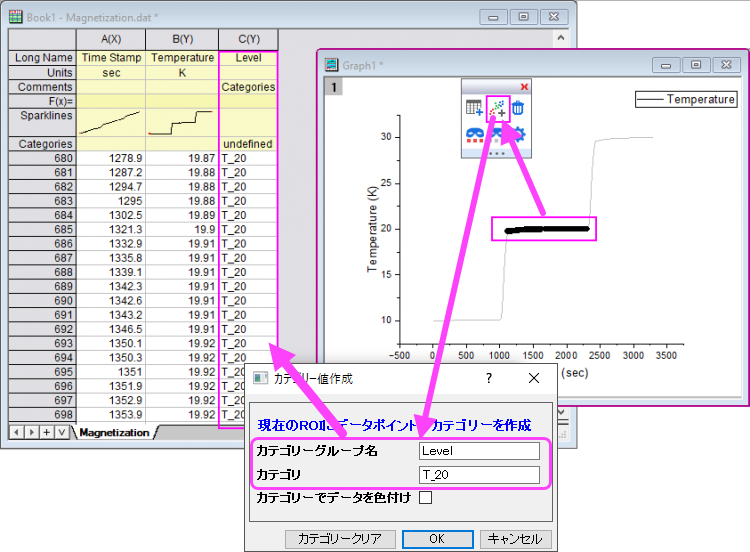
このダイアログはクラスターガジェットダイアログと似ており、強調表示された行/ポイントのカテゴリを作成するために使用できます。ダイアログを再度開くか、ダイアログを開かずにホットキー「C」を直接押すことで、カテゴリを繰り返し作成できます。
ポイントを削除
ポイントを削除ボタン をクリックして選択したデータポイントもしくはワークシート行を削除します。
ポイントのマスク/マスク解除
選択したポイントのマスク/マスク解除ボタン をクリックして選択したポイント/行のマスク/マスク解除を行います。また、選択不可ポイントのマスク/マスク解除ボタン
 を使ってほかの選択されていない選択不可ポイントもマスクすることができます。
ポイントをコピーするときの設定
プロパティダイアログを開くボタン をクリックしてハイライターのプロパティダイアログを開きます。
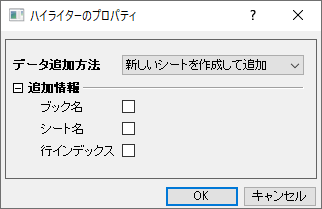
データ追加方法:選択されたデータポイントのコピー方法を設定します
- 行の追加:ポイントをコピーし直接存在する結果シートにポイントを追加します。
- 間隔を空けて行を追加:ポイントをコピーし、それぞれのデータ選択処理で1行間隔を空けてポイントを追加します。
- 新しいシートを作成して追加:新しいシートを作成してポイントを追加します。これはそれぞれのデータ選択処理においてデフォルトの設定になっています。
- 列を追加して読み込む:既存の結果シートに新しい列を追加して、ポイントを追加します。
追加情報:選択したポイントのコピーでデータ情報を含めるかどうかを設定します。
Origin2022以前のバージョンでの操作
データハイライターミニツールバーのないOrigin2022より前のバージョンでは以下の手順に従って操作を行うことができます。
選択されたワークシートのデータ行は、データハイライターモードを終了しても選択されたままとなります(ESCキーを押すか、ポインタツール をクリックしてください)。これにより、データをさらに操作することができます。次のアクションがサポートされています。
- セルのクリア:ワークシート選択して右クリックし、ショートカットメニューからクリアを選択します。 またはDELETEキーを押します。ワークシートのセルは残します。
- 行の削除:ワークシートの選択項目を右クリックし、行の削除を選択します。ワークシートのセルを削除します。
- データのマスキング:メニューの列:マスク:マスクを掛けるをクリックするか、マスクツールバーのマスク範囲ボタン
 をクリックします。その他のマスキング関連操作もサポートされています。
 - データのコピー:ワークシートのデータ行のデータのみをコピーするには、Ctrl + Cキーを押すか、選択項目を右クリックして、コピーを選択します。ワークシートの列ラベルの行情報をデータ行の選択と共にコピーするには、スクリプトウィンドウ(ウィンドウ:スクリプトウィンドウ)を開いて次のように入力します。
wcopy -d
- 開いたwcopyダイアログで、データのコピーチェック・ボックスが選択されていることを確認し、出力ワークシートを指定してOKをクリックします。