クラスターガジェット (Proのみ)
 関連する動画はこちら:Cluster Gadget
概要
クラスターガジェットはROI(Region of Interest)範囲で簡単な統計を行います。このガジェットではデータポイントの編集、消去、マスクができます。ROIオブジェクトを移動したり大きさを変えると、統計結果が更新されます。このガジェットダイアログには2つのパネルがあります。ROIデータポイントを変更するためのツールが上側パネルに、ROI内の基本的な統計情報が下側パネルに表示されます。
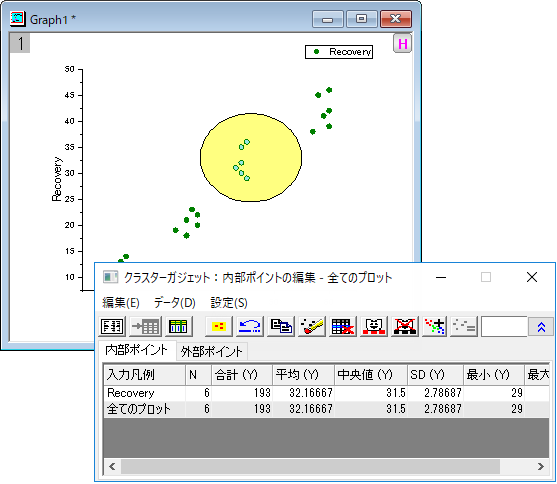
クラスターガジェットでは次のことができます。
- データのクラスター上で、簡単な統計をすばやく実行出来ます。
- メニューオプションまたはボタンを使って、データポイントを簡単に編集出来ます。
- ROIボックスは矩形と楕円形から選択
- ROIボックスの内部または外部のポイントの統計値を表示
- 内部と外部のポイントの結果をワークシートに出力します。
Note:
|
クラスターガジェットを使うには
クラスターガジェットを使うには、グラフがアクティブなときに、メニューからガジェット:クラスター操作を選びます。
 | Originの分析ツールのほとんどは、インポートされたデータを変更することができません。ただし、クラスターガジェットの一部の機能では、データの変更が可能です(値の設定ボタンとそれに付随する編集ボックスなど)。したがって、データコネクタを使用してデータをインポートしていて、インポートしたデータを変更する関数を使用する場合は、インポートワークブックのデータのロックを解除する必要があります。 |
ガジェットダイアログのツールバーボタン
これらのボタンはROI範囲内のデータを変更するのに使います。作業するプロットを変更するには、データメニューから行います。編集メニュー内にあるオプションを使ってデータポイントの編集もできます。
| 統計レポートの出力
|
クリックすると、統計レポートの出力を行います。レポート内容はクラスター変更設定でセットできます。 |
|---|---|
| レポートシートに行く
|
クリックすると、結果ワークシートに行きます。レポートワークシートが作成された後だけ利用できます。 |
| ソースワークシートに行く
|
クリックすると、選択したデータポイントに対するワークシートに移動します。プロットが異なるワークシートからの場合、最初に選択したプロットのワークシートに行きます。 |
| ROIの変更
|
クリックし、ROIを作成ダイアログボックスを開く図形を選択して、グラフ上でドラッグします。完了をクリックするまでダイアログは開いたままになります(必要に応じて、別のROIの形からやり直すことができます)。 |
| 新しいROIを追加
|
クリックし、追加のROIボックスをグラフに追加します。新しいROIを追加したら、完了をクリックします。別のROIを追加する場合は、新しいROIを追加ボタンをもう一度クリックして、操作を繰り返します。追加されたROIにはそれぞれ異なる色が割り当てられ、クラスターガジェットのROIボックス列に表示されます。グラフのROIをクリックして、ROIを切り替えます。 |
| 外部/内部ポイントの切り替え
|
クリックすると、ROIの内部または外部のデータポイントをマスキングや消去の操作で編集する箇所を指定します。ダイアログのタイトルは、このボタンのステータスを反映しています。 |
| 最後の変更を元に戻す
|
クリックすると、最後の操作を元に戻します。 |
| データをコピー
|
クリックすると、選択したデータポイントの値をコピーします。 |
| データを消去
|
クリックすると、ソースワークシートで選択したデータポイントのセルを消去します。 |
| ワークシート行の削除
|
クリックすると、ソースワークシートで選択したデータポイントと対応する行を消去します。 |
| データポイントのマスク
|
クリックすると、ソースワークシートで選択したデータポイントのセルをマスクします。 |
| データポイントのマスクを外す
|
クリックすると、ソースワークシートで選択したデータポイントのセルをアンマスクします。 |
| カテゴリーを作成
|
カテゴリーグループを作成して、現在の関心領域(ROI)でグループにデータを加え、カテゴリー値を設定します。このボタンをクリックして、カテゴリー値の作成ダイアログを開くと、カテゴリーの設定をすることができます。ソースワークシートに、カテゴリーグループ列が追加されます。
カテゴリーを定義したら、マウスでROIをグラフ上で移動し、ホットキー「C」を押して同じカテゴリにポイントを追加できます(カテゴリー値の作成ダイアログを再度開かずに)。 |
| 値を設定
|
クリックすると、元のワークシートで選択したデータポイントの値を、ボタンの右側の編集ボックスに入力した値に設定します。 |
| 下側パネルの表示/非表示
|
クリックすると、ダイアログの下側のパネルを表示/非表示します。 |


Note:
|
ROIを作成
この小さなダイアログを使用して、任意の形状のROIを現在のグラフウィンドウに追加します。複数のROIを追加する場合は、現在のROIを追加したら完了をクリックし、クラスターガジェットのツールバーの新しいROIを追加ボタン をクリックして新しいROIの描画を開始する必要があります。
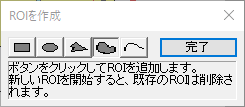
形状の作成については、スムーズな曲線を描くにはおよび四角形、円、多角形、自由閉曲線を描くを参照してください。
カテゴリー値の作成
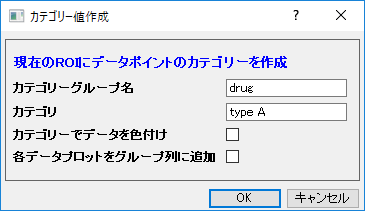
現在の関心範囲(ROI)にあるデータポイントでカテゴリーを作成して、その値を設定します。
| カテゴリーグループ名 | カテゴリーグループの名前を入力。このグループ名はカテゴリー化した列のロングネームになります。 |
|---|---|
| カテゴリ | グループのカテゴリ値を入力します。数値データまたはテキスト文字列を指定できます。グループには複数のカテゴリを追加できます。 |
| カテゴリーでデータを色付け | データプロットの色番号として新しいカテゴリ列値を指定します。 |
| グループ列に、各データプロットを追加 | (データメニューによって、)選択したプロットのみをカテゴリーグループ列に追加するかどうか、あるいは、レイヤの全てのプロットをそれぞれ、グループ列に追加するかどうか、を指定します。これは、デフォルトでは選択されていません。 |
| カテゴリをクリア | 現ROIのカテゴリからデータポイントをクリアするには、データポイントのカテゴリをundefinedに設定します。 |
 | カテゴリーを定義したら、マウスでROIをグラフ上で移動し、ホットキー「C」を押して同じカテゴリにポイントを追加できます。 |
ガジェットダイアログのメニュー設定
編集
このメニュー内の項目を使ってソースワークシートのデータを編集します。
| 元に戻す | 最後の操作を元に戻します。 |
|---|---|
| データコピー | 選択したデータポイントの値をコピーします。 |
| データを消去 | ソースワークシートで選択したデータポイントのセルを消去します。 |
| ワークシート行の削除 | ソースワークシートで選択したデータポイントと対応する行を削除します。 |
| データポイントのマスク | ソースワークシートで選択したデータポイントのセルをマスクします。 |
| データポイントのマスクを外す | ソースワークシートで選択したデータポイントのセルをマスクを外します。 |
| カテゴリーを作成 | カテゴリーグループを作成して、現在の関心領域(ROI)でグループにデータを加え、カテゴリー値を設定します。このメニューを選択して、カテゴリー値の作成ダイアログを開くと、カテゴリーの設定をすることができます。元のワークシートのデータプロットの隣に、カテゴリーグループ列が追加されます。 |
| これらのメニューオプション(データを消去, ワークシート行を削除, データポイントのマスク, データポイントのマスクを外す) は、ロックされた分析プロットが選択されたとき、無効になります。 |
データ
このメニュー内項目はどのデータがボタンの影響、例えば削除やマスク、の影響を受けるか指定します。
Note: このメニューで、下側パネルに表示されているデータプロットや統計情報には影響を与えません。下側パネルのエントリをコントロールするには、パネル内部を右クリックしてコンテキストメニューから行ってください。
| プロット(n) | アクティブレイヤのn番目のデータプロットを選択します。
このメニューで最初の20データセット/プロットを表示します。20以上のプロットがグラフ中にある場合は、プロットリストの一番下にあるMore...をクリックして、プロットの選択ダイアログを開いて他のプロットを選択します。 |
|---|---|
| ロックされた分析プロットを表示 | ロックされた分析プロットをデータメニュー内に表示するかどうか選択します。ロックされた分析プロットは一般的に、他の解析ツール、例えばフィットやスムージングなどから生成されます。 |
| 全てのプロット | データメニュー内にリストされている全てのプロットを選択します。ロックされた分析プロットがデータメニューに表示されていない場合、選択されません。 |
| 内部ポイント | ROI内のデータポイントで作業を行うにはチェックを付けます。 |
| 外部ポイント | ROI外のデータポイントで作業を行うにはチェックを付けます。 |
設定
| 円形ROI | 現在のROIの形状を長方形または円形の間で切り替えます(これらのROI形状でのみ使用可能)。 |
|---|---|
| プロット群の最大範囲に拡大する | 選択されたプロット全てが入るようにROIの高さと幅を広げます。 |
| レイヤの最大幅に拡大する | ROIの幅を選択中のレイヤ幅に広げます。 |
| レイヤの最大高さに拡大する | ROIの高さを選択中のレイヤ高さに広げます。 |
| ROI位置のリセット | ROIの位置をデフォルトに戻します。 |
| 付加したボタンを表示 | ROIの右上に閉じるボタンとコンテキストメニューを表示します。 |
| リアルタイム計算 | ROIを移動するとリアルタイムに計算します。大きなデータセットを使っているときはこのオプションのチェックを外すことをお勧めします。 |
| <デフォルト>として保存 | 現在のダイアログの設定をデフォルトテーマとして保存します。 |
| テーマに名前を付けて保存 | 現在のダイアログの設定をテーマとして保存します。 |
| テーマのロード | テーマリストからテーマをロードします。 |
| 設定 | クラスター操作設定 ダイアログを開き、ガジェットをカスタム化します。 |
設定ダイアログの設定
このダイアログは次の方法で開く事ができます。
- Originメニューからガジェット:クラスター操作と選択します。
- クラスターガジェットのダイアログメニューから、設定:設定と操作します。
- ROIのフライアウトメニューから設定を選択します。
同じグラフウィンドウ内の複数のROIは、塗り色、形状、および位置を除いて、ROIボックスタブの設定を共有します。
ROIボックス
| 「閉じる」ボタンとコンテキストメニューを表示 | ROIの右上に閉じるボタンとコンテキストメニューボタンを表示するかどうか指定します。 |
|---|---|
| ツール名を表示する | ROIの上部にツールの名前を表示するかどうか指定します。 |
| 塗り色 | ポイント表示モード = なし または ポイント内部の色 の場合、ROI の塗りつぶし色を指定します。 |
| 境界色 | ポイント表示モード = フェードアウト外部 の場合、ROI の境界線の色を指定します。このモードでは、ROIは塗りつぶしの色を表示しません。 |
| ポイント表示モード | ROI に関して指示点の選択を処理する方法を指定します: ポイント内部の色、フェードアウト外部、なし
|
| 形状 | ROIの形を指定します。これは四角か円か任意の形状から選べます。これらの形状について、詳細はこちらを参照ください。 |
| 図形の位置 | この設定グループは、ROIの正確な位置を設定します。形状ドロップダウンで円形が選択されていると、この設定では四角形を定義し、円はその四角形の内接円となります。
|
出力先
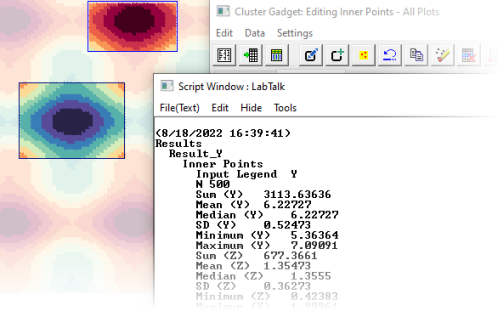
| スクリプトウィンドウ | スクリプトウィンドウに結果を出力するかどうかを指定します。 |
|---|---|
| 結果ログ | 結果ログに結果を出力するかどうかを指定します。 |
| ワークシートに追加 | ワークシートに出力結果を追加するかどうか指定します。 |
| 結果ワークシート名 | ワークシートに追加にチェックを付けた場合、この編集ボックスを使って出力ワークシートの名前を指定します。
|

計算
| 外部ポイントの計算 | ROI外のポイントを計算するかどうか指定します。 |
|---|---|
| リアルタイム計算 | ROIボックスを移動しているとき、クラスターガジェットダイアログに即座に計算の結果を表示するか指定します。このチェックボックスを外すと、「即時計算はオフです」のメッセージがROIの上に表示されます。 |
| 入力凡例 | 元のデータセットの凡例テキストを出力するかどうかを指定します。 |
| 形状 | ROIの形状を出力するか指定します。 |
| データポイント情報 | これは出力するデータポイント情報を指定するのに使います。
|
| 統計 | ROI 内のX、Y、カラーマップ値の統計量を計算するかどうか指定します。
|
| 計算する値 | ROI内の計算する統計値を指定します。
|
下側パネルのコンテキストメニュー
グラフ内のすべてのプロットの結果が行でここに一覧表示されます。統計結果の異なる量は異なる列に表示されます。
列タイトルを右クリックして表示されるコンテキストメニュー
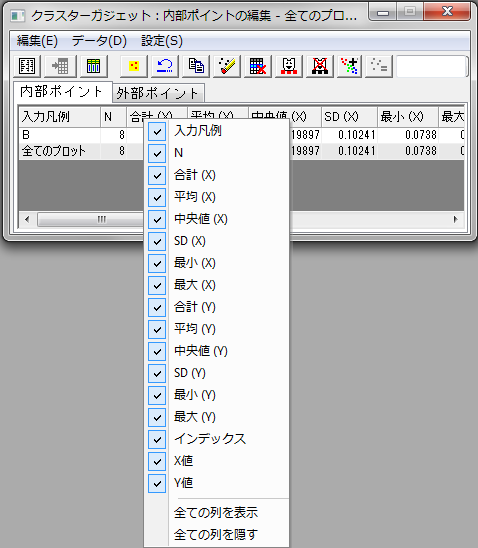
列タイトルを右クリックすると、コンテキストメニューが現れ、この表に表示する統計結果を選択します。
| 右クリックメニューリストには、値のZ列にカラーマップされたXY散布図の"Z"統計があります。 |
| Notes: 統計結果レポートの内容はこのコンテキストメニューではなく、クラスター操作設定ダイアログでコントロールされます。 |
セルを右クリックして表示されるコンテキストメニュー
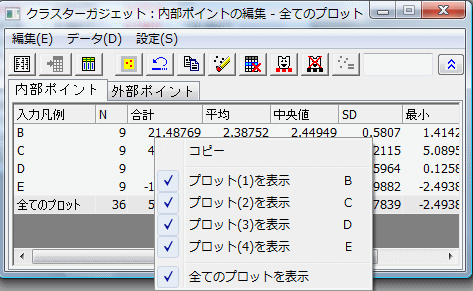
セルを右クリックしたとき、コンテキストメニューが現れ、選択したセルをコピーし、アクティブレイヤに対応する表を表示します。
| Notes: 変更を加えているデータは、このコンテキストメニューではなく、データメニューでコントロールされています。 |
ROIフライアウトメニュー
ROIボックスの右上角にある三角形のボタン をクリックして、フライアウトメニューを開きます。ボタンが表示されない場合は、次のいずれかを実行して有効にできます。
- メインメニューから、ガジェット:クラスター操作を選択します。ROIボックスタブで、「閉じる」ボタンとコンテキストメニューを表示にチェックを入れます。
- クラスターガジェットツールが開いている場合は、設定をクリックし、付加したボタンを表示にチェックが入っていることを確認します。
フライアウトメニューコマンドは以下の通りです:
| 新しい統計出力 | オプションを選択し、クラスター操作ダイアログの出力先で指定した項目に結果を出力します。 |
|---|---|
| レポートシートに行く | 結果ワークシートに移動します。レポートワークシートが作成された後だけ利用できます。 |
| ソースワークシートに行く | 選択したデータポイントに対するワークシートに移動します。プロットが異なるワークシートからの場合、最初に選択したプロットのワークシートに行きます。 |
| クリップボードに出力 | 選択すると(メニューの項目にチェックが入っている)、新しい出力がクリップボードに出力されます。 |
| データ変更 | ROIまたはROI以外でデータプロットを選択します。
|
| プロット群の最大範囲に拡大する | ROI範囲をすべての選択したプロットに合うように拡大します。 |
| レイヤの最大幅に拡大する | ROIの幅を選択中のレイヤ幅に広げます。 |
| レイヤの最大高さに拡大する | ROIの高さを選択中のレイヤ高さに広げます。 |
| 円形ROI | 円形のROIを使用するかどうかを指定します。 |
| テーマに名前を付けて保存 | 現在のダイアログの設定をテーマに保存します。これはテーマに名前を付けて保存ダイアログを開き、編集ボックスにテーマの名前を入力できます。 |
| <デフォルト>として保存 | 現在のダイアログの設定をデフォルトテーマとして保存します。 |
| テーマのロード | テーマリストからテーマをロードします。 |
| 設定 | クラスター操作設定 ダイアログを開き、ガジェットをカスタム化します。 |
例
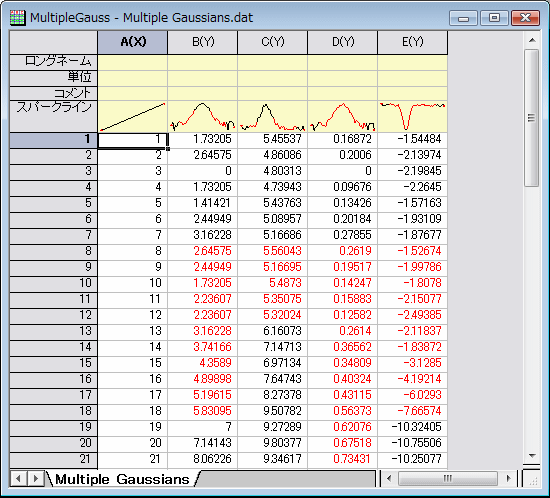
- 新規ワークシートを開始して、<Originプログラムフォルダ>\Samples\Curve FittingにあるOriginのサンプルデータ、Multiple Gaussians.dat をインポートします。
- ワークシート全体を選択し、メインメニューより作図:基本の2Dグラフ:散布図を選択します。
- Originメニューからガジェット:クラスター操作を選択します。デフォルトの設定のまま、OK をクリックします。プロットに黄色いROIオブジェクトが追加され、選択した散布図のポイントの色が変わり、クラスターガジェットが開きます。
- クラスターガジェットのダイアログメニューから、設定:付加したボタンを表示と操作します。閉じるボタンとコンテキストメニューが、ROIの右上角に表示されます。
- ROIを移動し、結果がどのように変わるかを見ます。
- クラスターガジェットダイアログのデータポイントのマスクボタンをクリックして、ソースワークシートのデータをマスクします。ソースワークシートの内部ポイントがマスクされるのが分かります。
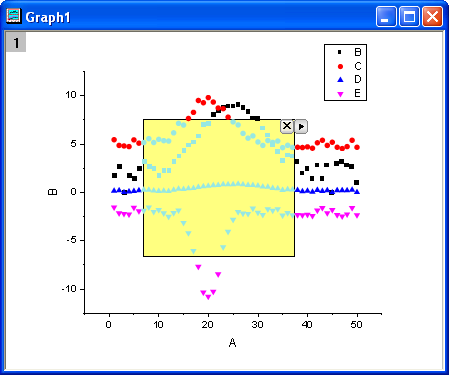
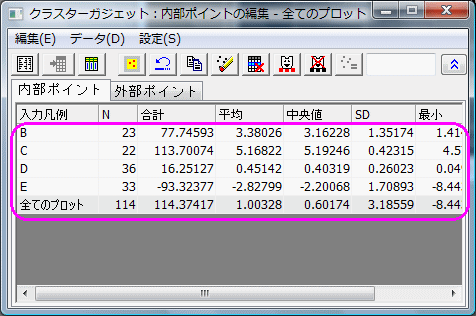
クラスターガジェットの使用方法の詳細については、このチュートリアルを参照してください。
アルゴリズム
このツールは、グラフウィンドウの曲線の記述統計を実行します。計算についての詳細は、 Xファンクションstatsのアルゴリズムをご覧ください。