グラフページの構成要素の編集
作図の詳細ダイアログのページレベルのタブには、ページサイズ、グラフページの描画と再描画の動作、背景色、グラフの凡例テキストを設定するための項目があります。

グラフページの向きを設定
グラフは、横または縦のページの向きで表示できます。
アクティブなグラフウィンドウのページの向きを変更するには、
- ファイル:ページの設定を選択します。 このメニューコマンドにより「ページ設定」ダイアログボックスが開きます。
- 「印刷の向き」にて縦または横のラジオボタンを選択します。
または
- グラフページの外側(ただしグラフウィンドウ内)の灰色の領域を右クリックします。
- ショートカットメニューから、編集:ページの回転を選択します(ページのビューモードがドラフトビューまたはウィンドウビューに設定されている場合、ページの回転ショートカットメニューコマンドは影響しません。-つまり、ページビューと印刷ビューにのみ適用できます。)。
上記のいずれかの方法でページの向きを変更すると、Originは、ページの作図の詳細ダイアログボックスの印刷・ページサイズタブで幅と高さの寸法を逆にします。
グラフページのサイズを設定
デフォルトのグラフページサイズは、特定のプリンタの印刷可能領域によって決定されます。 ほとんどの場合、ページのサイズを変更する必要はありません。 例えば、グラフを埋め込みオブジェクトとしてMS Word文書に挿入する場合は、MS Wordのコントロールを使用して埋め込みグラフのサイズを調整できます。 しかし、グラフエクスポートのためにグラフを作成していて、特定のサイズのグラフが必要な場合は、エクスポートする前にページサイズを調整する必要があります。 作図の詳細ダイアログの印刷・ページサイズ タブの設定は、グラフページサイズや、複数ページにまたがるグラフを印刷するときのクロップマークの印刷を制御します。
(作図の詳細) 印刷・ページサイズタブを開くには、
- グラフをアクティブにして、フォーマット:ページ を選択します。 作図の詳細ダイアログボックスが開きます。
- 印刷・ページサイズタブが選択されていない場合は選択します。
グラフページの色を設定
ページの色を設定するには、
- グラフウィンドウがアクティブな状態で、フォーマット:ページを選択する。
または
- グラフページの右側にある灰色の領域をダブルクリックします。
これらの操作により作図の詳細ダイアログボックスが開きます。ダイアログ左側の領域では、グラフページアイコンが選択された状態になっています。
- このダイアログボックスの右側にある表示指定タブを選択し、背景コントロールを使用してページの色を設定します。
ページグリッドの表示と編集
印刷/エクスポートでは非表示のグリッドを有効にしてカスタマイズし、グラフページへのテキストの配置とオブジェクトの描画をしやすくできます。
ページグリッドを有効にするには、
- ページ上部近くのグラフウィンドウ内にカーソルを合わせ、ミニツールバー
 が表示されたら、クリックしてツールバーを表示し、グリッドを表示をクリックしてドロップダウンメニューを表示します。
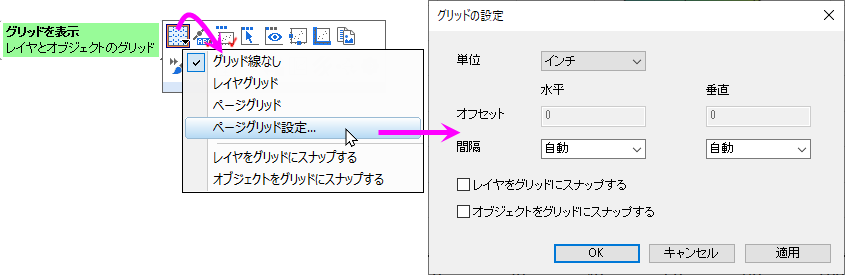
または
- メインメニューより、表示:表示様式:ページグリッドと選択します。
 | ページグリッドの色は、color() 関数と@GCPシステム変数を使用して変更できます。スクリプトウィンドウ(ウィンドウ:スクリプトウィンドウ)を開いて、以下のスクリプトを入力してEnterキーを押します(スクリプト内のRGB値を実際の値に置き換えます)。 @GCP=color(R, G, B, 1) グリッドが既に表示されている場合は、F5キーを押して変更を確認します。 |
マスターページ
マスターページは、グラフのエクスポートおよび印刷で1つ以上の共通オブジェクトを追加するために使用します。マスターページを使ってプロジェクト内の全てもしくは選択されたグラフウィンドウに、プロパティやオブジェクトのセット(カスタム背景、企業ロゴ、テキストラベル、画像など)を追加できます。
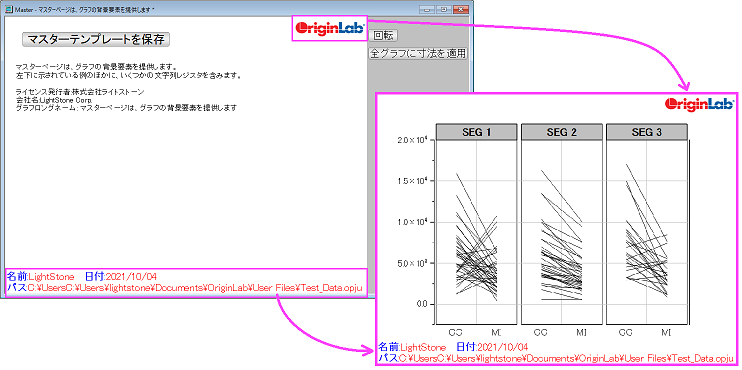
この機能を使用するためには、最初にマスターページを作成する必要があります。マスターページは他のグラフウィンドウで表示したいプロパティやオブジェクトのみを含みます。
- メニューからファイル: 新規作成: マスターページを選びます。このメニュー項目を選択したときにプロジェクトのルートフォルダにいない場合、プロジェクトルードフォルダに切り替えるか尋ねられます。
- マスターテンプレートを編集します。マスターテンプレートを保存ボタンの下に表示されるコメントは「非表示」で、グラフウィンドウには適用されません。
- マスターテンプレートを保存ボタンをクリックします。 保存すると、マスターテンプレートが、 "アクティブウィンドウ名".otpu (例: "C:\Users\YourName\Documents\OriginLab\User Files\Master.otpu")という名前でユーザファイルフォルダに保存されます。
マスターページについての詳細は、グラフに適用するマスターページレイアウトの作成を参照してください。
| このセクションでは以下の項目について説明します |