軸破断タブ
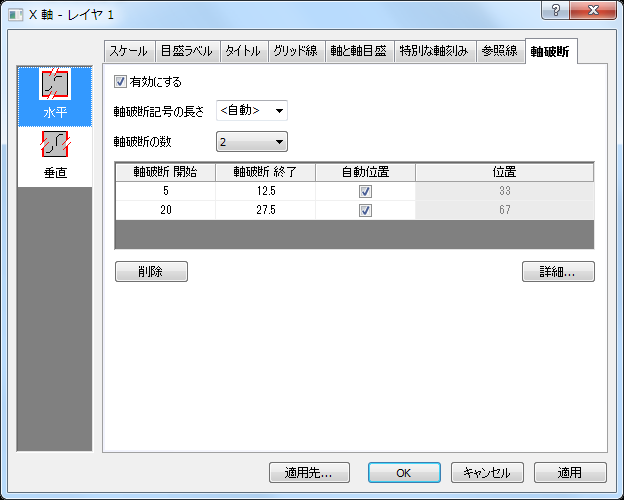
このタブでは、垂直または水平方向の軸破断を追加、編集できます。
 |
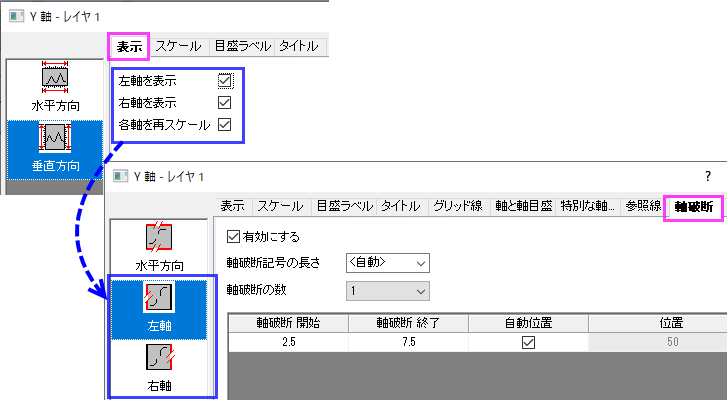
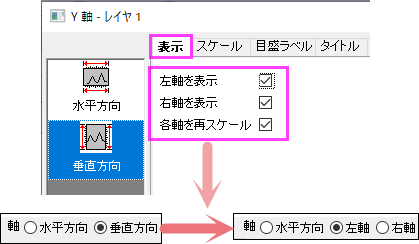
Origin 2023から、右Y軸と左Y軸の両方を表示し、表示タブで各軸を再スケールを設定すると、左と右の2つの垂直アイコンが表示され、左Y軸と右Y軸の軸破断を個別に追加して編集できます。
|
目次
レイヤ選択
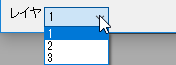
軸破断の編集前に、複数レイヤグラフのレイヤ切り替えにレイヤリストを使用できます。
軸破断
Note: 目盛ラベル表が有効になっている場合、時期破断は使用できません。
| 有効にする |
チェックを付けると軸破断を表示できます。 |
|---|---|
| 軸破断記号の長さ |
軸判断記号の半分の長さを指定します。 <自動>にすると、主目盛間の長さが軸破断の半分の長さになります。 |
| 軸破断の数 |
1から7の間で軸に表示する破断の数を選択します。 軸破断の数を指定すると、詳細ダイアログの軸破断のセクションの下に対応した数の軸破断#が表示されます。 |
|
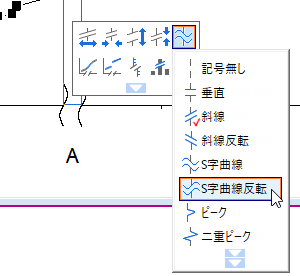
軸破断が追加されると、破断上をクリックして開くミニツールバーを使って、破断シンボルの長さや形状、シンボルの間隔といった破断の見た目を変更できます。 |
軸破断の表示ボックス
現在の軸破断の設定がこのボックス内に表示されます。それぞれの破断について4つの設定欄で指定できます。
軸破断 開始
軸破断範囲の開始スケール値を指定します。
軸破断 終了
軸破断範囲の終了スケール値を指定します。
自動位置
軸上の破断位置を自動で決定するか指定します。軸破断の位置を編集したい場合、このチェックボックスを外し、位置の列の値を編集します。
Originは軸破断の2つの自動位置設定機能をサポートしています。
- Origin 2017以前のバージョンでは、ユーザは開始 と 終了 のセルを入力する必要がありません。(これらの値は実際の破断範囲となります)自動位置 ボックスにチェックを入れておくと、軸を軸破断の数で均等に分けて軸破断を設定します。
例えば、軸上の3つの軸破断を設定したい場合、自動位置を選択すると、Originは軸を4分割し、25%、50%、75%の位置に軸破断を設定します。 - Origin2018から、上記の機能に加え、軸破断の位置を比例したユニットで設定できます。
開始値 と 終了の値を入力すると、Originは軸の長さ全体からブレーク長と非自動軸のセグメントを減算し、残りのセグメント(軸のブレークによって切り捨てられたもの)を比率で再スケールします。
この機能は、作図の詳細ダイアログの表示指定タブにある、比例ユニットを軸破断に利用 にチェックを入れておくと実行できます。
位置
自動検索をオンチェックボックスが選択されていないときのみこのセルを編集できます。
軸上の破断位置を決定します。この値は、軸の長さに対するパーセント単位です。例えば、このボックスに50 を入力した場合、軸の中心位置に軸破断が作成されます。必要に応じて、Originが破断の両側のスケールを変更し、指定された位置に破断を配置します。
ボタン
表示ボックスの下に2つのボタンがあります。
| 削除 | 表示ボックス内に1つ以上の軸破断がある時に利用可能なボタンです。選択された軸破断を削除します。複数選択する場合、Ctrlキーを押しながら削除したい軸破断の項目をクリックすることで選択できます。 |
|---|---|
| 詳細... | このボタンをクリックすると、軸破断の詳細ダイアログが開き、破断を詳細に編集できます。 |
軸破断の詳細ダイアログ
このダイアログは、軸ダイアログの軸破断タブにある、詳細…ボタンをクリックすると開きます。
|
このダイアログを開くと、メインの軸ダイアログは非表示になります。適用ボタンをクリックすると、メインの軸ダイアログに戻ることなく、ダイアログ内のみ変更されます。OKボタンをクリックすると、設定が保存されてダイアログが閉じられます。キャンセルボタンをクリックすると、このダイアログは閉じられて、メインの軸ダイアログを表示します。 |
このダイアログには、軸破断の編集に使用する2つのタブがあります。
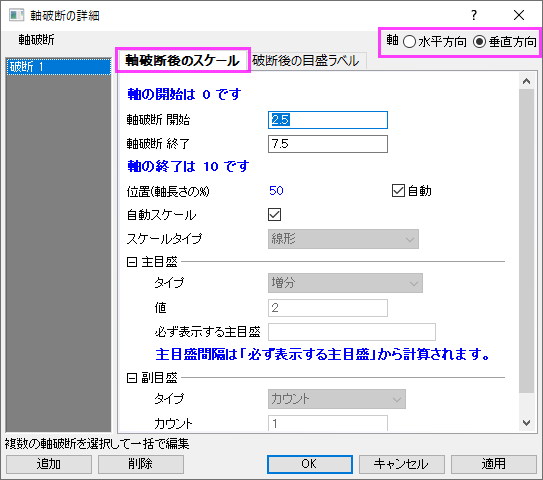 |
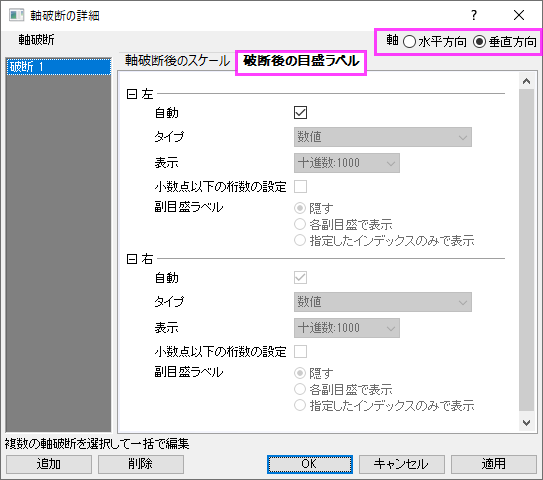 |
軸選択
右上のラジオボタンで軸を切り替えて軸破断の編集が可能です。
表示タブで左軸と右軸の両方を表示し、各軸を再スケールに設定すると、垂直方向のオプションが左軸と右軸の2つのオプションに分けられて、それぞれの軸で破断を個別に編集できます。
軸破断後のスケールタブ
このタブでは、破断後のスケールを編集できます。
| 軸破断 開始 | 軸破断範囲の開始スケール値を指定します。 |
|---|---|
| 軸破断 終了 | 軸破断範囲の終了スケール値を指定します。 |
| 位置(軸長さの%) | この制御は軸破断タブの自動位置と位置セルと同じです。
自動チェックボックスが選択されていないときのみこのセルを編集できます。 軸上の破断位置を決定します。この値は、軸の長さに対するパーセント単位です。例えば、このボックスに50 を入力した場合、軸の中心位置に軸破断が作成されます。必要に応じて、Originが破断の両側のスケールを変更し、指定された位置に破断を配置します。 |
| 自動スケール | 自動のチェックボックスが選択されると、軸破断後のスケールは、スケールページに従います。このチェックボックスはデフォルトで選択されています。 |
| スケールタイプ |
破断後のスケールタイプを指定します(このページのタイプの表を参照してください)。 自動チェック(上述)が外れているときのみ利用できます。 |
| 主目盛 |
主目盛のタイプ、値、必ず表示する主目盛を設定します(主目盛のセクションを参照してください)。 自動チェック(上述)が外れているときのみ利用できます。 |
| 副目盛 |
副目盛のタイプを指定します(副目盛 セクションを参照してください)。 自動チェック(上述)が外れているときのみ利用できます。 |
軸破断後の目盛ラベルタブ
このタブで破断後の(下/上/左/右)軸目盛ラベルを編集します。軸を切り替えてそれぞれの目盛ラベルを編集できます。
| 自動 | 自動のチェックボックスが選択されると、軸破断後の目盛ラベルの設定は、目盛ラベルページに従います。このチェックボックスはデフォルトで選択されています。 |
|---|---|
| 種類 |
破断後のラベルタイプを指定します(このページのタイプの表を参照してください)。このドロップダウンリストは、上述の自動チェックボックスのチェックが外れているときのみ利用できます。 |
| 表示/ データセット名 |
目盛ラベルがどのように表示されるか指定します。このドロップダウンリストの内容はタイプドロップダウンリストで選択した項目によって異なります。自動チェック(上述)が外れているときのみ利用できます。 |
| 副目盛ラベル | 自動チェック(上述)が外れているときのみ利用できます。
|