レイヤやページにグリッドを追加する
グリッドを追加
ユーザはグラフやレイアウトページに印刷されないグリッドを追加することができ、これらは視覚的なサイズ調整や位置調整またはオブジェクトの整列で役立ちます。
Originは、グラフウィンドウとレイアウトウィンドウでのグリッド線の表示をサポートしています。
グラフにグリッドを追加
以下のようにすると、グラフにグリッドを表示できます。
- グラフページのグレーの範囲にカーソルを移動させ、ミニツールバーが表示されるまでその範囲でクリックします。ミニツールバーにあるグリッドを表示
 ボタンをクリックします。そしてドロップダウンリストでレイヤグリッド/ページグリッドを選択します。
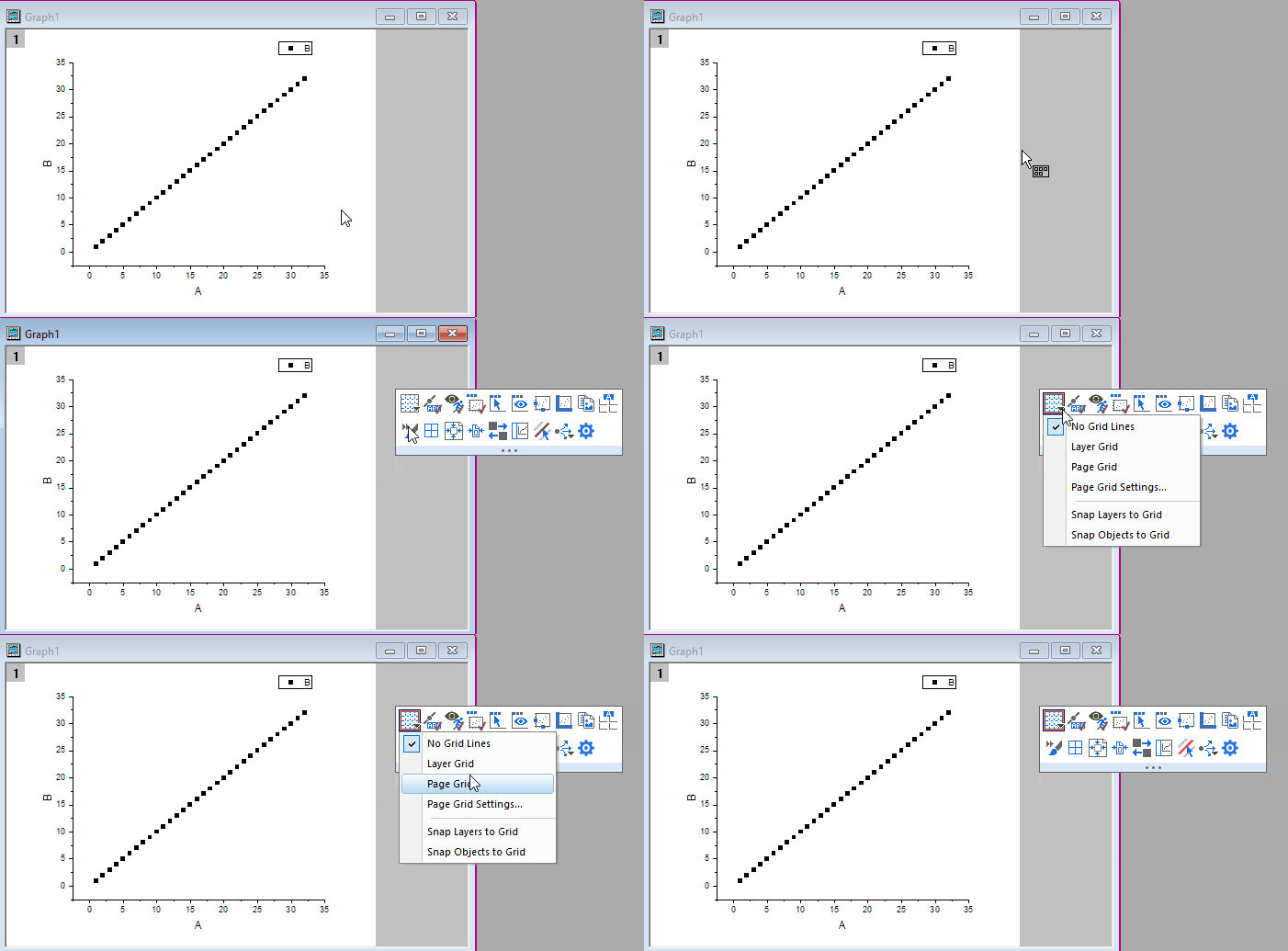
または
- 表示:表示様式:ページグリッド/レイヤグリッドを選択します。
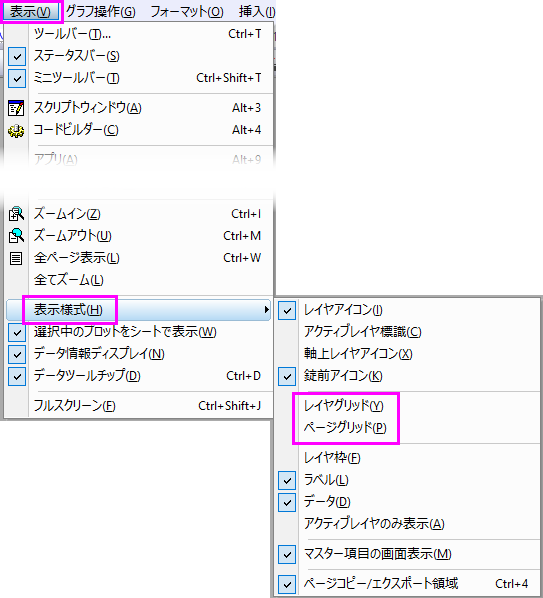
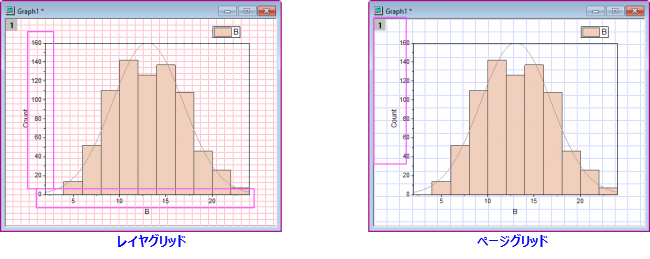
Note:レイヤグリッドとページグリッドにはいくつかの違いがあります。
|
レイアウトにグリッドを追加
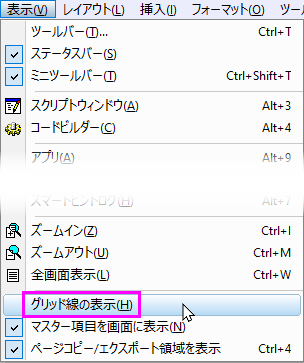
以下のようにすると、レイアウトにグリッドを表示できます。
- レイアウトのグレーの範囲にカーソルを移動させ、ミニツールバーが表示されるまでその範囲でクリックします。ミニツールバーのグリッドを表示ボタンをクリックします。そしてドロップダウンリストでグリッドを表示を選択します。
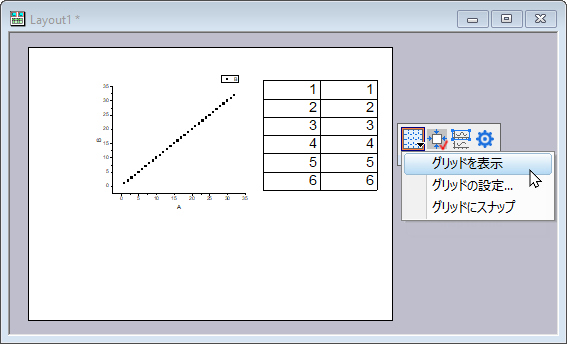
または
- 表示:グリッド線の表示を選択します。
グリッドの編集
以下のようにしてグラフまたはレイアウトページのグリッド線を編集できます。
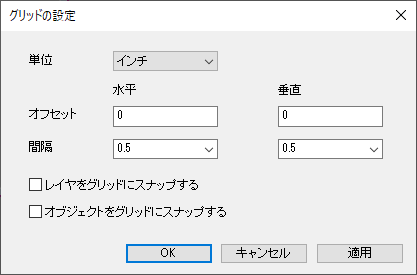
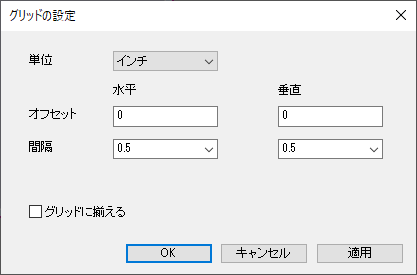
- ミニツールバーのグリッドを表示ボタンをクリックします。ページグリッド設定/ グリッドの設定をドロップダウンリストから選択しグリッドの設定ダイアログを開きます。
または
- フォーマット:ページグリッド設定を選択し グリッドの設定のダイアログを開きます。
| グラフページのグリッド設定 | レイアウトのグリッド設定 |
|
|
グリッド設定ダイアログの制御
| 単位 |
間隔をインチまたはcm単位で指定します。 |
|---|---|
| オフセット |
最初のグリッド線の開始位置として、ページの上 (垂直) または左 (水平) からのオフセットを指定します。 |
| 間隔 |
グラフページのグリッド線の水平または垂直の間隔を設定します。 |
| レイヤをグリッドにスナップする |
レイヤが移動またはズームされたときに、レイヤをグリッドラインにスナップするかどうかを指定します。この設定はグラフウィンドウがアクティブな状態でフォーマット:レイヤをグリッドに揃えるメニューを選択することでも使えます。 Note: デフォルトでは、レイヤの左上隅がスナップのアンカーポイントです。このオプションをオンにした後、レイヤを移動すると、レイヤの左上隅がグリッドラインにスナップします。レイヤをズームすると、すべての角にサイズ変更され、グリッドラインにスナップされます。 |
| オブジェクトをグリッドにスナップする |
オブジェクトが移動またはズームされたときに、グラフオブジェクトをグリッドラインにスナップするかどうかを指定します。この設定はグラフウィンドウがアクティブな状態でフォーマット:オブジェクトをグリッドに揃えるメニューを選択することでも使えます。 Note: デフォルトでは、オブジェクトの左上隅がスナップのアンカーポイントです。このオプションをオンにした後、オブジェクトを移動すると、レイヤの左上隅がグリッドラインにスナップします。オブジェクトプロパティダイアログの位置タブで、スナップのアンカーを変更できます |
| グリッドに揃える |
レイアウト内のグラフ、表、ワークシートが移動またはズームされたときにグリッドラインにスナップするかどうかを指定します。 |