Xファンクションのレポートデータサンプル
内容 |
サマリー
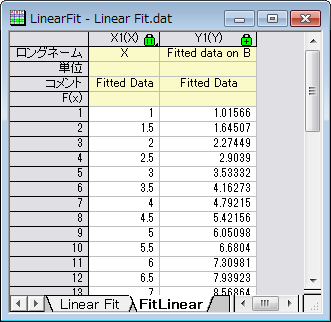
このサンプルでは、複数XYデータセットを取得し、それぞれについて線形フィットを実行してフィットデータを新しい結果シートに出力します。
出力データ型はReportTreeのとき、ダイアログには、再計算コンボボックスが表示され、レポートシートの再計算モードを「手動」、「自動」、「なし」にセットできます。
学習する項目
- 複数XYデータセットで動作する方法
- 再計算の鍵付きの新しい結果シートにデータをレポートする方法
ステップ
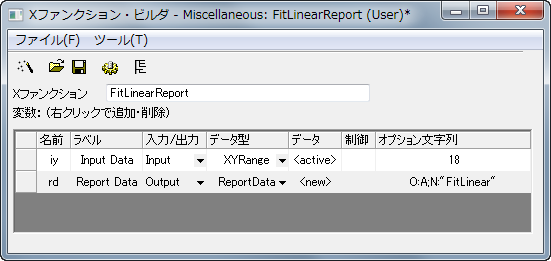
- F10キーをおして、Xファンクションビルダを開き、Xファンクションの名前と変数を下図のように入力して、保存
 をクリックします。
- このXファンクションをコードビルダで開き、ソースコードを編集します。まず、以下のように必要なヘッダファイルを含めます。
#include <ReportTree.h> // ReportTableクラスに必要
- //put your own support static functions
hereという行の下に、必要なマクロを追加します。このマクロは、Xファンクションのメイン関数で使用されます。
// ID はどの値でも良いが、固有である必要がある
#define TABLE_ID                        1
#define SUBNODE_ID_BEGIN        1000
- Xファンクションのメイン関数FitLinearReportに以下のコードを追加し、指定したデータ範囲からXYデータを取得し、それぞれ線形フィットしてレポートシートを作成します。
// レポート表を作成
ReportTable     rt;
rt = rd.CreateTable("ReportData", "Fitted Data", TABLE_ID);
int nSubID = SUBNODE_ID_BEGIN;

DWORD dwRules = DRR_GET_DEPENDENT | DRR_NO_FACTORS;
int nNumData = iy.GetNumData(dwRules);

for(int nRange = 0; nRange < nNumData; nRange++)
{
        DataRange drOne;
        iy.GetSubRange(drOne, dwRules, nRange);

        vector vx, vy;
        drOne.GetData(dwRules, 0, NULL, NULL, &vy, &vx);

        // 線形フィットには、2つのパラメータが存在
        FitParameter sFitParameter[2];
        if( STATS_NO_ERROR == ocmath_linear_fit(vx, vy,
                                 vy.GetSize(), sFitParameter) )
        {
                // フィットXデータをレポート表に追加
                string strName = "X" + (nRange+1);
                string strLongName = "X";
                rt.AddColumn(vx, strName, nSubID++, strLongName,
                                OKDATAOBJ_DESIGNATION_X);

                // フィットYデータを計算
                double dIntercept = sFitParameter[0].Value;
                double dSlope = sFitParameter[1].Value;
                vector vFitY;
                vFitY = vx * dSlope + dIntercept;

                // フィットYデータをレポート表に追加
                strName = "Y" + (nRange+1);
                string strRange;
                strRange = drOne.GetDescription(GETLC_COL_LN_ONLY);
                strLongName = "Fitted data on " + strRange;
                rt.AddColumn(vFitY, strName, nSubID++, strLongName,
                                OKDATAOBJ_DESIGNATION_Y);
        }
}
Xファンクションを実行する
- ワークシートにOriginExePath\Samples\Curve FittingフォルダのLinear Fit.datファイルをインポートします。
- 全ての列を選択して、スクリプトウィンドウでFitLinearReport -d を実行すると、以下のようなダイアログが開きます。
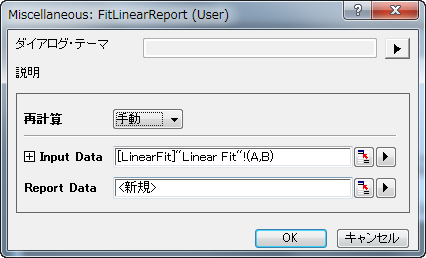
- デフォルトのまま、OKボタンをクリックします。3つのグループフィッティングXYデータセットのレポートシートが生成されます。