plotbylabel
メニュー情報
作図> 複数区分、複数軸:複数区分...を選択します。
概要
グループとして列ラベルを使用して複数レイヤグラフをプロット
追加の情報
必要なOriginのバージョン:Origin 8.1 SR0以上。Origin 8.5.1 SR0で更新。
グラフを非表示にする機能は9.0から利用可能で、レイヤ間の間隔の調整は2016 SR0から利用可能です。
グラフテンプレートの指定は2021bから可能です。
コマンドラインでの使用法
plotbylabel iy:=[book1]1!((1,2),(1,3),(1,4)) group:=U plottype:=2 rows:=3 cols:=1;
plotbylabel iy:=[Book1]1!((1,2),(3,4),(5,6),(7,8),(9,10),(11,12),(13,14),(15,16)) group:=L plottype:=1 rows:=4 cols:=2 hgap:=10 vgap:=10 tmg:=5 bmg:=5;
plotbylabel group:=C plottype:=linesymb template:=C:\Users\shirley\Documents\OriginLab\UserFiles202002\MyTest.otpu;
Xファンクションの実行オプション
スクリプトからXファンクションにアクセスする場合、追加のオプションスイッチについてのページを参照してください。
変数
| 表示 名 |
変数 名 |
I/O と データ型 |
デフォルト 値 |
説明 |
|---|---|---|---|---|
| 入力 | iy |
入力 XYRange |
|
入力データ範囲を指定します。 |
| グループ識別子 | group |
入力 string |
|
入力データ範囲をプロットするためのグループ識別子を指定します。X列を区切りとして使用して、Y列を複数のレイヤにプロットすることもできます。指定した数のグループを使って入力範囲を分割し、複数のレイヤにプロットできます。
|
| グラフタイプ | plottype |
入力 int |
|
プロットタイプを指定します。
オプションリスト:
|
| グラフテンプレート | template |
入力 int |
|
グラフテンプレートを指定して、パネルの書式設定や設定を適用します。自動は、デフォルトのテンプレートmgroups.optuが適用されます。自動のチェックを外すと、...ボタンをクリックしてテンプレートファイルを選択できます。 |
| 行数 | rows |
入力 int |
|
レイヤーはN×Mのグリッドに配置されます。この変数は、グリッド内の行数Mを指定します。 |
| 列数 | cols |
入力 int |
|
レイヤーはN×Mのグリッドに配置されます。この変数は、グリッド内の列数Nを指定します。 |
| 水平の間隔 | hgap |
入力 int |
|
隣接するレイヤ間の水平ギャップをページサイズの%で指定します。 |
| 垂直の間隔 | vgap |
入力 int |
|
隣接するレイヤ間の垂直ギャップをページサイズの%で指定します。 |
| 左端余白 | lmg |
入力 int |
|
新しいグラフページの左余白をページサイズの%で指定します。 |
| 右端余白 | rmg |
入力 int |
|
新しいグラフページの右余白をページサイズの%で指定します。 |
| 上部余白 | tmg |
入力 int |
|
新しいグラフページの上余白をページサイズの%で指定します。 |
| 下部余白 | bmg |
入力 int |
|
新しいグラフページの下余白をページサイズの%で指定します。 |
| 新しく作成したグラフを非表示にする | hide |
入力 int |
|
新しく作成したグラフを非表示にするかどうかを指定します。このオプションはダイアログで非表示になっています。LabTalkスクリプトを通じてのみ値を設定できます。
|
概要
このXファンクションは、グループ識別子、X列の区切り、またはグループサイズに基づいて、複数のXY範囲を異なるレイヤにプロットします。グループ識別子は、ロングネーム、単位、コメントやその他のカスタマイズされたヘッダで指定できます。
サンプル
この例では、アンスタックされたデータ範囲をプロットします。まず、wunstackcol Xファンクションを使用して、アンスタックデータを生成する必要があります。
- データ<Origin Installation Directory>\Samples\Statistics\nitrogen.txtをインポートします。(ASCIIダイアログでファイルタイプをテキストファイル (.txt)または全てのファイル (.*)に変更し、同名のDATファイルではなくTXTファイルを取得してください。)
- B列を選択し、メニューからデータ整形: 列アンスタッキングを選択します。
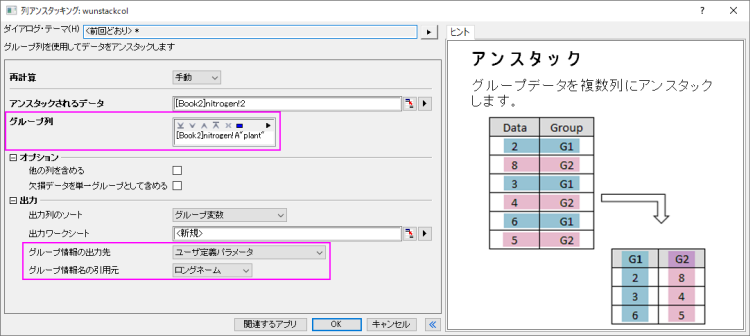
- 開いたダイアログで、A列をグループ列として選択し、グループ情報の出力先をユーザ定義パラメータに設定します。そして、グループ情報の引用元をロングネームに設定します。
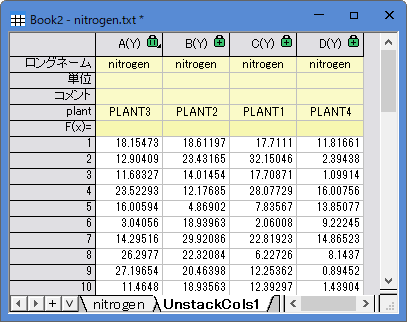
- OKをクリックしてデータを生成します。
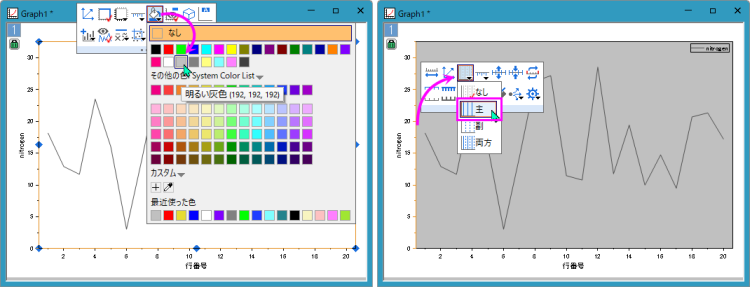
- UnstackCols1ワークシートの最初の列を選択し、メニューから作図 > 基本の2Dグラフ : 折れ線を選択して、折れ線プロットを作成します。このグラフでは、ミニツールバーを使ってレイヤの背景を明るい灰色に変更し、Y軸に主グリッド線を追加します。
-
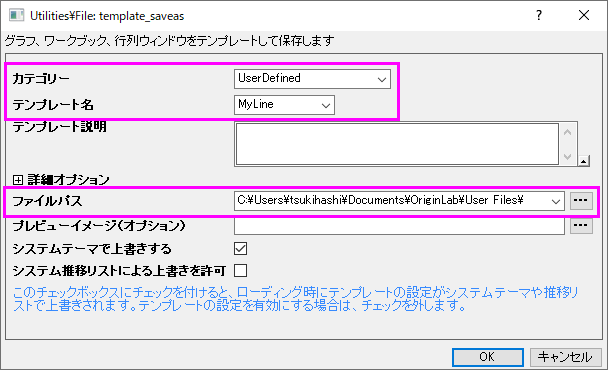
- ウィンドウのタイトルバーを右クリックして、コンテキストメニューからテンプレートの新規保存を選択し、グラフウィンドウをMyLine.optuというテンプレートとして保存します。後で複数パネルのグラフをプロットする際に再利用できます。
-
- UnstackCols1ワークシートに戻り、すべての列を選択して、Originのメインメニュー作図 > 複数区分、複数軸:複数区分…を選択して、plotbylabelダイアログを開きます。
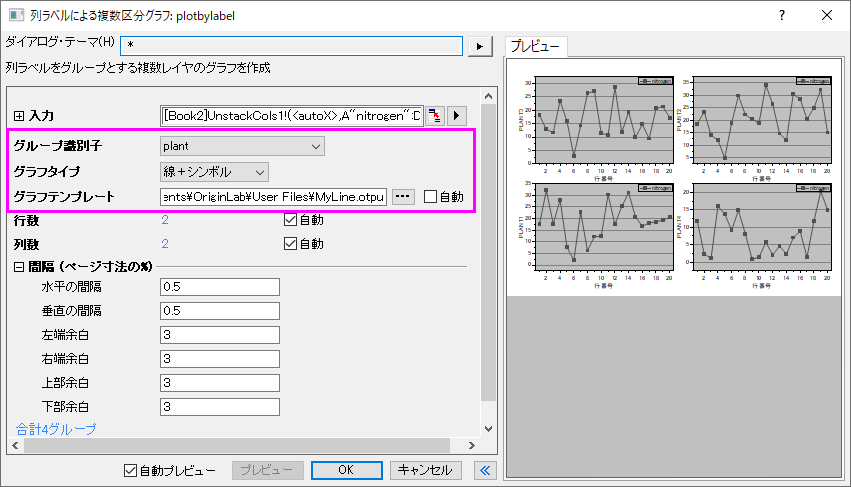
- ダイアログで、グループ識別子をplantに設定し、グラフタイプを線+シンボルに設定します。グラフテンプレートで先ほど保存したテンプレートを選択します。行数と列数はデフォルト(自動)のままにします。
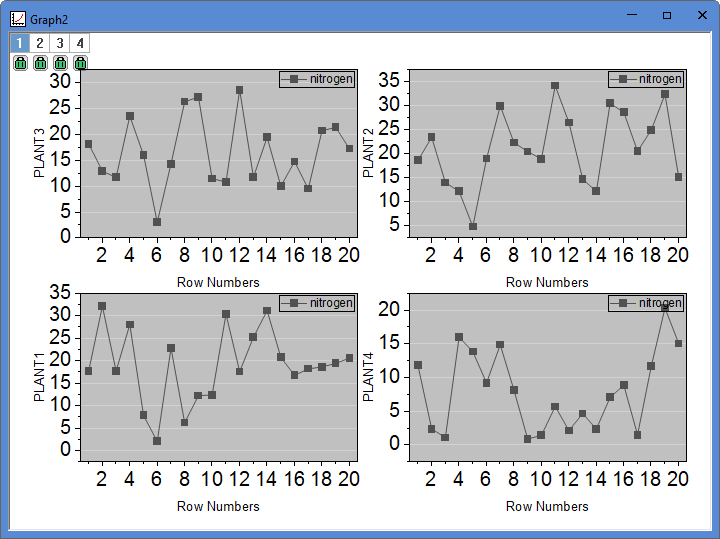
- OKボタンをクリックして、Y軸でグループ識別子(PLANT1, PLANT2など)で識別された4つのレイヤを持つグラフがプロットされます。レイヤ背景とY軸の主グリッド線がすべてのパネルに適用されていることが確認できます。