interp3
内容 |
メニュー情報
解析:数学:3D補間
概要
3D補間を実行します
コマンドラインでの使用法
1. interp3 (Col(1), Col(2), Col(3), Col(4)) pts:=5;
変数
| 表示 名 |
変数 名 |
I/O と データ型 |
デフォルト 値 |
説明 |
|---|---|---|---|---|
| 入力 | irng |
入力 Range |
|
入力範囲です。 |
| 各次元のポイント数 | pts |
入力 int |
|
各次元のポイント数です。 |
| Xの最小値 | xmin |
入力 double |
|
この補間のXの最小値を指定します。 |
| Xの最大値 | xmax |
入力 double |
|
この補間のXの最大値を指定します。 |
| Yの最小値 | ymin |
入力 double |
|
この補間のYの最小値を指定します。 |
| Yの最大値 | ymax |
入力 double |
|
この補間のYの最大値を指定します。 |
| Zの最小値 | zmin |
入力 double |
|
この補間のZの最小値を指定します。 |
| Zの最大値 | zmax |
入力 double |
|
この補間のZの最大値を指定します。 |
| 出力 | rd |
出力 ReportData |
|
結果を出力します。 |
サンプル
- \Samples\Mathematics\3D Interpolation.dat ファイルをインポートします。
- C列を選択し、右クリックします。表示されたメニューから列XY属性の設定:Z列を選択して、属性をZにします。メニューから作図:3Dシンボル/棒/ベクトルグラフ:3D散布図を選択して、3Dグラフを作図します。
- 元のデータがどれなのかを視覚的にわかりやすくするため、列Dをシンボルサイズにセットします。3D散布図のプロット上でダブルクリックして、作図の詳細(プロット属性)ダイアログを開きます。左パネルのブランチを全て拡張し、オリジナルを選択します。右パネルでシンボルタブを開き、サイズドロップダウンリストからCol(D)を選択して、OKをクリックします。3D散布図は下図のようになります。
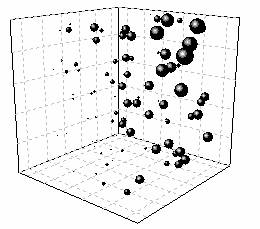
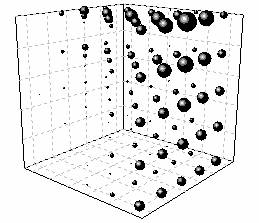
- このデータを補間するには、ワークシートをアクティブにして、解析:数学:3D補間を選択して、ダイアログを開きます。入力の項目の、X, Y, Z, F の列を設定します。各次元のポイント数を5にし、5*5*5 = 125 の補間ポイントが生成されるようにします。OK をクリックして、補間を実行します。
- 結果を確認するには、出力結果ワークシートをアクティブにして、Col(F)をシンボルサイズにして上述のような3D散布図をプロットします。補間したグラフは次のようになります。
詳細な情報
詳細は、ユーザガイドのこのページ を参照して下さい
- 説明
- アルゴリズム