impHDF5
目次
メニュー情報
データ:ファイルからインポート:HDF5 (H5, HE5, HDF5)
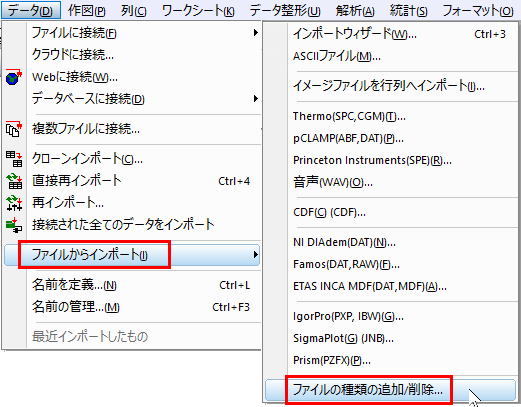
このファイルタイプが表示されない場合は、データ、ファイルからインポート、ファイルタイプの追加/削除...を選択します。
 | ドラッグアンドドロップのサポートを追加するには、インポートフィルタマネージャを参照してください。 |
このXファンクションは、ファイルの再インポートをサポートします。詳細はこのトピックをご確認ください。
概要
バージョン1.14.3までのHDF5ファイルのインポート
追加の情報
必要なOriginのバージョン:Origin 8.1 SR0以上。Origin 2016 SR0で更新。
コマンドラインでの使用法
1. impHDF5 fname:=C:\hdf5_test.h5;
2. impHDF5 fname:=C:\hdf5_test.h5 options.bStructureOnly:=1;
Xファンクションの実行オプション
スクリプトからXファンクションにアクセスする場合、追加のオプションスイッチについてのページを参照してください。
変数
| 表示 名 |
変数 名 |
I/O と データ型 |
デフォルト 値 |
説明 |
|---|---|---|---|---|
| ファイル名 | fname |
入力 string |
|
インポートするファイルのファイル名。リストボックスの近くにある参照ボタンをクリックして、1つまたは複数のファイルを開きます。ボックス内にファイル名が表示されます。 |
| フォルダ構造でインポート | impMode |
入力 int |
|
Origin 8.6以降、この変数は使用されなくなりました。 |
| ファイル情報とデータ選択 | trfiles |
入力 TreeNode |
|
これは、目的のデータチャネルを選択するために使用されます。詳細は説明セクションをご覧下さい。 |
| インポートオプション | options |
入力 TreeNode |
|
HDF5 ファイルをインポートするとき、ファイル構造のみのインポート、階層構造にインポート、あるいは、ファイル情報をワークブックにインポートして再インポートができます。構造のみインポート、ファイル情報をワークブックに保存を選択すると、reimport Xファンクションを使用して、ファイル構造インポート後に目的のデータの一部を再インポートできます。
オプション
|
| 出力 | orng |
出力 Range |
|
インポートデータの範囲を指定します。
出力表記のシンタックスを参照してください。 |
| ヘッダ情報 | trheader |
出力 TreeNode |
|
ヘッダ情報を出力するオプション。GUIでは非表示です。この変数の使用はお勧めしません。 |
| 繰り返しインポート | reimp |
入力 int |
|
これは繰り返しインポートに使用されます。この変数の使用はお勧めしません。 |
説明
Hierarchical Data Format(HDF)は、大量の数値データを保存し、整理するために設計されたファイル形式およびライブラリのセットです。HDF4はこのファイル形式の古いバージョンのもので、HDF5はHDF4ライブラリのいくつかの制限に対応するために設計されています。HDF5は、データセット及びグループのファイル構造を単純化しています。データセットは、同一データ型の多次元配列で、グループはデータセットと他のグループを保持するコンテナ構造です。
このXファンクションはHDF5データファイルをインポートするのに使い、1.8.2以下のバージョンをサポートしています。このXファンクションは、複数ファイルのインポートをサポートしています。HDF5ファイルをインポートすると、ワークブックは、ノート、1次元配列、構造の配列、混合型のベクターデータのようなデータを保管するのに使われます。
2次元以上のデータセットやイメージデータは行列ブックに保存されます。行列ブックでは、各行列シートのチャネル番号がデータセットにより決定されます。これによりHDF5ファイル構造のインポートが可能で、reimport Xファンクションで目的データの独立した再インポートも可能です。
ダイアログオプションの詳細
- ファイル情報とデータ選択(trfiles)
- この変数はツリーノードです。ファイル情報を表示し、インポートするチャンネルを選択できます。各サブツリーノードの名前は、対応するファイルの名前です。各サブツリーノードの下に、ファイルサイズと使用可能なデータが一覧表示されます。
サンプル
サンプル 1
次のサンプルは、HDF5データファイル (c:\hdf5_test.h5)の構造をインポートし、reimport sel:=1; を使用してワークブックに目的のデータをインポートする方法を示しています。
- 新しいプロジェクトを作成します。メニューからデータ:ファイルからインポート:HDF5 (H5, HE5, HDF5)... を選択します。HDF5 ファイルブラウザが開きます。
- C:\hdf5_test.h5'を選択し、ファイルの追加ボタンをクリックします。オプションダイアログを表示するにチェックが付いていることを確認します。
- OKボタンをクリックしてファイルブラウザを閉じます。impHDF5 ダイアログが開きます。
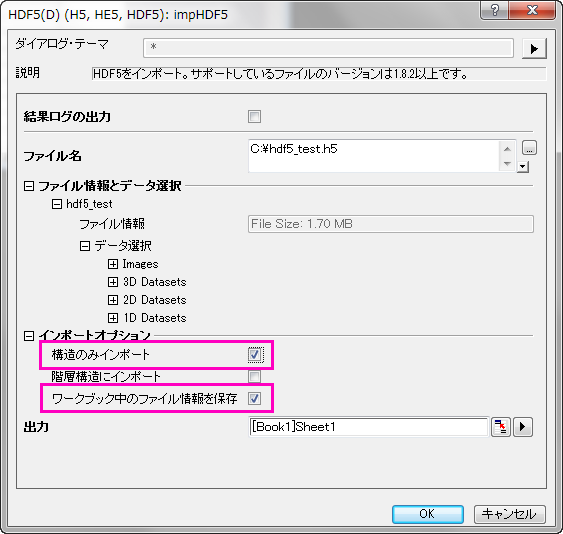
- ファイル情報とデータ選択: hdf5_test: データ選択の項目で、全てのチェックボックスにチェックを付けます。
- インポートオプションで、構造のみインポートにチェックを付け、ワークブックにファイル情報を保存のチェックが付いたままにします。
- 出力を<新規>に変更します。
- OKボタンをクリックして、このHDF5ファイルの構造のみをインポートします。
- 選択したデータ範囲をインポートするには、対応する空のワークシートをアクティブにし、以下を実行します。
-
reimport sel:=1;
-
サンプル 2
このサンプルは、階層データ込みのHDF5ファイル(C:\hdf5dada.h5)を階層構造にインポートする方法を示しています。
- 新しいワークブックを作成し、アクティブにします。Originのメインメニューからデータ:ファイルからインポート:HDF5 (H5, HE5, HDF5)... を選択します。HDF5 ファイルブラウザが開きます。
- C:\hdf5dada.h5を選択し、ファイルの追加ボタンをクリックします。オプションダイアログを表示するにチェックが付いていることを確認します。
- OKボタンをクリックしてファイルブラウザを閉じます。impHDF5 ダイアログが開きます。
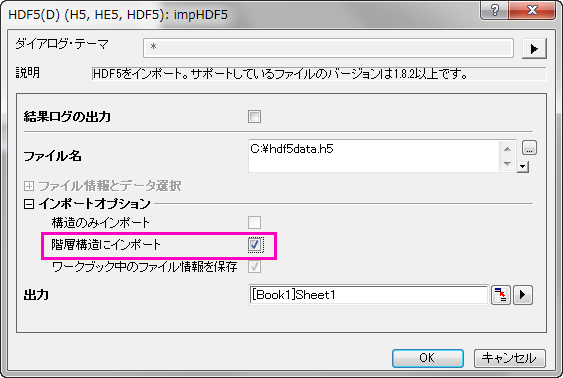
- インポートオプションの階層構造にインポートにチェックを付けます。構造のみインポートとワークブックにファイル情報を保存はグレーアウトしていて利用できないのがわかります。
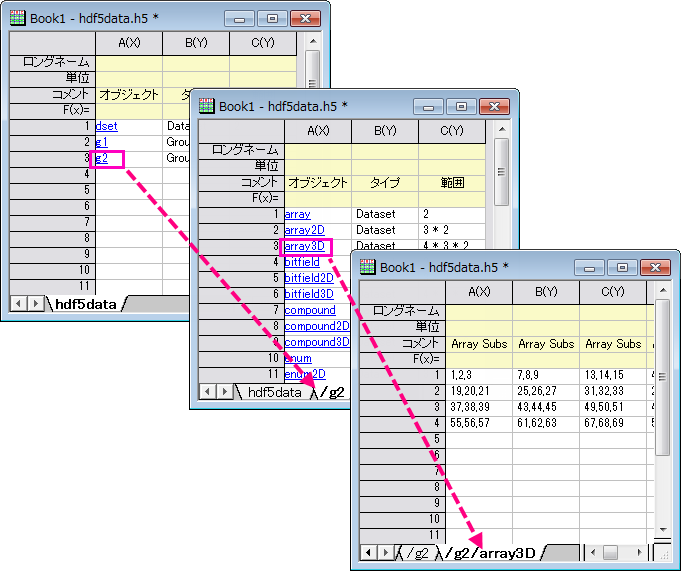
- OKボタンをクリックします。ファイルがインポートされます。次に、変数名をクリックして、必要な変数だけを新しいワークシートに1つずつインポートします。