imgThreshold
内容 |
メニュー情報
しきい値
概要
しきい値を使って画像の一部を白黒に変換します。
追加の情報
これはOriginProのみの機能です。
コマンドラインでの使用法
1. imgThreshold low:=10 high:=200 channel:=green flt:=min oimg:=<new>;
2. imgThreshold img:=mat(1) low:=10 high:=200 channel:=green flt:=min oimg:=mat(2);
変数
| 表示 名 |
変数 名 |
I/O と データ型 |
デフォルト 値 |
説明 |
|---|---|---|---|---|
| 入力イメージ | img |
入力 Image |
<active> |
操作する画像を指定します。デフォルトの入力はアクティブイメージです。 |
| 下側境界 | low |
入力 int |
0 |
範囲の下側境界を指定します。範囲の色は保持されます。 |
| 上側境界 | high |
入力 int |
0 |
範囲の上側境界を指定します。範囲の色は保持されます。下側境界より大きい値です。 |
| チャネル | channel |
入力 int |
RGB |
操作する色チャネルを指定します。
|
| 範囲外の値 | flt |
入力 int |
クランプ |
上側境界/下側境界で定義した範囲外の値または受け付けない値に対する新しい値を定義する方法を指定します。
|
| 出力イメージ | oimg |
出力 Image |
<input> |
出力画像を指定します。デフォルトで、出力画像は入力画像と同じです。 |
説明
imgThreshold 関数は2つの変数 Lower Bound および Upper Boundによって、指定される範囲の外側の色をリセットします。この関数を使って、色調整や単純なセグメント化を行うことができます。
サンプル
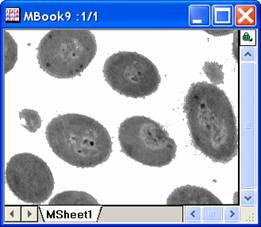
このサンプルでは、imgThreshold 関数を使って、入力画像のセルから背景をセグメント化します。
- 入力画像をアクティブにして、「イメージ:変換:しきい値」を選択します。これはXファンクションのダイアログを開きます。
- Xファンクションダイアログで、下の図のように設定を変更して、OK ボタンをクリックしてダイアログを閉じます。
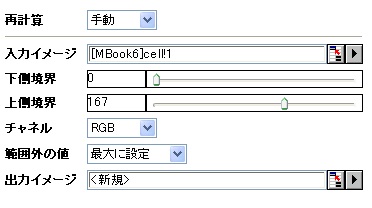
新しい画像が結果として作成されます。
-
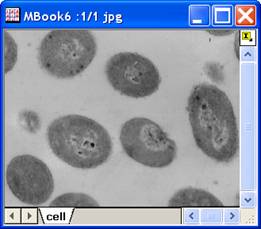
元の画像
出力画像
アルゴリズム
計算には、LEADTOOLS Main APIのL_ColorThresholdBitmap() を使用しています。詳細は、LEADTOOLS Main API Version 14 ヘルプファイルを参照し、トピックL_ColorThresholdBitmapを読んでください。
参考文献
LEADTOOLS Main API Help file, Version 14