imgResize
内容 |
メニュー情報
サイズ変更
概要
画像のサイズ変更
コマンドラインでの使用法
1. imgResize lock:=1 unit:=pixel w:=50;
2. imgResize lock:=1 unit:=percent h:=120 interpolate:=resample;
3. imgResize lock:=0 w:=120 h:=130 interpolate:=normal img:=mat(1) oimg:=mat(2);
変数
| 表示 名 |
変数 名 |
I/O と データ型 |
デフォルト 値 |
説明 |
|---|---|---|---|---|
| 比率を固定 | lock |
入力 int |
1 |
元の画像の縦横比を維持するかどうかを指定します。 |
| 単位 | unit |
入力 int |
percent |
この変数は、他の2つの変数、wおよびhと一緒に動作します。それらに対する単位を指定します。 オプションリスト
|
| 幅 | w |
入力/出力 double |
|
出力画像の幅を指定します。 |
| 高さ | h |
入力/出力 double |
|
出力画像の高さを指定します。 |
| 入力イメージ | img |
入力 Image |
<active> |
操作する原画像を指定します。デフォルトの入力はアクティブイメージです。 |
| 出力イメージ | oimg |
出力 Image |
<input> |
出力画像を指定します。デフォルトで、入力画像と同じです。 |
| 補間 | interpolate |
入力 int |
Normal |
画像のサイズが変わるときに使われる補間法を指定します。 オプションリスト
|
説明
このXファンクションは、入力画像をのサイズ変更を行うのに使用します。
サンプル
この例では、 imgResize 関数を使って、入力画像のサイズを変更します。その幅を300ピクセル、高さを200ピクセルに変更します。
-
- 1. 新しい行列を作成し、\Samples\Image Processing and Analysisフォルダにある car.bmp ファイルをインポートします。
-
- 2. Originメニューから「行列:次数/座標値の設定」を選択します。画像の次数(大きさ)が 500*375であることがわかります。
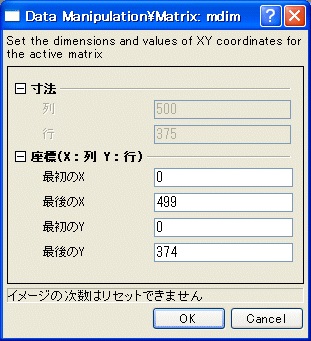
キャンセル をクリックして、ダイアログを閉じます。
- 2. Originメニューから「行列:次数/座標値の設定」を選択します。画像の次数(大きさ)が 500*375であることがわかります。
-
- 3. 入力画像をアクティブにして、「イメージ:幾何変換:リサイズ」を選択します。これは、XファンクションimgResize のダイアログを開きます。
-
- 4. XファンクションimgResize ダイアログで、下の図のように設定を変更して、OK ボタンをクリックしてダイアログを閉じます。
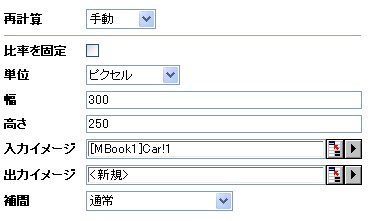
新しい画像が作成されます。
- 4. XファンクションimgResize ダイアログで、下の図のように設定を変更して、OK ボタンをクリックしてダイアログを閉じます。
-
- 5. 新しい画像をアクティブにして、Originメニューから「行列:次数/座標値の設定」を選択して、この画像の次数(大きさ)を表示します。
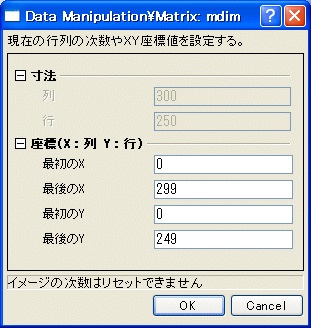
- 5. 新しい画像をアクティブにして、Originメニューから「行列:次数/座標値の設定」を選択して、この画像の次数(大きさ)を表示します。
-
-
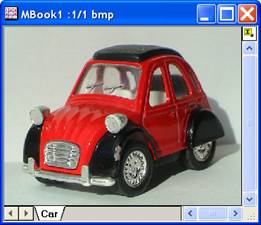
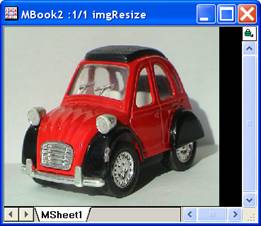
元の画像
出力画像
-
アルゴリズム
サイズ変更には、LEADTOOLS Main APIのL_SizeBitmap() を使用しています。詳細は、LEADTOOLS Main API Version 14 ヘルプファイルを参照し、トピックL_SizeBitmapを読んでください。
参考文献
LEADTOOLS Main API Help file, Version 14