imgOffset
内容 |
メニュー情報
オフセット
概要
リファレンス画像に合うように画像をオフセットします。
追加の情報
このコマンドはスクリプトからアクセスできません。
変数
|
入力画像 |
これは入力画像を指定します。デフォルトはアクティブイメージです。 |
|
リファレンス画像 |
入力画像が合わせられるリファレンス画像を指定します。 |
|
オフセットX |
Xオフセットを指定します。 |
|
オフセットY |
Yオフセットを指定します。 |
|
不透明度 |
リファレンス画像がプレビュー領域に表示されるときの画像の不透明度を指定します。 |
|
出力画像 |
出力画像を指定します。デフォルトで、新しい画像が作成され、出力として使われます。 |
説明
imgOffset 関数は、入力画像をオフセットし、リファレンス画像にそれを割り当てます。
このXファンクションのダイアログで、リファレンス画像は入力画像の上に透過的に表示することができます。下の入力画像が見えるように、リファレンス画像の透明度を調整することができます。オフセットXまたはオフセットY変数を変更するとき、オフセットした入力画像がプレビュー領域で更新され、オフセットが適切であるかどうかを確認することができます。
サンプル
次のサンプルでは、セル画像を背景画像に整列します。これら2つの画像は両方とも、右上に特別な「T」印があります。2つの画像を整列させると、これらT印は合致します。以下のようにして、整列を行います。
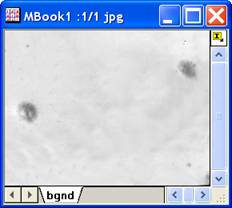
- 新しい行列を作成し、\Samples\Image Processing and Analysisフォルダにある bgnd.jpg ファイルをインポートします。
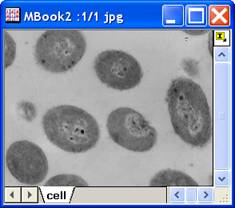
- 別の新しい行列を作成し、\Samples\Image Processing and Analysisフォルダにある Cell.jpg ファイルをインポートします。
- メニューから、「イメージ:幾何変換:オフセット」を開いて、imgOffset Xファンクションのダイアログを開きます。
- ダイアログで、入力画像のCell.jpgを含む行列とリファレンス画像のbgnd.jpgをを含む行列を選択します。プレビューを使って、T印が一致するまで、オフセットXとオフセットYを調整します。 OK をクリックして、ダイアログを閉じます。
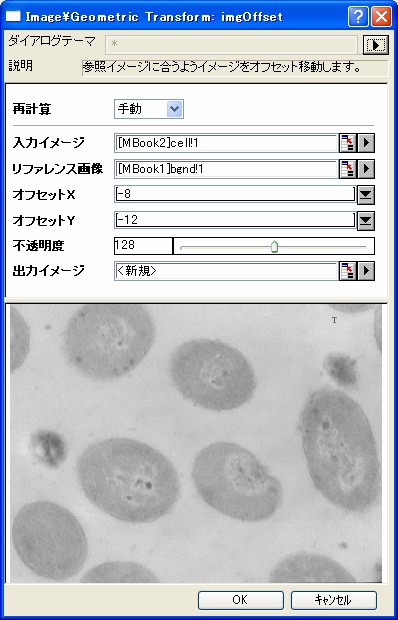
-
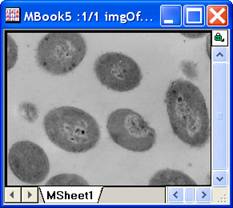
- 新しい画像が作成されます。オフセット画像があります。
入力画像
リファレンス画像
オフセット画像
アルゴリズム
オフセットX, オフセットY そして、入力画像のサイズに従って、最初に、出力画像のサイズを計算します。
-
 ここで
ここで  は、出力画像の幅で、
  は入力画像の幅です。
-
 ここで
ここで  は、出力画像の幅で、
  は入力画像の幅です。
そして、入力画像は、指定したオフセットで出力画像にコピーされます。コピーには、LEADTOOLS Main APIのL_COPY_BITMAP_RECT() を使用しています。詳細は、LEADTOOLS Main API Version 14 ヘルプファイルを参照し、トピックL_COPY_BITMAP_RECTを読んでください。
参考文献
LEADTOOLS Main API Help file, Version 14