imgLevel
内容 |
メニュー情報
レベル
概要
画像の明るさを調整します。
追加の情報
これはOriginProのみの機能です。
コマンドラインでの使用法
1. imgLevel option:=contrast w:=20 b:=30;
2. imgLevel img:=1 option:=contrast w:=20 b:=30 oimg:=mat(2);
3. imgLevel img:=[Mbook1]Msheet1 oimg:=<new>;
変数
| 表示 名 |
変数 名 |
I/O と データ型 |
デフォルト 値 |
説明 |
|---|---|---|---|---|
| 入力イメージ | img |
入力 Image |
<active> |
操作する画像を指定します。デフォルトの入力はアクティブイメージです。 |
| レベルオプション | option |
入力 int |
レベル |
レベルの種類を指定します。
|
| ホワイトクリップ(%) | w |
入力 double |
0.5 |
入力画像から切り取る白いピクセルのパーセンテージを指定します。 |
| ブラッククリップ(%) | b |
入力 double |
0.5 |
入力画像から切り取る黒いピクセルのパーセンテージを指定します。 |
| 出力イメージ | oimg |
出力 Image |
<input> |
出力画像を指定します。デフォルトで、出力画像は入力画像と同じです。 |
| レベルレポート | cl |
出力 ReportData |
<新規>!<新規> |
レベルレポートを指定します。 |
説明
imglevel 関数は、画像にレベリングを適用します。これは、は暗い値をより暗く、明るい値をより明るくします。これは、画像のヒストグラムや色分布ベースのアルゴリズムを使って、コントラストや色強度を強調します。
imgAutoLevel という別の関数も、画像にレベルを適用しますが、入力画像から切り取る白黒ピクセルの比率は自動的に5%にセットします。
サンプル
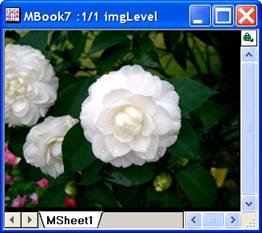
この例では、imglevel 関数を使って、入力画像のコントラストを増加します。
- 入力画像がアクティブなときに、「イメージ:調整:レベル」を選択します。これはXファンクションのダイアログを開きます。
- Xファンクションダイアログで、下の図のように設定を変更して、OK ボタンをクリックしてダイアログを閉じます。
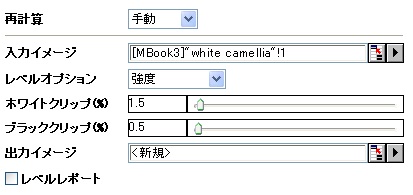
新しい画像が作成されます。コントラストが改善されたのが分かります。
-
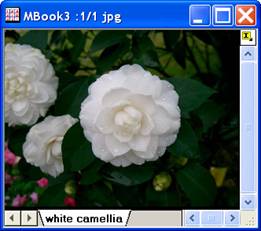
元の画像
出力画像
アルゴリズム
計算には、LEADTOOLS Main APIのL_AutoColorLevelBitmap() を使用しています。詳細は、LEADTOOLS Main API Version 14 ヘルプファイルを参照し、トピックL_AutoColorLevelBitmapを読んでください。
参考文献
LEADTOOLS Main API Help file, Version 14