imgFuncLUT
内容 |
メニュー情報
関数参照テーブル
概要
画像にルックアップテーブル関数を適用します。
追加の情報
これはOriginProのみの機能です。
コマンドラインでの使用法
1. imgFuncLUT img:=1 fact:=10 oimg:=2;
2. imgFuncLUT img:=[Mbook1]Msheet1!mat(1) fact:=50 func:=ln channel:=green;
変数
| 表示 名 |
変数 名 |
I/O と データ型 |
デフォルト 値 |
説明 |
|---|---|---|---|---|
| 入力イメージ | img |
入力 Image |
<active> |
これは入力画像を指定します。デフォルトはアクティブイメージです。 |
| 因数 | fact |
入力 int |
0 |
ルックアップテーブルを作成するのに使用されるファクターを指定します。 |
| 関数 | func |
入力 int |
exp |
ルックアップテーブルを作成するのに使用される関数を指定します。
|
| チャネル | channel |
入力 int |
RGB |
ルックアップテーブル関数を適用するカラーチャネルを指定します。
|
| 出力イメージ | oimg |
出力 Image |
<input> |
出力画像を指定します。デフォルトで、出力画像は入力画像を上書きします。 |
| ルックアップテーブル | lut |
出力 vector |
<新規> |
ルックアップテーブル出力を指定します。これはルックアップ値を含む1列のテーブルです。 |
説明
このXファンクションは、指定した色チャネルの色の値を変更し、入力画像の色を調整するのに使用することができます。色の変更はルックアップテーブルに基づいており、それは元の色の値を新しい色にマッピングするものです。ルックアップテーブルは、ユーザが指定した関数と因子を使って生成されます。現在、Exponential, Ln, Sigmoid.の3つの関数が利用できます。
サンプル
次のサンプルでは、Factor に50を使い、 Ln 関数を選択して、LUT関数を緑チャネルに適用します。
- 入力画像がアクティブなとき、メニューから「イメージ: 調整: ルックアップテーブル」を選択します。これはXファンクションのダイアログを開きます。
- Xファンクションダイアログで、下の図のように設定を変更して、OK ボタンをクリックしてダイアログを閉じます。
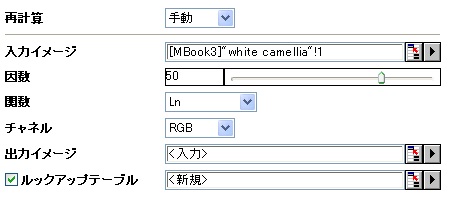
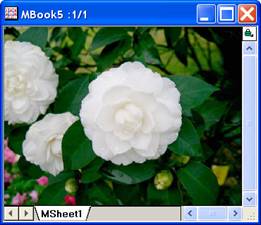
- 入力画像が修正した画像で置き換わり、緑チャネルの多くが改善されたことがわかります。
-
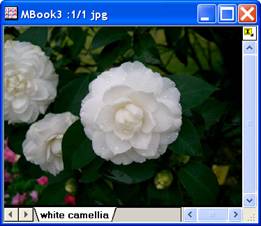
元の画像
出力画像
アルゴリズム
異なる関数が選択されると、ルックアップテーブルが異なる方法で生成されます。
指数関数が選択されると、ルックアップテーブルが次の式で計算されます。

ここで

Ln 関数が選択されると、ルックアップテーブルが次の式で計算されます。

ここで:

シグモイド関数がされると、ルックアップテーブルが次の式で計算されます。

ここで:

LUTの作成は、LEADTOOLS Main APIの L_GetFunctionalLookupTable() 関数を使っています。強度の再マッピングは、LEADTOOLS Main APIの L_RemapBitmapIntensity() 関数を使っています。詳細は、LEADTOOLS Main API Version 14 ヘルプファイルを参照し、トピック L_GetFunctionalLookupTableおよびL_RemapBitmapIntensityを読んでください。
参考文献
LEADTOOLS Main API Help file, Version 14