製品メニューにXファンクションを追加する
XファンクションをOriginメニューに追加するには、次の2つのステップを行います。
- Xファンクションビルダツリービューで基本設定を修正
- Xファンクションを指定したメインメニューおよびサブメニューに配置
そして、メニューで、フォーマット:メニュー:フルメニューを選ぶか、Originを再起動し、すべてのXファンクションの変更を自動スキャンして、新しく追加したXファンクションをメニューに追加します。詳細はXファンクションビルダのドキュメントを参照してください。
内容 |
ツリービューでのセットアップ
Xファンクションをメニュー内で適切に表示するには、Xファンクションビルダ内で次の設定が必要です。
- XファンクションビルダでXファンクションを開きます。
- コンテキストの使用ブランチでツリービューモードに切り替えます。
- メニューでメインメニューを選びます。
- Windows チェックボックスをチェックします。
- 1つまたはいくつかのウィンドウタイプ(ワークシート、グラフ、行列 )をチェックします。
メニューをアクセス可能にする
Xファンクションがツリービューでセットアップされると、Xファンクションを指定したメニューに配置することができます。Originは、ユーザのXファンクションを2種類のメニューからアクセス可能にします。
- デフォルトメニュー
(このメカニズムには制限があります。Xファンクションを指定したファイルフォルダに置く必要があり、Xファンクション名は指定した接頭語を持つ必要があります。また、メニュー内の位置を制御するのは簡単ではありません。次のメカニズム、ユーザ定義メニューではこれらの問題が解決されます。)
- ユーザ定義メニュー
デフォルトメニュー
Xファンクションがユーザファイルフォルダ内のX-Functionsフォルダのサブフォルダに適切に保存されていれば、指定したデフォルトメニューから、そのXファンクションにアクセスできます。
- サブフォルダ内のすべてのXファンクションがメニューに表示されます。
| フォルダ | メニュー |
|---|---|
| Signal Processing\ | 解析:信号処理 |
| Spectroscopy\ | 解析:スペクトル分析 |
| Mathematics\ | 解析:数学 |
| Statistics\ | 統計 |
- サブフォルダ内にある接頭語付きの全Xファンクションがメニューに表示されます。
| フォルダ | 接頭語 | メニュー |
|---|---|---|
| Import and Export\ | imp* | ファイル:インポート |
| exp* | ファイル:エクスポート | |
| Data Manipulation\ | w* | ワークシート |
| col* | 列 | |
| Database Access\ | db* | カテゴリー:データベースアクセス |
- サブフォルダMiscellaneous、Data Exploration、Utilities にあるXファンクションは、次のセクションで示す処理で、ユーザが直接XMLファイルを修正しなければ、メニューに表示されません。
ユーザ定義メニュー
Xファンクションをデフォルトメニューに追加することに加え、OriginのインストールフォルダのThemes\MenusフォルダにあるXMLファイルを編集することで、ユーザはXファンクションをユーザ定義メニューに配置することができます。このフォルダには2つのXMLファイルがあり、ConfMenus.xmlはOriginメインメニューを制御するのに使用され、ContextMenus.xmlはコンテキストメニューを制御するのに使われます。
サンプル
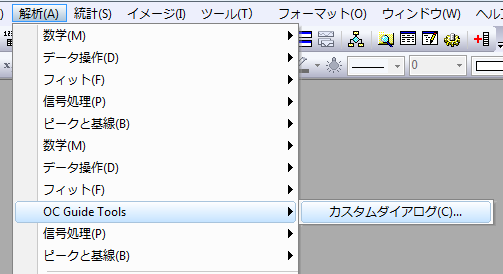
以下は、ユーザ定義XファンクションをOriginの解析メニュー内に作成した新しいサブメニュー OC Guide Toolsに追加する方法を示すサンプルです。ユーザ定義メニューは、解析:フィットと解析:信号処理の間に配置されます。
- ファイルパス<User Files Folder>\X-Functions\のフォルダの下にOC Guideフォルダを作成します。
- このサンプルに従ってユーザ定義Xファンクションを作成しますが、名称はMyAnalysisとし、保存の際には<User Files Folder>\X-Functions\OC Guide\をパスとして指定します。
- XファンクションビルダでXファンクションMyAnalysis を開きます。ツリービューに切り替え、使用のコンテキストブランチ内でメニューをメインメニューにセットし、ウィンドウチェックボックスにチェックを付け、ウィンドウブランチ内のワークシートにチェックを付けます。
- 説明編集ボックスに、例えば、"カスタムダイアログ(&C)"のようにテキストを入力します。&は、キーボードからのショートカットキーを指定するために使います。保存をクリックして、Xファンクションに変更を保存し、Xファンクションビルダを閉じます。
- XML MarkerのようなXMLエディタで、ConfMenus.xmlを開きます。
- 左パネルで wks -> wksAnalysis -> wfit を選択します。
- 以下をコピーして、<wfit...></wfit>の後の右側パネルに貼り付け、保存をクリックします。 (WindowsVISTA以降のOSの場合、ProgramFilesフォルダのXMLファイルを直接編集できませんので注意して下さい)
<testmenu1 Label = "OC Guide Tools" popup = "1"> <efg Label = ""> <name>*</name> <auxopts>2162688.</auxopts> <catsubcat DataID = "74">OC Guide</catsubcat> </efg> </testmenu1> - Originを閉じ、再起動します。ワークシートをアクティブにし、メニューで解析を選びます。OC Guide Tools:カスタムダイアログが表示されました。