12 图形数据探索
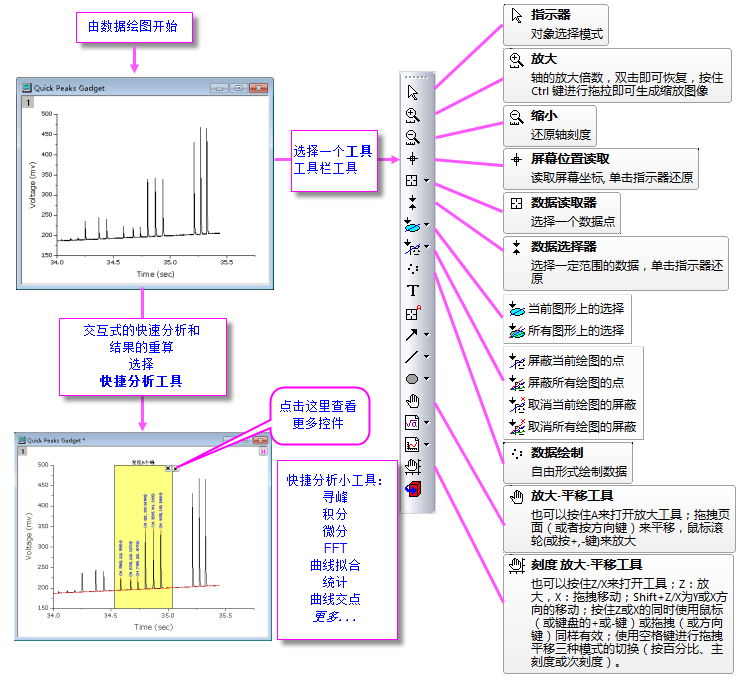
Origin包括了多个图形化的数据探索工具,包括缩放和平移数据绘图,读XY坐标值和其他数据点的元数据,或者突出显示或屏蔽所选数据点。
 | 从Origin 2016开始, OriginLab推出了称为App的附加工具。从那时开始,许多新的探索性和分析相关工具已被添加到OriginLab的File Exchange。如果您发现你需要一些探索和分析的工具,且并不属于Origin标准部分,你可以查看是否存在一个App。如果没有这样的App,你可以 提出需求!。 |
图形曲线突出显示
图形突出显示功能不仅可以在日常工作中对多组图形快速的进行视觉上的比较,还可以从图中直接 选择子数据集 以进行后续的分析处理。
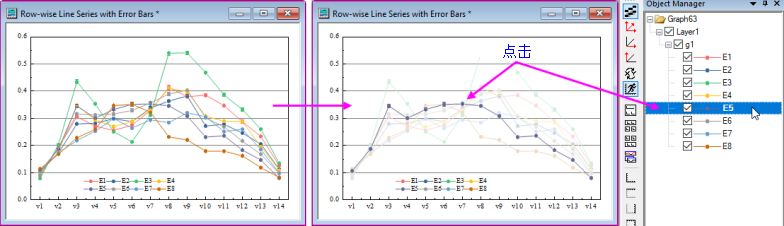
进行突出显示绘图:
- 单击图层中的一个图形。该层或关联图层中的共享相同X轴的其他图形将变灰。
- 单击 对象管理器 中的一个图形。
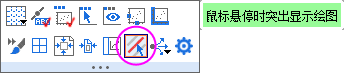
- 点击页面级别的浮动工具栏上的 鼠标悬停时突出显示绘图 按钮,从而使得鼠标悬停(无需点击)在某一图形上时即可突出显示该图形。
其他可用于快速直观地检索绘图的功能:
- 如果您有许多 Y 列数据,绘制 数据浏览绘图,或在现有的 2D 线图中添加浏览绘图面板,则可以通过选择面板菜单中的 每隔N个进行选择 来快速显示多条曲线,或是根据指定的 移动依据因子 来快速浏览多组曲线。
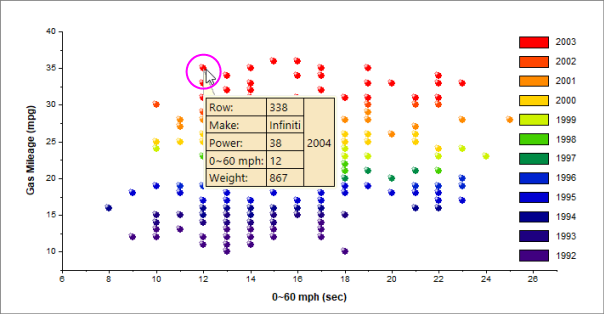
- 对于散点图,可使用自定义的 数据点提示 在鼠标悬停时读取该点坐标值和列元数据。
- 您还可以使用 工具 工具栏按钮来 缩放或平移图形,详情请见下一部分。
- Origin 还提供了其他各种工具,可以直观地检索和记录绘图的信息,本章的其余小节将一一介绍这些工具
数据筛选
如果您使用应用了 数据筛选器 的工作表数据来绘图,可以在图上打开 切片器 面板,从而快速更改筛选条件并查看绘图的变化。这尤其适用于那些包含类别信息的绘图。
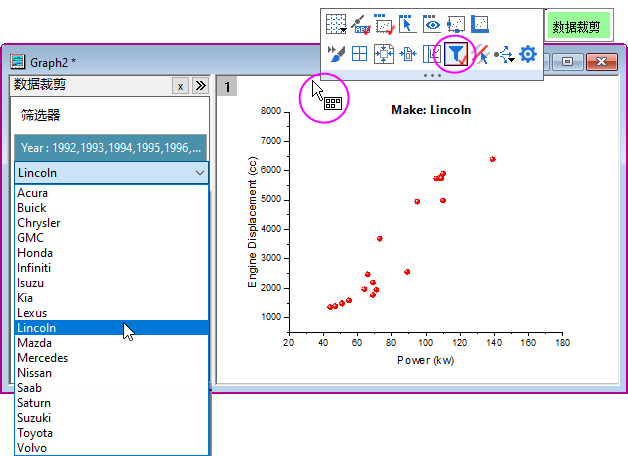
- 将一个或多个筛选器应用于工作表数据并创建绘图。
- 将鼠标移动到图形窗口内白色画布的内边缘,当鼠标变成“浮动工具栏”图标的样子,单击使得工具栏弹出并在其中查找 数据剪裁 按钮。
- 切片器 面板打开后,您可能会需要复制工作表和图形窗口(右键单击窗口的标题栏并选择 复制),然后将这两个复制的窗口和原窗口并排放置,以便进行比较。
- 在复制窗口的左侧面板中,单击列出的筛选器,然后从下拉列表中选择另一个类别,查看绘图的变化。
页面缩放,平移和刻度缩放
这个部分我们将讨论工具栏工具的使用,和改变 2D 图形查看的键盘和菜单命令。我们将这些工具和命令分为两组:
- 页面层次的缩放和平移操作,这些操作不会改变坐标轴刻度;
- 刻度缩放操作,这些操作通过改变坐标轴的起始和 终止值来缩放和平移图形。
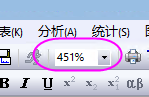
| 页面级缩放和平移不会改变图形; 它们只确定图形页面的哪个部分在图形窗口中可见。你可以在标准工具栏的缩放下拉菜单上读取当前的缩放程度。页面层级的缩放和平移不会影响图形的打印和输出,另一方面,使用刻度缩放工具(比如按钮 |
页面缩放和平移
| 动作 | 按钮 | 快捷键 | 菜单 | 注意 |
|---|---|---|---|---|
| 缩放 - 平移:放大/缩小并平移页面 | 
|
A + +/- 键 (缩放) 或者 箭头键 (平移) |
点击工具栏按钮;或当光标工具 在激活状态,将鼠标放在涂上,然后按下A键,然后... 在激活状态,将鼠标放在涂上,然后按下A键,然后...
| |
| 逐步缩放 - 平移: 逐步放大或者缩小图 |  
|
CTRL + I CTRL + M |
查看:放大和 查看:缩小 |
|
| 整页:显示整个页面。 | 
|
CTRL + W |
查看:整页 |
|
| 缩放所有对象:所有对象会显示在窗口中。 | -- | -- | 查看:缩放所有对象 |
|
†注意:这是一些被弃用的工具和方法。工具栏按钮不会默认显示。如需将它们加入到工作区域,使用自定义工具栏对话框(查看:工具栏 > 图形按钮组)。
坐标轴缩放
| 动作 | 按钮 | 快捷键 | 菜单 | 注意 |
|---|---|---|---|---|
| 刻度缩放:在X和Y的尺寸上缩放和移动图形。 | 
|
Z + 按住鼠标右键垂直拖动(Y 轴缩放)或水平拖动(X 轴缩放) | -- |
|
| 在X方向上缩放刻度 | -- | Z + 滚动鼠标滚轮 或 |
-- |
|
| 在X方向上平移图形 | -- | X + 滚动鼠标滚轮 或 |
-- |
|
| 重新标度X: 缩放X轴的刻度 | 
|
-- | -- | * 改变X轴刻度去显示在已有的Y/Z轴刻度限制内的所有X值 |
| 在Y方向上缩放刻度 | -- | SHIFT + Z + 滚动鼠标滚轮 或 |
-- |
|
| 在Y方向上平移图形 | -- | SHIFT + X + 滚动鼠标滚轮 或 |
-- |
|
| 重新标度Y: 缩放Y轴的刻度. | 
|
-- | -- |
|
| 重新标度XY: 缩放 X 轴和 Y 轴的刻度 | 
|
-- | -- | * 改变X和Y轴刻度来显示图上全部数据。 |
| 重新标度Z: 缩放 Z 轴刻度 | 
|
-- | -- |
|
| 放大刻度/缩小刻度:在X和Y方向缩放图形刻度。 |  和 和
|
-- | -- |
|
| 调整刻度(所有): 缩放所有轴的刻度 | 
|
CTRL + R | 图形: 调整刻度 |
|
| 3D 图 | ||||
| 在X方向上缩放刻度 | -- | Z + 滚动鼠标滚轮 | -- | 如果3D绘图超出了框架,请打开 绘图细节 对话框 > 其他 选项卡(图层级别)并 启用 剪裁 选项,可以隐藏边框外的部分。 |
| 在Y方向上缩放刻度 | -- | SHIFT + Z + 滚动鼠标滚轮 | -- | |
| 在Z方向上缩放刻度 | -- | D + 滚动鼠标滚轮 | -- | |

|
3D openGL 图形的旋转
 | 单击 3D openGL 图形的图层内的空白处时,该图层将被选中并显示一个浮动工具栏。 |

单击 旋转模式 按钮进入旋转模式;然后使用下面列出的热键/鼠标组合;或者用鼠标拖动图形中的径向旋转手柄来旋转图形。
| Hot Key | Menu/Action | Context |
|---|---|---|
| 使用 3D 浮动按钮来旋转 3D 图形 | ||
| X + 箭头键 | 绕着 X 轴旋转 3D 图。 | 在 3D 图上的浮动工具栏选择 旋转模式 按钮. : 
|
| Y + 箭头键 | 绕着 Y 轴旋转 3D 图。 | |
| Z + 箭头键 | 绕着 Z 轴旋转 3D 图。 | |
| Q + A箭头键 | 在屏幕上旋转图形 | |
| W + A箭头键 | 绕着任意轴旋转 3D 图 | |
| 使用鼠标旋转 3D 图形 | ||
| R + 鼠标 | 拖拽以任意角度转动 3D 图形 | 在按其他键之前按下 "R" . 在 3D 图上按下 "R", 光标 会变为  . 根据需要,按下Ctrl键和/或者Shift键, 然后(a)使用你的鼠标拖动 或者(b)按住键盘的箭头键去旋转。 . 根据需要,按下Ctrl键和/或者Shift键, 然后(a)使用你的鼠标拖动 或者(b)按住键盘的箭头键去旋转。
|
| R + Ctrl + 鼠标/箭头键 | 绕着 X 轴旋转 3D 图。 | |
| R + Shift + 鼠标/箭头键 | 绕着 Y 轴旋转 3D 图。 | |
| R + Ctrl + Shift + 鼠标/箭头键 | 绕着 Z 轴旋转 3D 图。 | |
读取坐标值
Origin提供了多个工具去帮组你去图形化探索数据绘图。其中大部分可以在工具工具栏调用。另外有一个工具 -- 纵向坐标读取工具 -- 位于快捷分析菜单下面。
数据点提示
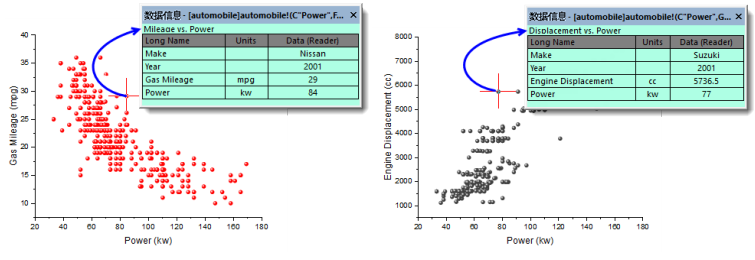
大部分 2D 图、3D 散点图、XYY 条状图和 XYZ 条状图都支持浮动的,可自定义的数据点提示,当您将鼠标悬停在数据点上时,该提示会读取该数据点的值。
工具提示快捷菜单
要自定义工具提示和修改其他选项,请通过右键单击工具提示打开快捷菜单。
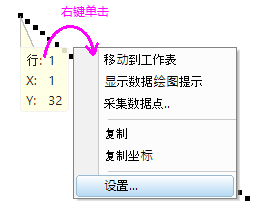
- 转到工作表弹出源数据工作表并且将其突出显示。
- 显示数据绘图提示在两种显示模式中来回切换:非自定义的数据绘图提示和自定义的数据点工具提示(详见下文)
- 选择数据点将光标变为数据读取模式并打开一个采点对话框。 双击图中的点,完成后点击完成。 这会为您选取的点生成摘要数据(来源,X-Y坐标等)。
- 复制,将数据点工具提示的信息,包括标签,复制到剪贴板。
- 复制坐标 只复制坐标值。右击一个单元格,然后将每个值粘贴到行内的单独单元格中;或 粘贴 (保留空格) 将值视为空格分隔的字符串粘贴到选定的单元格。
- 设置打开数据点工具提示对话框,您可以自定义工具提示所显示的内容和格式。请参考下面的 数据信息 窗口文档。
实际上,数据点工具提示对话框就是数据信息窗口的设置对话框(数据信息报告的设置)的稍微简化版本。有关自定义数据点工具提示的详细信息,请参阅数据信息窗口。
| 默认情况下,数据点工具提示为半透明度设置。您可以通过更改LabTalk系统变量@TDT的值来改变工具提示的透明度。有关更改LabTalk系统变量的值的详细步骤,请参阅此常见问题解答。 |
显示数据绘图提示
除了数据点工具提示外,我们还提供第二个工具提示,名为数据绘图提示。这个工具提示不可自定义,当鼠标悬停在绘图上时,它会显示绘图的源数据所在的工作簿、工作表和列。
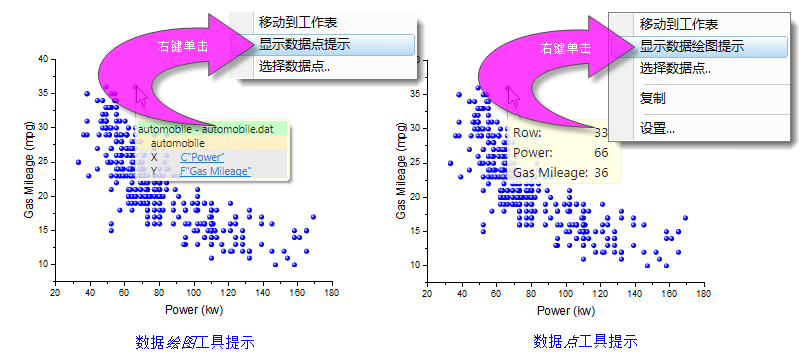
默认是数据点提示工具,如果你喜欢使用数据绘图提示,右键单击数据点工具提示,选择显示数据绘图提示;或者,右键单击数据绘图提示,选择显示数据点提示。
管理工具提示
您可以通过激活图形窗口,单击查看菜单并清除数据提示旁边的复选标记来关闭工具提示。
您也可以通过改变LabTalk系统变量@PT和@PTI的值,来控制工具提示的显示。相比第一种方法,这种方法比较复杂,但是能提供更为精准的控制。
@PT=0; //关闭数据点工具提示和数据绘图提示
@PT=1; //对2D图,开启数据绘图提示
@PT=2; //对3D OpenGL图,启用数据绘图提示(默认值)
@PT=3; //对2D图和3D OpenGL图都启用数据绘图提示
@PTI=0; //仅关闭数据点工具提示
@PTI=1; //启用数据点工具提示(默认值)
标注工具
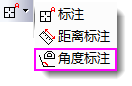
标注工具与距离标注和角度标注工具共享一个拆分按钮。
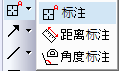
使用标注工具去给一个数据点添加标签。这个工具对大多数点/点线图和柱状/条形图都适用。你可以选择已有的标准的数据标签或者使用LabTalk创建你自定义的标签。
去标注一个数据点:
- 点击工具工具栏的标注工具,移动光标,状态栏会显示当前标签格式。

- 使用TAB键去切换以下几种标准注释项:(X坐标值),(X坐标值,Y坐标值)[索引号],X坐标值,Y坐标值,或者索引号(行号),或者自定义(查看下面的教程)。
- 双击去添加和选择数据点标注;或者单击数据点然后按Enter键。

|
教程:定制标注字符串 注释字符串可以通过结合文字字符和XY坐标值进行自定义:
|
使用指针工具进行调整:
- 要将标签移动到另一个数据点,请单击指针工具,按ALT键并拖动标签。
- 要重新定位叠放的标签,请拖动标签。 将自动添加指引线。
- 要将标签复制到另一个数据点,请按CTRL + SHIFT并将标签拖动到新数据点。
| 注意: 请查看编程帮助文档去了解更多关于字符串格式的信息:
帮助: 编程: LabTalk > Language Reference > Object Reference > Alphabetical Listing of Objects > String |
屏幕位置读取工具
最简单的数据探索工具是屏幕位置读取  。屏幕位置读取与数据显示窗口配合使用,数据显示窗口在你选择屏幕位置读取(工具工具栏)时自动打开,动态地显示图形页面中鼠标位置的XY(Z)坐标。
当您从工具工具栏中选择屏幕阅读器工具(默认情况下,数据显示器窗口停靠在Origin工作区的底部)时,数据显示窗口将自动打开。

您可以通过右键单击数据显示窗口标题栏或右键单击窗口内部来更改窗口的基本属性。
去使用数据显示,你需要:
- 点击工具工具栏的屏幕位置读取按钮。这会打开数据显示窗口。
- 点击图形页面的某个位置去读取它的X,Y和Z坐标(只对三元相图和等高线图)。坐标值会显示在数据显示窗口。
- 去增加鼠标十字准线的大小,请按空格键。
- 点击工具工具栏的指示器按钮推出屏幕读取模式。
数据读取器
使用数据读取器 去读取绘图中数据点的相关信息。这可能是坐标值,也可能是更复杂的信息,包括元数据甚至与数据点相关的图像。数据读取器与可定制的数据信息窗口协同工作。
数据读取器 和另外两个工具 -- 数据光标 、数据高亮显示功能
  组合在一起,一次只能调用一个。 要选择隐藏的工具,您可以点击按钮右下角的小箭头,从弹出的快捷菜单中选择和查看。
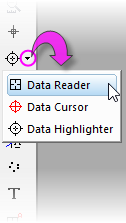
| 您可以在使用数据读取器时放大图。当该工具处于活动状态时,按 CTRL 并使用鼠标滚轮放大或缩小页面。 |
去使用'''数据读取器''',
- 点击工具工具栏的数据读取器按钮,数据信息窗口会被打开。
- 点击一个数据点去读它的X,Y(Z,如果有的话)坐标值。坐标值会在数据信息和数据显示窗口显示。
- 如需移动十字光标到下一个数据点,你可以按左右箭头键,或者直接用鼠标点击。如果你的图形中有多个绘图,你可以使用上下箭头键去切换数据绘图,或者你也可以直接用鼠标点击切换。
- 如果想要改变十字光标的纵向和横向大小,点击一个点,然后按空格键去调整。
- 点击指示器按钮或者Esc键退出数据读取器。
| 您可以在使用数据读取器时放大图形。在数据读取模式下,按 CTRL 键并滚动鼠标滚轮可以放大或缩小页面。 |
数据光标工具
数据光标工具允许你添加多个光标在数据绘图上,然后计算光标位置之间的X和Y距离。 光标也可以放置在同一图层的不同数据绘图上,去计算不同数据绘图上数据点的相关距离。数据光标和数据读取器一起使用来读取它们之间的X和Y距离。
|
|
教程:使用数据光标工具去测量相关距离
|
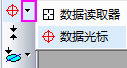
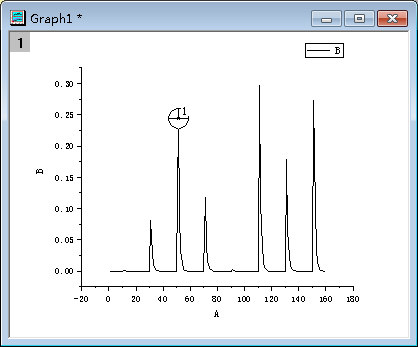
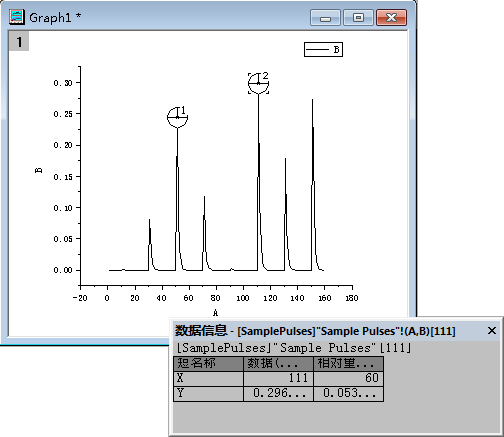
距离标注工具
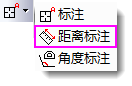
点击 工具 工具栏上的 标注 按钮旁边的三角符号,可以从次级菜单中找到 距离标注 工具 ,
,
距离标注 工具用于在 2D 图形上的两点之间绘制一条标有刻度距离的双头箭头的线段。
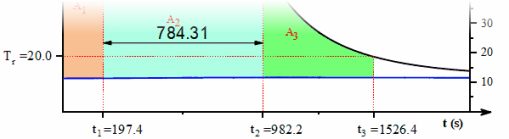
- 单击工具工具栏上的 距离标注 按钮 。
- 在图表上,将十字准线放在起点并拖动鼠标。按住 Shift 强制双头箭头线段水平或垂直摆放。
- 要微调标注的位置,右键单击绘制的双箭头线段并选择 属性。使用 尺寸 选项卡上的设置来精确设定标注的位置。
角度标注工具
角度标注  ,它与 标注 和 距离标注 工具同为一组,位于 工具 工具栏上的同一位置。
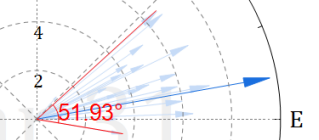
使用角度标注工具绘制和标注小于 180° 的内角。
数据高亮显示功能
数据高亮显示功能和数据读取器、数据光标组合在一起,叠放在工具工具栏。使用数据高亮显示功能选择图形中的一个或多个点,同时高亮显示工作表中相应的数据行。而未被选择的点在图表和工作表中将变暗。
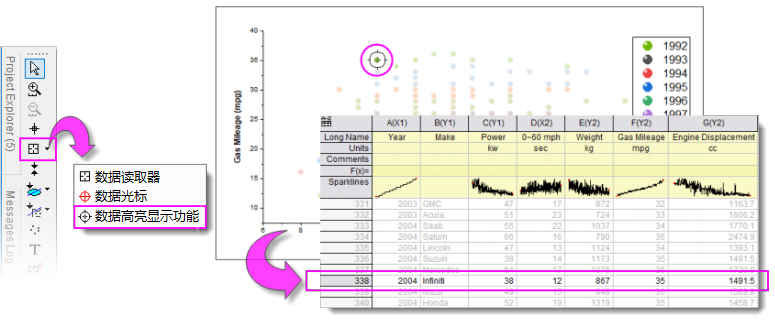
在数据高亮显示模式下...
- 按住CTRL并单击以选择图形中的多个点。
- 在图上拖拽出一个矩形/手绘对象以选择多个点。
- 使用空格键可在矩形和自由形状之间切换选区形状。
- 使用向左/向右键可根据数据点在工作表中的行序依次逐个高亮显示各个点。
- 在工作表中,CTRL + 选择多行,或SHIFT + 选择一个区域,在相应的图中所选择的点会高亮显示。
- 按ESC可在图形窗口中退出高亮显示模式,同时工作表中相应的数据行仍保持选定的状态。
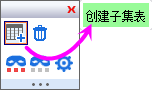
| 一些用户不知道在图形窗口中可以按住 ESC 键来退出高亮显示模式,进而当他们尝试从工作表中绘制选定的数据时,他们会发现打开 图标绘制 对话框会打开。 这种情况下,您可以通过设置系统变量 @QDHT=1 来跳过按 ESC 键,即,您可以直接激活工作表并选择 绘图 菜单来直接从高亮显示的数据绘图。 另外,在数据高亮显示模式下,您还可以使用弹出的浮动工具栏上的 创建子集表 按钮将选定的点输出到一个新的工作表中。 |
从多个工作表中收集数据
当“数据荧光笔”处于活动状态时,浮动工具栏会显示在图表或工作表窗口的右上角。工具栏有创建子集表、删除点、屏蔽/取消屏蔽高亮点或暗点的按钮;加上一个高亮工具属性,用于配置如何从多个工作表中挑选和整理数据。
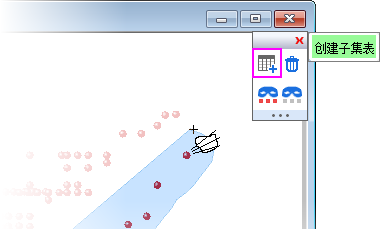
如何从多张图纸中选取点
您可以使用以下方法从多个工作表绘制的图形中选择一个子集并将数据提取到单个工作表中:
- 选择 数据高亮 工具 ,然后 CTRL+单击从 单个图中选择多个点;或在图形上拖出一个矩形/手绘对象以选择多个点(提示:按空格键选择 ROI 形状)。
- 完成后,点击高亮选择工具上的创建子集表按钮
 。
。 - 点击浮动工具栏上的打开属性对话框按钮
 ,设置添加数据模式 = 附加 or 带间隔附加。
 - 继续从其他绘图(工作表)中选取点,如步骤 1 所示,每次完成从其中一个绘图中选取点时单击创建子集表按钮。
- 完成后,选择 指针 工具 。
数据信息窗口
数据信息窗口在你选择数据读取器 ,标注  或者数据光标时会被打开。当您使用其中一个工具点击一个绘制的数据点,数据显示窗口会显示这个点的信息。
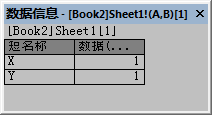
默认设置下的数据信息窗口只显示所选数据点所在的列的短名称、绘图属性(例如"X")、 以及数据点的XY坐标。但实际上,数据信息窗口可以显示与所选数据点相关的,在源工作表中能读到的所有信息,甚至包括元数据和图片等。

要自定义数据信息窗口:
- 在数据信息窗口内双击;或者右键单击并选择设置...快捷菜单。
- 使用数据信息报告的设置对话框中的控件自定义数据信息窗口所显示的内容:
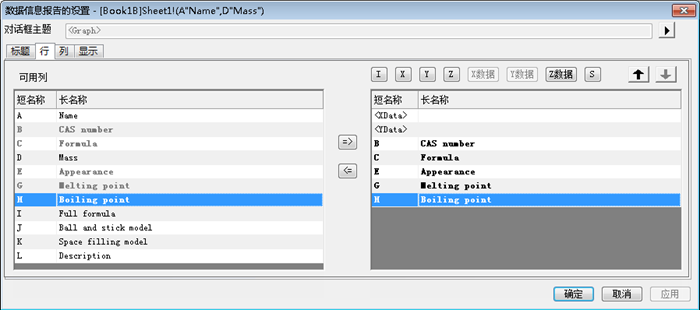
- 数据信息窗口可以显示源数据工作表中的任何信息,不仅限于显示用于绘图的数据信息。
- 数据信息窗口可以显示任何可以插入工作表单元格中的内容,包括图形窗口和图片文件。
- 可以自定义窗口标题和报告标题。
- 自定义设置可以保存为主题文件,您可以选择将设置保存到<图形>,<图层>,甚至<绘图>层级。这样,您可以很方便的将统一的窗口设置应用于项目中的所有图形窗口或多面板图形中的所有图层的数据信息窗口。所保存的设置可以随时调用并加载到当前的数据信息窗口。
| 如果您把数据信息主题设置保存到图形窗口中,并将该图形窗口保存为独立的OGG/OGGU文件,请留心一点:OGG/OGGU文件仅保存“绘制图形所使用到的数据”。因此,如果您的数据信息窗口显示了源工作表中绘图数据以外的其他列中的数据内容,那么您在一个新的项目中重新打开这个OGG/OGGU文件时,将会发现数据信息窗口显示的内容有所缺失(来自非绘图数据的内容将会无法显示)。 |
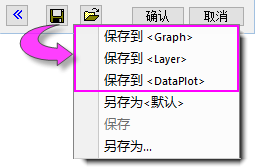
如需了解更多关于定制数据信息窗口,请看:
快捷分析小工具(Gadgets)
Origin提供了多个快捷分析小工具去进行数据探索和分析。这些小工具可以在图形窗口激活时从快捷分析菜单调用。特别是这三个小工具,适合用于数据探索:
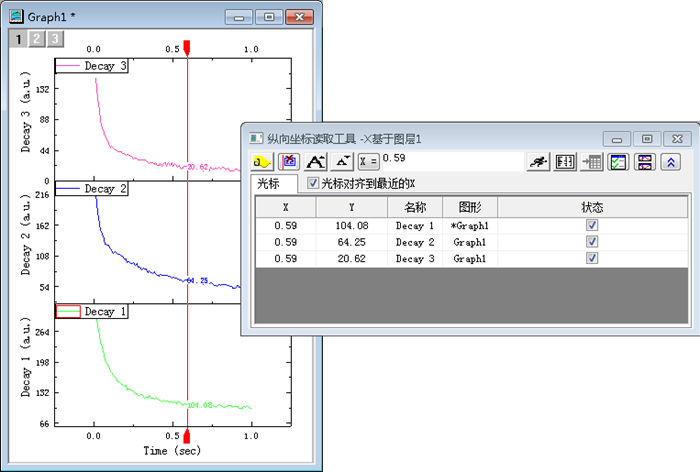
纵向坐标读取工具特别适用于使用同一X刻度的堆积图或多数据图,用来读取在同一X值上的数据点的XY坐标值,其中绘图共享一个常用的X刻度。
去打开纵向坐标读取工具:
- 激活图形窗口, 选择快捷分析:纵向坐标读取工具菜单。这会打开纵向坐标读取工具对话框。
使用工具对话框的控件,你可以添加数据标签到图形上,增大或缩小标签字体大小,隐藏标签等等。
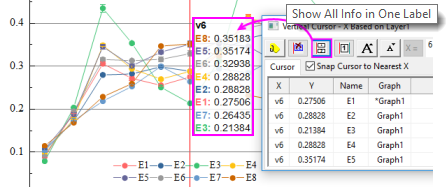
| 在使用垂直光标标记绘图时,您可以通过单击工具对话框上的在一个标签中显示所有信息按钮,选择将单独的数据标签组合到单个标签中。 |
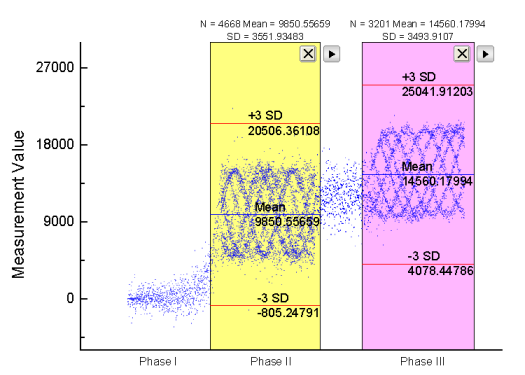
统计快捷工具返回矩形ROI框内部的数据点的基本统计值。
- 显示基本的统计值在ROI框内部。
- 显示均值(Mean)和第N个标准偏差线在ROI框内部。
- 移动ROI框时,统计结果会自动更新。
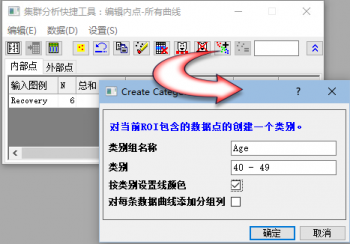
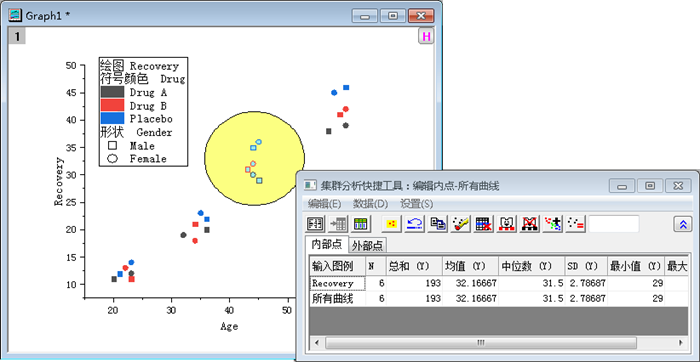
集群分析快捷工具(OriginPro)提供了下面的功能:
- 显示感兴趣区域(ROI)数据的基本统计值。
- ROI框可以在矩形和圆形间切换。
- 查看ROI框内外的数据的统计量。
- 编辑,复制,屏蔽,删除,或者分组数据点。
- 移动ROI/调整ROI大小时,结果会自动更新。
- 输出结果到工作表。
| 当使用 集群分析 工具来对图中 ROI 所覆盖的点定义一个类别时,您可以改变这些点的颜色 |
| 注意:了解更多的关于快捷分析工具的信息,请查看:
帮助: Origin: Origin帮助 > Gadgets |
在图形中绘制数据点
这一部分讨论以图形方式创建和修改数据图。
这组工具和菜单驱动的操作有助于探索某些 "假设" 场景,或快速生成一些数据以用于测试,譬如拟合函数。这些操作仅适用于 2D 散点图。
绘制数据点
- 激活图形窗口。
- 点击 绘制数据
 .
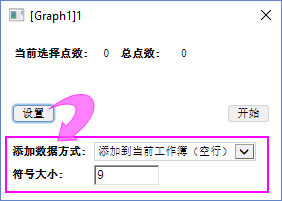
. - 一个小对话框会弹出显示图形窗口的短名称。单击 设置 按钮以展开选项,如下所示:
- 将 添加数据方式 设置为 添加到当前工作簿(空行)。点击 开始 按钮,然后将鼠标移动到图上并双击以添加第一个数据点。通过继续双击来添加所需要的任意数量的点。
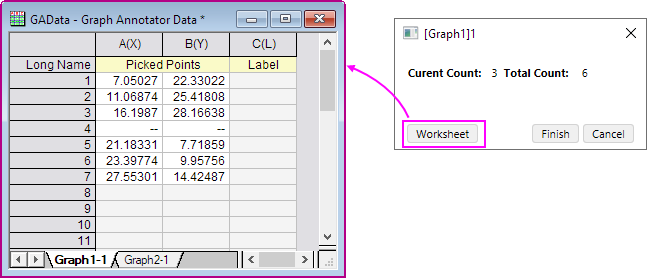
- 在新图形窗口上绘制的点将添加到 GAData 工作簿的新工作表中。点击 工作表 按钮以弹出此新工作簿。
- 点击 结束 来停止绘制数据点。
- 每次点击结束时,工作表列中都会添加一个 "--" 分隔符来区分一组(绘制点的) XY 坐标。
- 在另一个图形窗口上绘制数据点时,绘制点的 XY 坐标将添加到 GAData 工作簿的一个新工作表中。每个图形窗口在工作簿中都有对应的工作表。
- 要标记数据点,去新工作表的 标签 列中输入标签信息。注意,标签 列信息也可用于在绘图细节的 符号 选项卡上编辑控件来创建绘图组(例如,符号颜色 按点索引,使用 Label 列数据)。
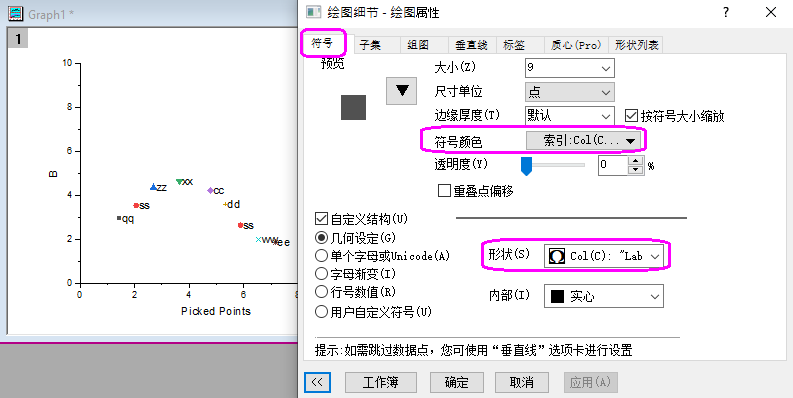
移动或删除图上的一个数据点
移动一个数据点
移动图形中的数据点将更改工作表中的基础数据。对于使用数据连接器导入的数据,默认情况下,它与外部数据一起锁定的,因此无法移动。您需要单击数据连接器图标并解锁导入的数据,断开工作表连接,或完全删除数据连接器,然后再移动图形中的数据点。然后执行以下操作:
- 选择菜单 数据:移动数据点。 (你会被警告即将改变你的数据)。在下面的额状态栏有提示告诉您如何移动。
- 十字光标会放置于点上, 使用箭头键去切换数据点或者直接单击要移动的点。
- 将点拖到新的位置或使用 Ctrl + 箭头键操作。
- 单击 工具 工具栏上的指示器 按钮 或者按 ESC 键退出移动数据点模式。
绘图中的数据点被移动,源工作表单元格中的 X 和 Y 坐标值被更改。
| 默认地,移动数据点 工具会导致散点恢复为模板的默认样式。您可以按 TAB 键在默认和自定义样式之间切换。 |
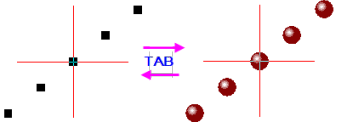
删除一个数据点
您可以在图形中删除单个数据点:
- 选择菜单 数据:移除坏点。
- 双击数据点,或单击选择数据点,然后按 Enter 键。
- 单击工具工具栏上的箭头按钮,或按 ESC 键退出移除坏点模式。
移除的坏点将从图形和工作表中被删除掉。在工作表中,只有 Y 值的单元格数据被删除并显示为缺失值。