13 快捷分析工具
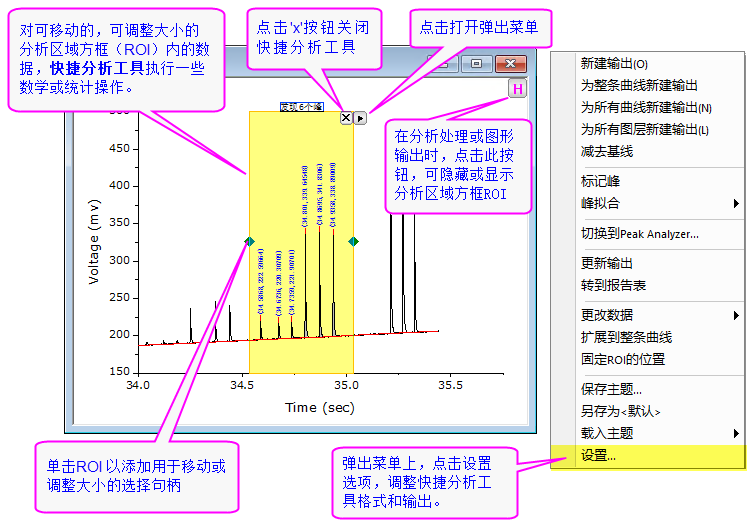
快捷分析工具提供了一种快速简单的方法,对绘制的数据进行探索性分析。简单概念:每个快捷分析工具都有一个特定的功能,每个工具都会由一个可移动的,可调整大小的分析区域(ROI)方框,来指定在图形数据中的范围,并对改选定范围内数据进行可自定义的分析操作。
你可以任意拖动分析区域(ROI)方框,改变分析选项,并通过单击ROI右上角的箭头按钮并选择其中一个菜单选项来重新计算结果。如果要设置快捷工具的格式和选项,在弹出菜单最底选择设置。使用对话框中的对话框主题将快捷工具的设置保存成主题文件,并可再次调用。
在同一个图形窗口中,可以添加多个快捷分析工具。 你可以通过对ROIs设置不同的颜色来区分不同的快捷工具。 点击ROI对象可以前置该对象。当选择了其中一个ROI后,也可以使用TAB键切换不同的ROI。
 | Origin 2016 引入Apps的附加工具。自从推出以来,许多新的研究和分析相关的工具已被添加到OriginLab File Exchange,并且将会推出更多的新工具。 您可以用过此网页File Exchange,浏览和下载Origin Apps。 |
Contents
Origin 快捷分析工具
当图形窗口为当前窗口时,快速分析 主菜单为可选择状态。 Origin提供了如下14个快捷分析工具:
| 集群分析工具† | 查看图形定义的感兴趣区域(矩形、圆形/椭圆形或任意形状)内外的点的统计数据。
|
|---|---|
| 微分工具 | 计算并绘制所选数据的“n”阶导数。 |
| FFT 工具 | 查看所选数据的FFT图谱。 |
| 积分工具 | 计算一条曲线下面积或两条曲线之间的面积。 |
| 二维积分工具 | 计算通过矩阵或XYZ工作表数据创建的等高线图或图像图形的二维积分
|
| 插值工具 | 对所选数据进行线性,样条,b样条或Akima样条插值。 |
| 相交工具 | 计算两个或多个数据图的交点。 |
| 快速拟合工具 | 对所选的数据进行线性,多项式或非线性拟合。 |
| 快速寻峰工具 | 定位峰,并计算峰面积和获得峰的其他属性。 |
| 快速S曲线拟合工具 | 对所选数据进行S曲线拟合。 |
| 脉冲响应分析工具 | 分析阶梯状信号的上升/下降时间
|
| 统计工具 | 对在图中所选数据,进行简单的描述性统计,并显示结果。 |
| 纵向坐标读取工具 | 在共享相同X轴的多个图形图层上,读取并标记快捷工具光标通过的X,Y坐标值。 |
| 图像/等高线剖面 | 分析图像或通过矩阵数据绘制等高线图,并生成剖面。 |
| 曲线平移 | 在水平或者垂直方向,拖动一条曲线,并在过程中调整源数据。 |
| 提示: 如果想理解更多关于快捷工具的使用, 请浏览:
帮助: Origin: Origin 帮助 > Gadgets 帮助: Origin: Origin 帮助 >Matrix Books Matrix Sheets and Matrix Objects > Viewing and Profiling Matrix Data |

|
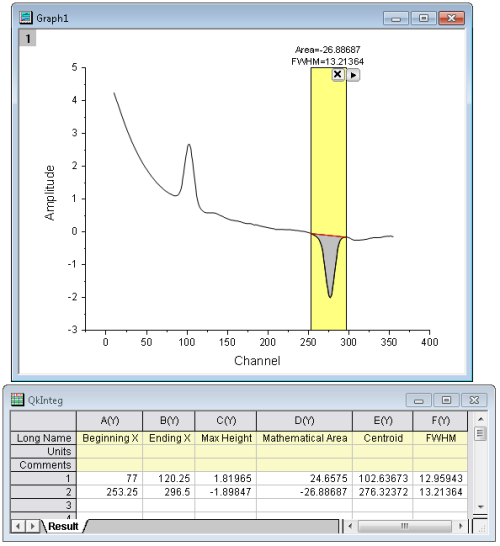
教程: 使用积分快捷分析工具,并将结果输出到工作表中。
|
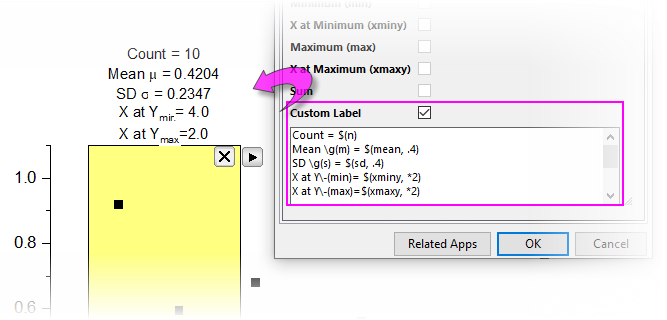
ROI 框的自定义标签
Origin 支持自定义快速拟合 和 统计 快捷工具的ROI Box 标签。当你选择新建输出时,自定义的标签会被保留和更新。此外,它们还可以作为对话框主题的一部分被保存下来。
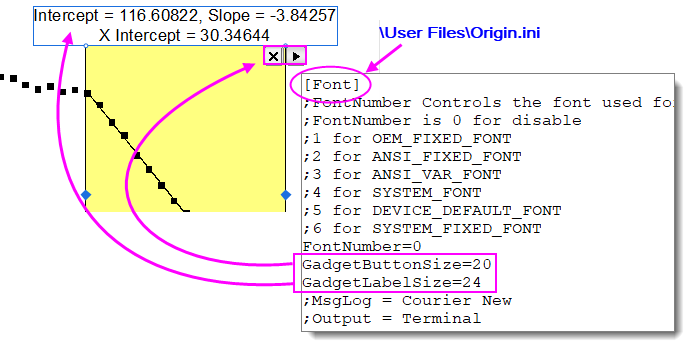
自定义标签和按钮大小
更改快捷分析工具标签字体大小和按钮大小
要自定义标签字体大小,以及按钮的大小(包括关闭按钮和菜单弹出按钮):
- 打开 \User Files\Origin.ini 并搜索 [Font] 的部分。
- 如下图所示,在这个部分添加两行内容,然后保存文件。
- 任何新添加到绘图窗口的快捷工具,其中的字体和按钮大小都会应用新的设置。你也可以根据需要进行调整。
快速拟合工具
- 选择快捷分析:快速拟合菜单打开一个快捷工具。
- 打开快捷工具对话框(提示:如果已添加 ROI,请单击菜单按钮
 并选择 配置)。
 - 点击ROI Box选项卡并启用自定义标签。
- 使用 (a) 文字文本 (b) 转义序列(例如希腊符号或上标)和 (c) 自定义变量。使用 Origin 自定义格式 指定小数位等。
| 对话框标签 | 自定义变量 | 示例 |
|---|---|---|
| Reduced Chi-Sqr | chisqr | Chi-Square \g(c)\+(2) = $(chisqr, .2) |
| R-Square | cod | R-Squared r\+(2) = $(cod, .2) |
| Pearson's r | r | r = $(r, .2) |
| Y Intercept | intercept | Y Intercept = $(intercept, .2) |
| Slope | slope | Slope = $(slope, .2) |
| X Intercept | xintercept | X Intercept = $(xintercept, .2) |
统计快捷工具
- 选择 快捷分析:统计:打开对话框 (提示: 如果已经添加了 ROI,点击菜单按钮 并选择 配置)。
- 点击在中上部显示ROI框 选项卡并启用自定义标签。
- 使用 (a) 文字文本 (b) 转义序列(例如希腊符号或上标)和 (c) 自定义变量。使用 Origin 自定义格式 指定小数位等。
| 对话框标签 | 自定义变量 | 示例 |
|---|---|---|
| N | n | Count = $(n) |
| Mean | mean | \g(m) = $(mean, *4) |
| SD | sd | \g(s) = $(sd, .2) |
| Minimum | min | Min = $(min, .2) |
| X at Minimum | xminy | X Min = $(xminy, .2) |
| Maximum | max | Max = $(max, .2) |
| X at Maximum | xmaxy | X max = $(xmaxy), .2) |
| Sum | sum | Sum = $(sum, .2) |