複数シートのワークブックを操作する
目次
 
|
 
|
概要
Originのワークブックはスプレッドシートに似ており、複数ワークシートを持つことができます。複数ワークブックを使用すれば、プロジェクトを組織化しやすくし、情報密度を高くすることが可能です。
学習する項目
このチュートリアルでは、以下の項目について解説します。
- ワークシートの追加と整列
- メタデータの取り扱い
- ディバイダを使ってワークシートを複数パネルに分割
ステップ
ワークシートの追加と整列
- 標準ツールバーの新しいプロジェクトボタン
 をクリックします。
- あるいは、Sheet1タブ上で右クリックし、名前とコメントを選択します。名前としてSubjectsを入力します。
- シート追加ボタンをクリックすると、Sheet1という名前の2番目のシートが追加されます。
- 新しいSheet1タブをダブルクリックして、表示されるテキストボックスに2nd Test と入力して名称を変更します。(あるいは、再度右クリックして名前とコメントを使用します。)
- 2nd Testの名前を右クリックして、挿入を選択します。新しいシートSheet1が、Subjects と 2nd Testの間に追加されます。新しいシートの名前を1st Testにします。
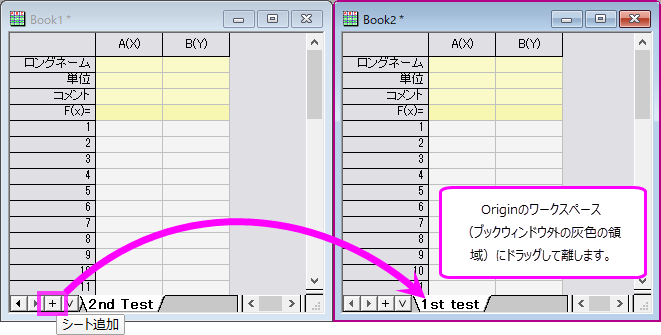
- 1st Testシートを左クリックしながらマウスをOriginのワークスペースにドラッグし、離します。これで、1st Testシートは固有のブック内に格納されます。
- ウィンドウ:左右に並べるを選択して、ワークブックを並べます。
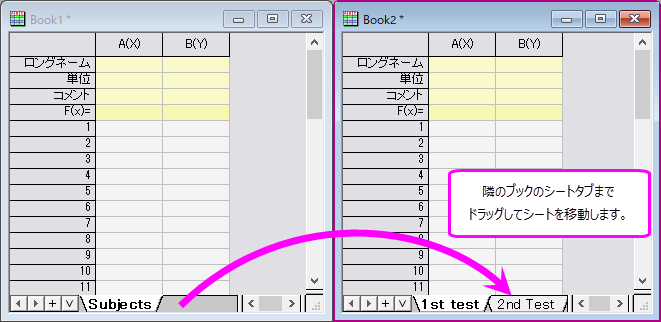
- 2st Test シートを2つ目のシートにドラッグアンドドロップします。これにより、2st Test が元のワークブックから新しいワークブックに移動します。
- 保存ボタン
 をクリックします。 これまでに保存していないプロジェクトなので、名前を付けて保存ダイアログが開きます。 Multi-Sheet Workbooks.opjuという名称でユーザファイルフォルダに保存します。
| Note:ワークブック内でシートをドラッグすれば、順番を変更できます。 シート名を右クリックすると、他のオプションを利用可能です:データなしに複製、複製、削除、移動 |
メタデータの取り扱い
ワークシートにメタデータを追加
- 標準ツールバーの新しいプロジェクトボタンをクリックします。
- Originメニューから、フォーマット:ワークシートの表示属性と選択(または、F4キーを使用するか、ワークシート内右側の灰色の領域をダブルクリック)します。 ワークシートプロパティダイアログが開きます。
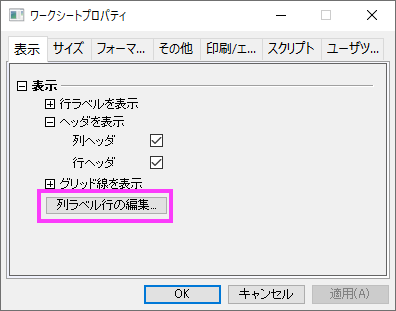
- 表示タブで、列ラベル行の編集ボタンをクリックします。列ラベルの行ダイアログが開きます。
- 表の中の任意の場所で右クリックしてユーザ定義パラメータの追加を選択します。リストをスクロールすると、UserDefined ラベルがあります。表示のチェックが自動的に付いています。
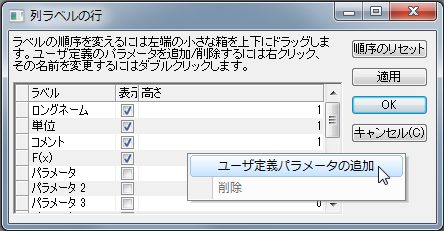
- UserDefined テキスト上でダブルクリック(または、一度クリックしてF2キーを押す)して、テキストをWavelength (nm)に変更します。
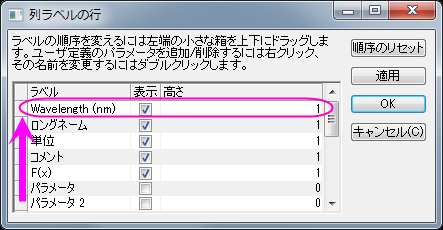
- Wavelength (nm)の左隣りにあるボックスをクリックしてドラッグし、リストの上部、ロングネームの上にドロップします。行の順番が下図のように変更されます。
- OKをクリックして列ラベルの行ダイアログを閉じます。
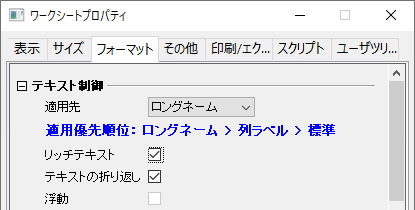
- ワークシートプロパティダイアログで、フォーマットタブを開き、適用先でロングネームを選択します。リッチテキストのチェックボックスにチェックを付けます。
- OKをクリックして、ワークシートプロパティダイアログを閉じます。
- コメント行を選択して、スタイルツールバーのセルの統合ボタン
 をクリックします。
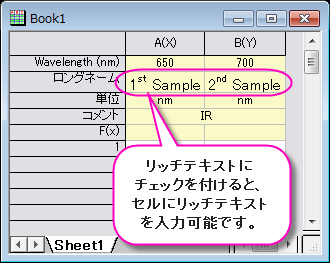
- A、B列のヘッダ行(Wavelength からコメント行)に以下のように値を入力します。
(Note:リッチテキストチェックボックスにチェックをつければ、ダブルクリックして編集モードにすると書式ボタン がアクティブになって使用できます。これらを使用して下図のようにリッチテキストフォーマットを適用します。)
ワークブックオーガナイザでメタデータを表示
- 新規フォルダボタン
 をクリックします。新しいワークブックを用意します。ヘルプ: フォルダを開く: サンプルフォルダを選択して、サンプルフォルダを開きます。このフォルダ内のImport and ExportサブフォルダにあるS15-125-03.datを探します。空のワークシートにファイルをドラッグアンドドロップしてインポートします。
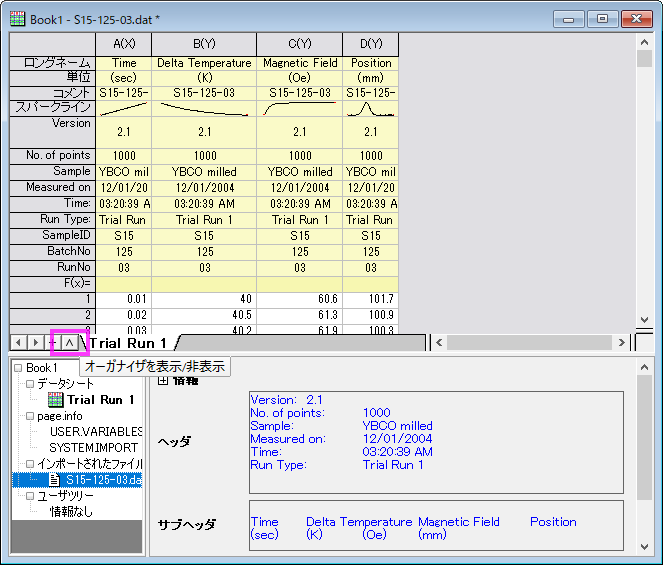
 - オーガナイザを表示/非表示ボタンをクリックワークシートオーガナイザが、ワークシートの下部に表示されます。
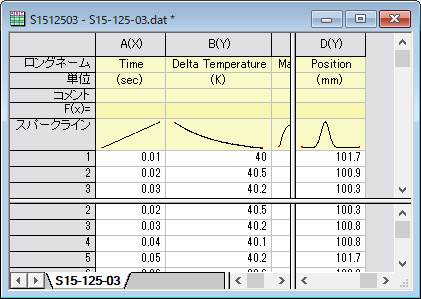
- インポートされたファイルを開くと、格納されたメタデータが表示されます。
ディバイダを使用してワークシートを複数のパネルに分割
メニューから分割
- ワークシートをアクティブにしてセルを選択します。
- Originメニューからウィンドウ:ウィンドウ分割を選択します。
- ワークシートや行列が4つのパネルに分割され、垂直ディバイダと水平ディバイダが選択したセルに配置されます。マウスでつかんでドラッグすれば、ディバイダを移動できます。
- ウィンドウ:分割を削除を選択すれば、非表示にできます。
(Note:この操作はワークシートと行列シートの両方で利用可能です。)
ディバイダをドラッグして分割
- シートの右下にある、垂直スクロールバーの終了点の横にカーソルをあわせる(水平ディバイダ)、または、水平スクロールバーの終了点の横にカーソルをあわせます(垂直ディバイダ)。
- マウスのポインタが変化したら、ドラッグして移動します。
すると、水平/垂直ディバイダが作成されます。
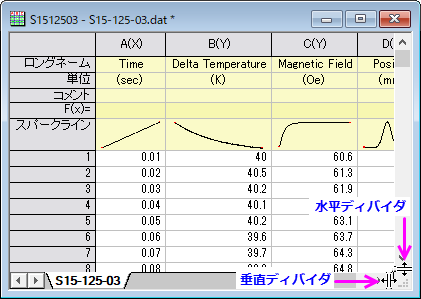
- 下図のように水平/垂直方向のディバイダが表示されます。