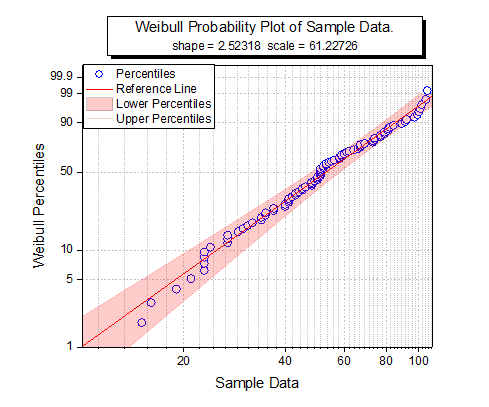
Weibull-Wahrscheinlichkeitsdiagramm
 
|
 
|
Zusammenfassung
Das Wahrscheinlichkeitsdiagramm zeigt ein Diagramm mit beobachtetem kumulativen Prozentanteil auf der X-Achse und erwartetem kumulativen Prozentanteil auf der Y-Achse. Das Weibull-Wahrscheinlichkeitsdiagramm wird verwendet, um zu testen, ob ein Datensatz einer Weibull-Verteilung folgt. Sein X- und Y-Skalierungstyp ist Log10 bzw. Log-Reziprok doppelt. Wenn alle Punkte nah an der Referenzlinie liegen, kann davon gesprochen werden, dass der Datensatz der Weibull-Verteilung folgt.
Was Sie lernen werden
- Ein Weibull-Wahrscheinlichkeitsdiagramm erstellen
- Die Füllfläche zwischen den Perzentillinien hinzufügen
Schritte
Sie können sich an diesem Diagramm im Lernzentrum orientieren. (Wählen Sie Hilfe: Lernzentrum im Menü oder drücken Sie die Taste F11. Öffnen Sie dann Diagrammbeispiel: Statistikdiagramme und suchen Sie nach "weibull".)
- Laden Sie die Daten hier herunter. Ziehen Sie die heruntergeladene .txt-Datei per Drag&Drop in das aktive Arbeitsblatt. Markieren Sie Spalte A und klicken Sie mit der rechten Maustaste auf sie, um Setzen als: Y im Kontextmenü auszuwählen.
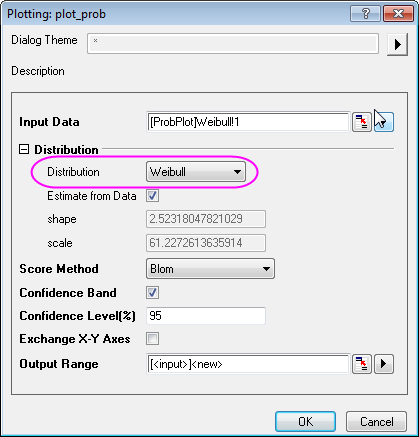
- Lassen Sie diese Spalte markiert und wählen Sie Zeichnen > Statistisch: Wahrscheinlichkeitsdiagramm im Origin-Hauptmenü, um den Dialog plot_prob zu öffnen. Ändern Sie in diesem Dialog die Distribution in Weibull und setzen Sie Ausgabe in auf Diagramm. Klicken Sie dann auf OK, um ein Weibull-Wahrscheinlichkeitsdiagramm mit Spalte A zu erstellen.
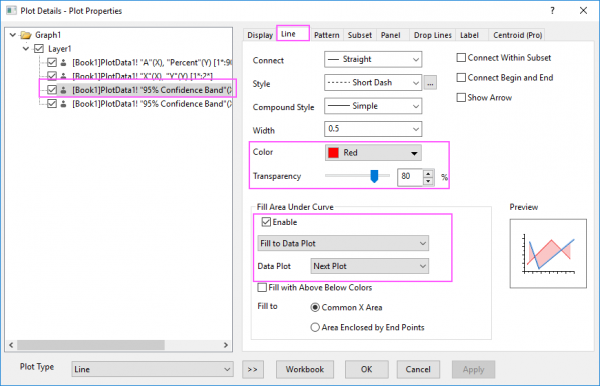
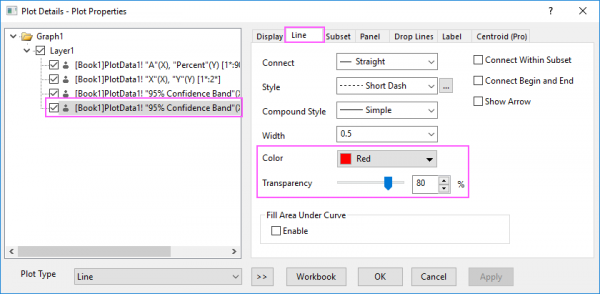
- Klicken Sie zum Öffnen des Dialogs Details Zeichnung doppelt auf die untere Perzentillinie. Gehen Sie zur Registerkarte Linie, setzen Sie die Farbe auf Red, die Transparenz auf 80% und aktivieren Sie das Kontrollkästchen Aktivieren in der Gruppe Füllfläche unter Kurve. Wählen Sie Bis Datenzeichnung füllen und setzen Sie Datenzeichnung auf Nächste Zeichnung in der Auswahlliste.
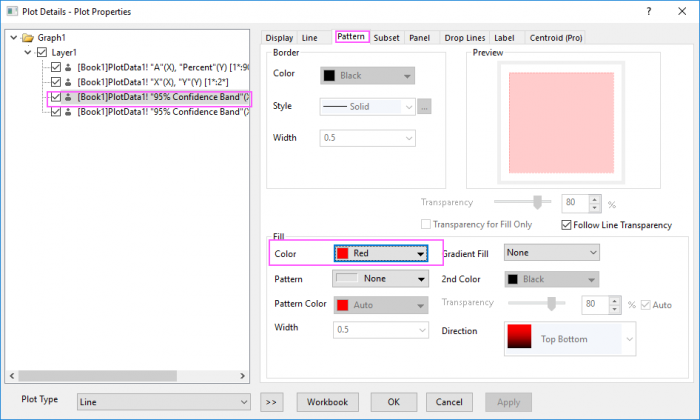
- Gehen Sie zur Registerkarte Muster und setzen Sie die Füllfarbe auf Rot. Stellen Sie sicher, dass das Kontrollkästchen Linientransparenz folgen aktiviert ist.
- Gehen Sie zur Registerkarte Linie der oberen Perzentillinie und setzen Sie die Farbe auf Rot und die Transparenz auf 80%. Klicken Sie auf OK, um die Einstellung anzuwenden, und schließen Sie den Dialog.
- Klicken Sie auf die X-Achse im Diagramm und klicken Sie auf der Minisymbolleiste auf die Schaltfläche Achsenskalierung
 , um den Dialog Achsenskalierung zu öffnen und die Skalierung von 10 auf 100 zu setzen. Legen Sie für das Hilfsstrichsinkrement den Wert 20 fest.
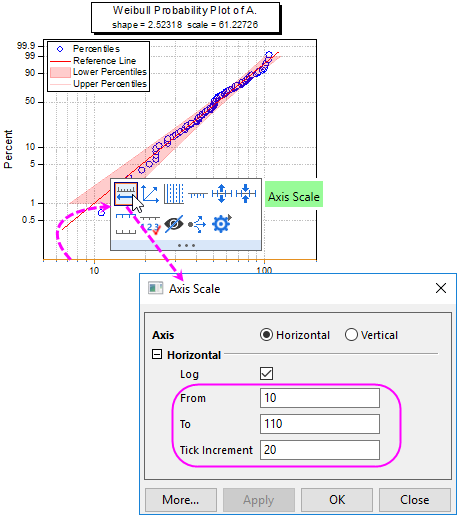
- Wechseln Sie im Dialog Achsenskalierung zur Vertikalen Achse und ändern Sie die Skalierung auf von 1 bis 99,99. Klicken Sie auf OK, um die Einstellung anzuwenden, und schließen Sie den Dialog.

Das Diagramm sollte am Ende folgendermaßen aussehen: