ユーザ定義で任意の位置に目盛ラベルを打つ
サマリー
このチュートリアルは軸目盛りの位置をデータセットで指定する方法と目盛りラベルをカスタム表示する方法を示します。
必要なOriginのバージョン: Origin 2015 SR0以降
学習する項目
- データセットを使って目盛り位置を指定する
- カスタム化した目盛りラベルを表示する
ステップ
- サンプルデータをコピーし、Originのワークシートの列Aの1行目を選択して貼り付けます。1つ目の行をロングネームに、2つ目の行を単位に設定します。
- A列とB列を選択して、作図:基本の2Dグラフ:線+シンボルと選択して作図します。 あるいは、2Dグラフツールバーから線+シンボルのボタンをクリックします。
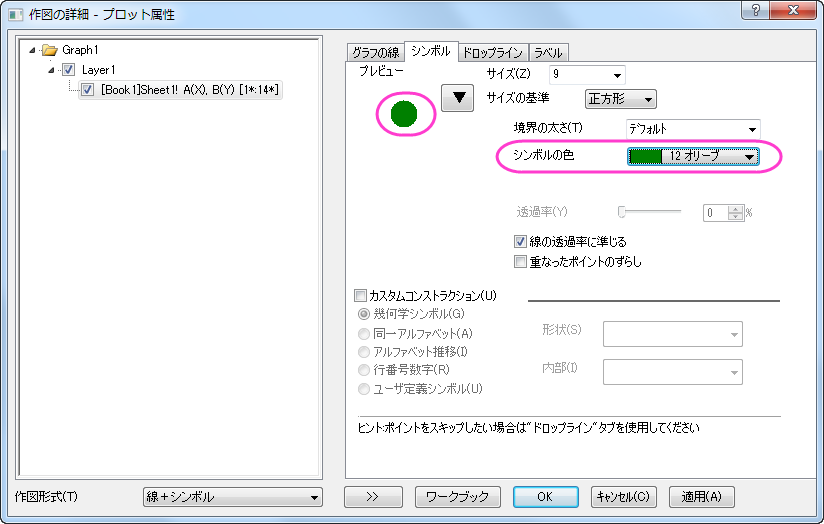
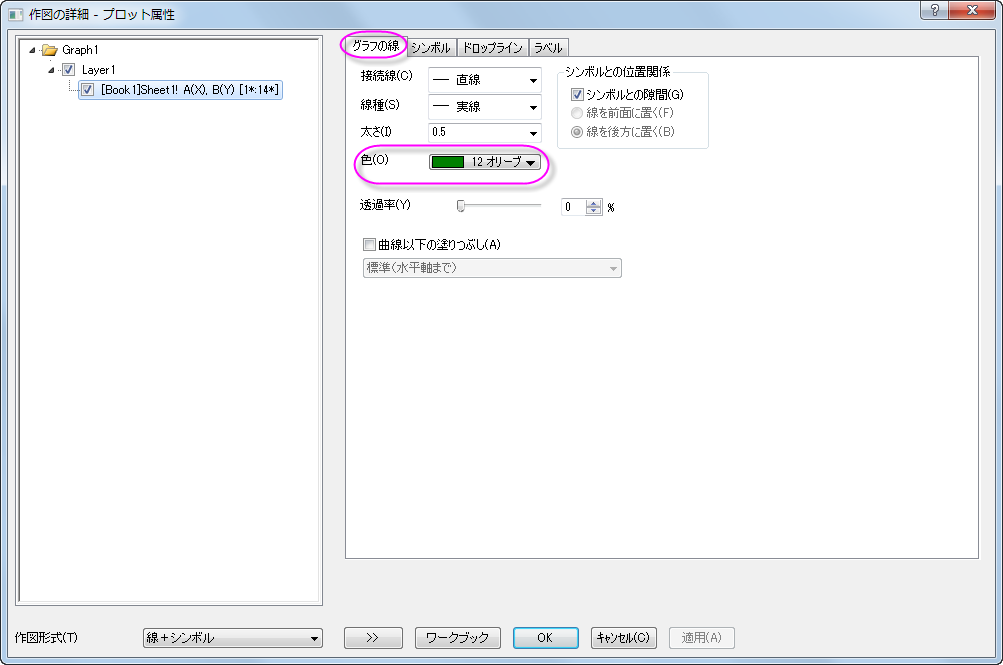
- グラフをダブルクリックして、作図の詳細ダイアログを開きます。 シンボルタブを開き、シンボルを「塗りつぶし円」に、シンボルの色を「オリーブ」に設定します。 グラフの線タブを開き、線の色を「オリーブ」に変更します。そしてOKボタンをクリックしてダイアログを閉じます。
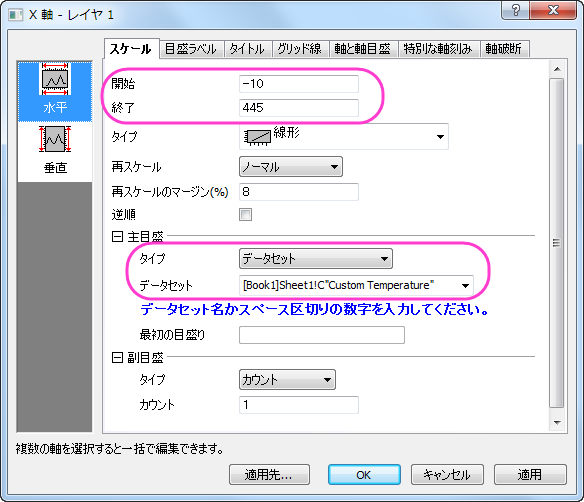
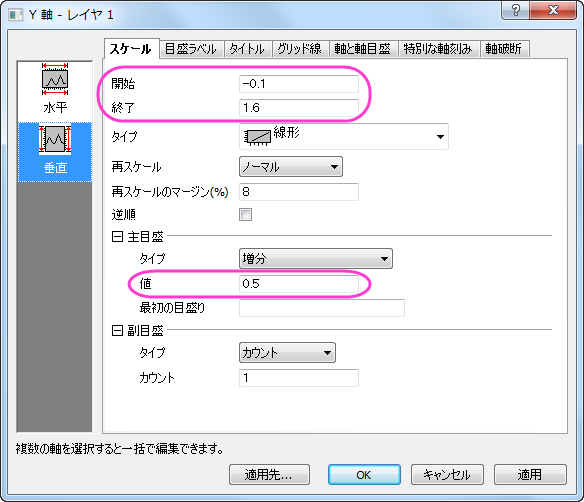
- X軸をダブルクリックして、軸ダイアログボックスを開きます。 スケールタブの水平と垂直のアイコンそれぞれに次のように入力してXとY軸の設定を行います。
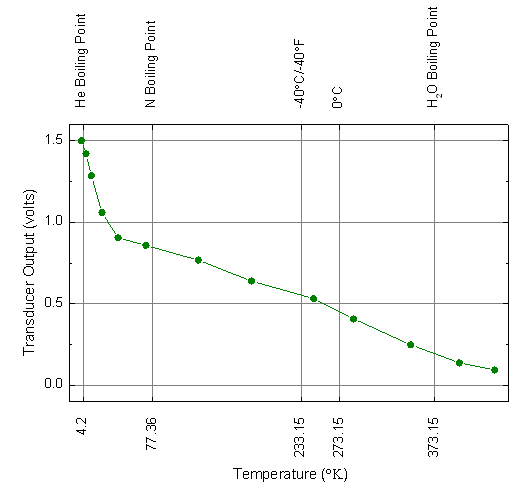
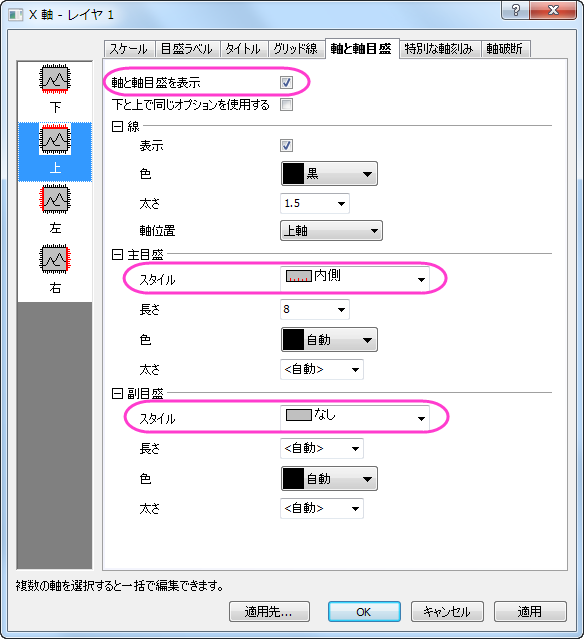
- 軸と軸目盛タブでは上と右で、軸と軸目盛を表示にチェックを付けます。チェック後の設定は、図と同じになるようにします。
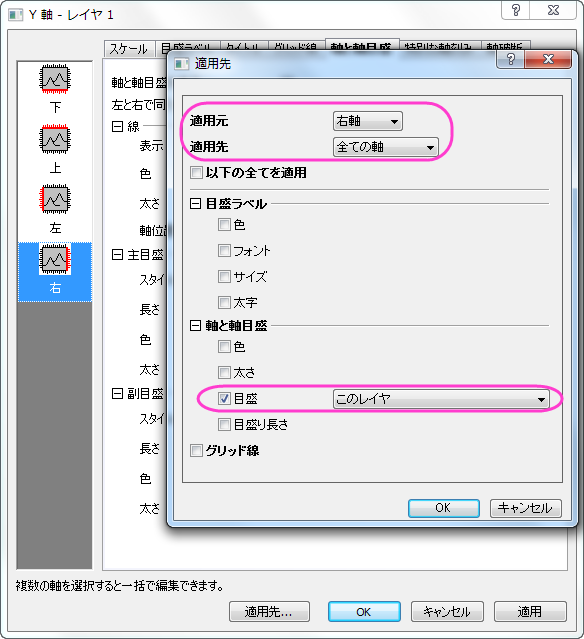
- 適用先ボタンをクリックして、適用先ダイアログを開き、次のように設定します。
- OKをクリックして適用先ダイアログを閉じ、軸ダイアログに戻ります。
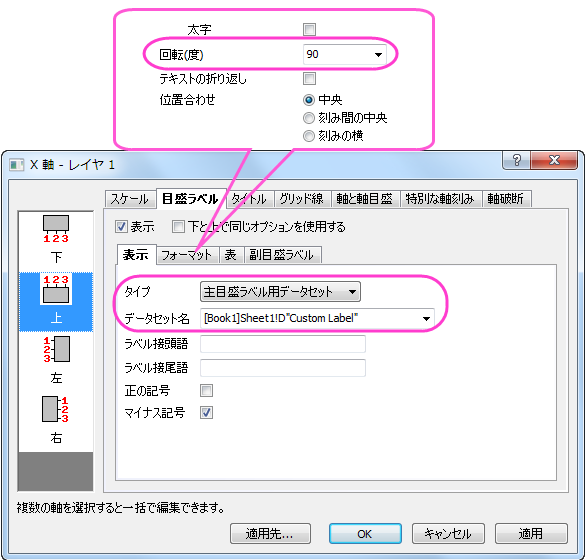
- 目盛ラベルタブ内の表示タブを開き、上軸に対する目盛ラベルの設定を次の図のようにします。さらに、軸目盛を90度回転させる必要があります。同じく目盛ラベルタブのフォーマットタブで上軸についてふきだし内のように設定します。
- X軸の目盛ラベルの下軸ページを開き、フォーマットタブ内の回転(度)を90に設定します。
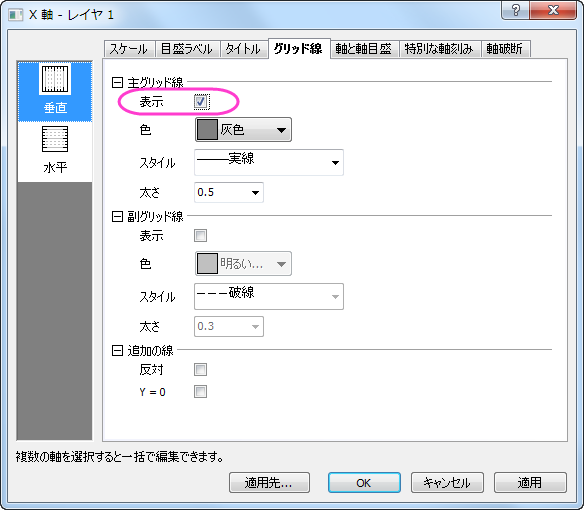
- 軸ダイアログでグリッド線タブを開きます。垂直と水平のアイコン、それぞれで主グリッド線の表示にチェックを付けます。
- OKをクリックして軸ダイアログを閉じます。メインメニューでフォーマット:作図の詳細(レイヤ属性):レイヤの大きさと操作して作図の詳細ダイアログを開き、レイヤ領域を調整します。最終的なグラフは次のようになります。
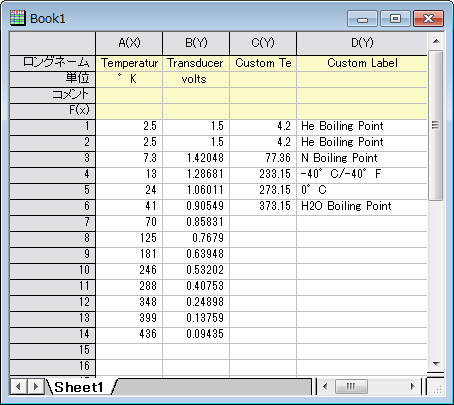
サンプルデータ
| Temperature | Transducer Output | Custom Temperature | Custom Label |
|---|---|---|---|
| °K | volts | ||
| 2.5 | 1.5 | 4.2 | He Boiling Point |
| 2.5 | 1.5 | 4.2 | He Boiling Point |
| 7.3 | 1.42048 | 77.36 | N Boiling Point |
| 13 | 1.28681 | 233.15 | -40°C/-40°F |
| 24 | 1.06011 | 273.15 | 0°C |
| 41 | 0.90549 | 373.15 | H2O Boiling Point |
| 70 | 0.85831 | ||
| 125 | 0.7679 | ||
| 181 | 0.63948 | ||
| 246 | 0.53202 | ||
| 288 | 0.40753 | ||
| 348 | 0.24898 | ||
| 399 | 0.13759 | ||
| 436 | 0.09435 |