ピークアナライザで基線のアンカーポイントを検索するスクリプトを使用する
サマリー
OriginProでは、ピークアナライザを使って、基線の作成または減算オプションを実行することができます。最初に基線のアンカーポイントを検索し、補間またはフィッティングにより検索したアンカーポイントを接続して、基線を作成します。基線のアンカーポイントの検索には、ビルトインの方法または、ユーザが作成したLabTalkスクリプトにより定義します。
学習する項目
- ユーザ定義のスクリプトで基線を作成する方法
- ユーザ定義の基線からピークを検出する方法
ステップ
ユーザ定義のスクリプトで基線を作成
- 新しいワークブックを開き、<Origin EXE Folder>\Samples\Spectroscopy\Chromatography\Liquid chromatogram.datファイルをインポートします。2列目を選択します。メインメニューで、解析:ピークと基線:ピークアナライザを選択してピークアナライザのダイアログを開きます。
- 処理 の項目をピーク検索 に設定し、次へ ボタンをクリックして基線モード ページに移動します。
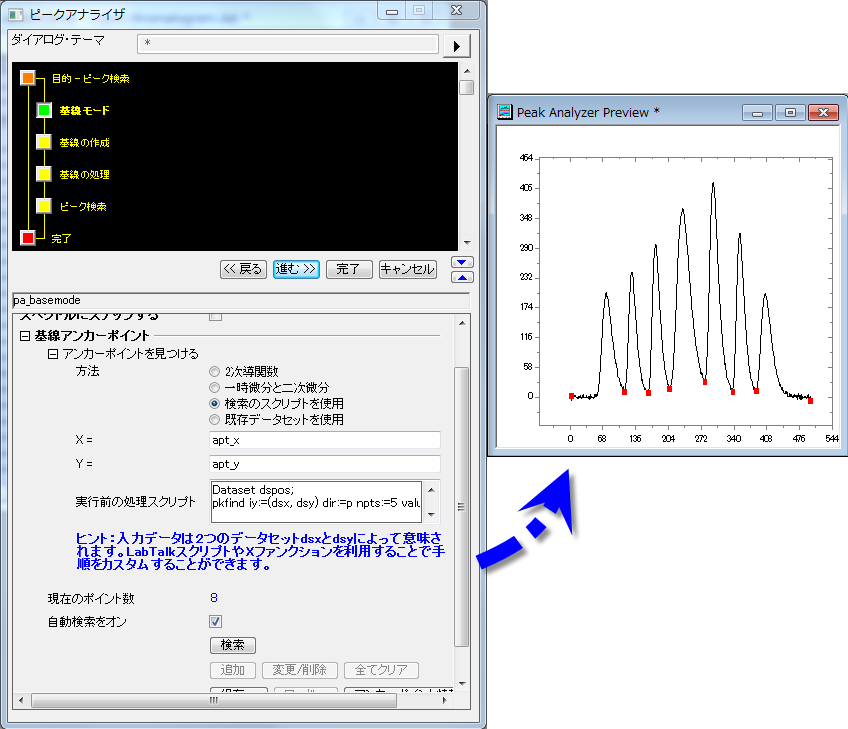
- 基線モード を ユーザ定義 に設定し、基線アンカーポイントノードで、アンカーポイントを見つけるのオプションを検索のスクリプトを使用 に設定します。
- apt_x と apt_y を X= と Y= の編集ボックスにそれぞれ入力します。次に、下のスクリプトを実行前の処理スクリプト ボックスに入力し、検索 ボタンをクリックして、スクリプトを実行します。検出された基線のアンカーポイントは、プレビューウィンドウに表示されます。
Dataset dspos;
pkfind iy:=(dsx, dsy) dir:=p npts:=5 value:=200 ocenter:=dspos; // 主ピーク位置を検出
int npk=dspos.GetSize(); // 主ピークの数を取得
 // アンカーポイントを入力したデータセットを作成
int nn = dsx.GetSize(); // X数のソースを取得
dataset apt_x, apt_y;// アンカーポイントを入力したデータセットを作成
apt_x.SetSize(npk+1); // アンカーポイントの数を設定
apt_y.SetSize(npk+1);
apt_x[1] = dsx[1]; // 1番目のアンカーポイントとして、1番目のデータポイントを設定
apt_y[1] = dsy[1];
apt_x[npk+1] = dsx[nn]; // 最後のアンカーポイントとして、最後のデータポイントを設定
apt_y[npk+1] = dsy[nn];
for (ii=1; ii<=npk; ii++)
{
int istart = dspos[ii]; // ii番目のピークの行番号を取得
int iend = dspos[ii+1]; // 次のピークの列番号を取得
range rtemp = [??]!dsy[$(istart):$(iend)]; // 自由データセットに範囲とポイントを宣言
limit rtemp; // サブレンジの統計値を取得
int ind = limit.imin; // 最小Y行の行番号を取得
apt_y[ii+1]=limit.ymin; // アンカーポイントとして2つのピーク間の最小Yを取得
apt_x[ii+1]=dsx[ind];
};
スクリプトでは、まず全ての主なピーク位置を検索し、隣接する2つのピーク間全てでの最小値を基線のアンカーポイントとして扱います。さらに、データポイントの最初と最後を基線のアンカーポイントに加えます。
Note: 自動検索をオン のチェックボックスからチェックを外して、追加 または 編集/削除を使って基線のあんかーぽいんとを追加/削除が出来ます。
5.進む ボタンをクリックして、基線の作成 ページに進みます。接続線は補間が選択され、補間方法は線を選択してください。完了をクリックして、個々のピークに対する適切な基線を取得します。