Tutorial zur Prozessübersicht
Inhalt
Starthinweise
- Laden Sie die Datei des Beispielprojekts hier herunter und öffnen Sie sie in Origin.
- Starten Sie dieses Tutorial mit der installierten App Statistical Process Control. Wenn Sie die App nicht installiert haben, siehe Apps für Origin, um die App zu finden und zu installieren.
 | Weiterführende Themen: |
Prozessübersicht Normal
Hintergrund
Ein Qualitätsingenieur möchte den Kapselabfüllprozess der Maschine bewerten. Das Kapselgewicht muss 215 ± 17 mg betragen.
Er erfasste das Füllgewicht von 8 Kapseln alle 10 Minuten von 8:30 bis 12:00. Er möchte auswerten, wie gut das Gewicht der Kapselfüllungen die Anforderungen erfüllt.
Schritte in Origin
- Öffnen Sie den Ordner 1. Normal und aktivieren Sie die Arbeitsmappe Capsule Weight.
- Markieren Sie die Spalten B ~ I im Arbeitsblatt. Klicken Sie auf das Symbol Statistical Process Control
 im Fenster der Apps-Galerie.
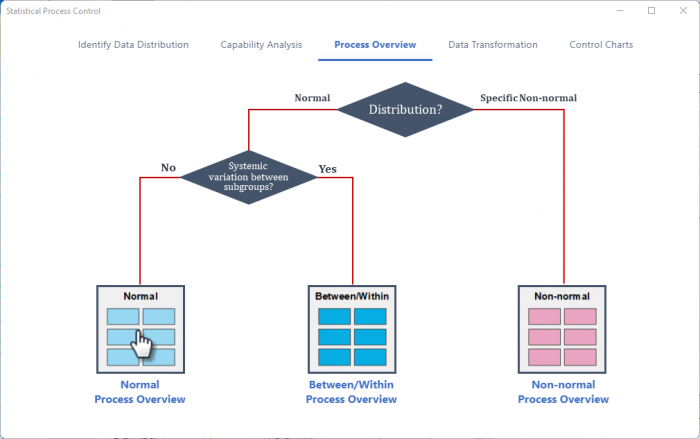
 - Wählen Sie die Registerkarte Prozessübersicht und dort die Prozessübersicht für Normal.
- Auf der Registerkarte Eingabe des geöffneten Dialogs werden die Spalten B ~ I automatisch als Messdaten ausgewählt. Aktivieren Sie das Kontrollkästchen Teilgruppen in Zeilen quer über Spalten angeordnet.
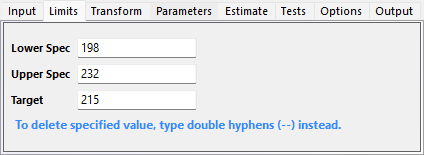
- Geben Sie auf der Registerkarte Grenzen für die Untere Spez. 198, für die Obere Spez. 232 und für das Soll 215 ein.
- Klicken Sie auf OK. Es wird ein Diagramm mit Berichtstabellen erstellt.

Ergebnisse interpretieren
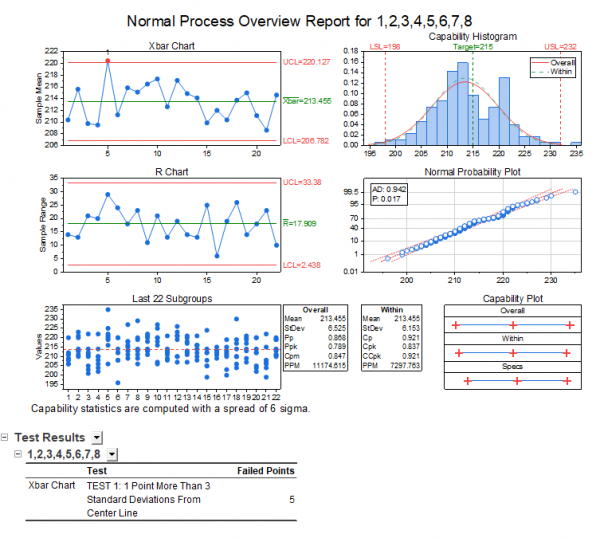
Aus der X-quer-Karte und dem Abschluss von Test1 können wir ablesen, dass Punkt 5 außerhalb der OKG liegt.
Das Fähigkeitshistogramm zeigt, dass nicht alle Beobachtungen innerhalb der USG und OSG liegen.
Außerdem ist der Cpk gleich 0.837, was weniger ist als 1.
Der Prozess ist nicht fähig.
Prozessübersicht Zwischen/Innerhalb
Hintergrund
Ein Ingenieur möchte Zugriff in den Produktionsprozess von Edelstahlblechen erhalten.
Er erfasst 4 Messungen der Dicke von 20 aufeinanderfolgenden Stahlblechen. Die Dicke muss 3 ± 0,1 mm sein.
Schritte in Origin
- Öffnen Sie den Ordner 2. Between-Within und aktivieren Sie die Arbeitsmappe Steel Sheet.
- Klicken Sie auf das Symbol Statistical Process Control im Fenster der Apps-Galerie.
- Bleiben Sie auf der Registerkarte Prozessübersicht und wählen Sie Prozessübersicht Zwischen/Innerhalb.
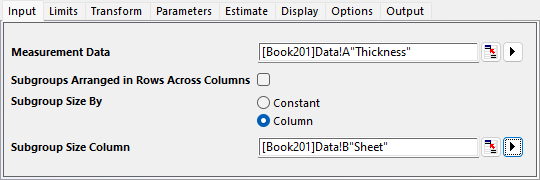
- Auf der Registerkarte Eingabe des geöffneten Dialogs wird Spalte A automatisch als Messdaten ausgewählt. Wählen Sie für Teilgruppengröße nach die Option Spalte und setzen Sie die Spalte der Teilgruppengröße auf Spalte B.
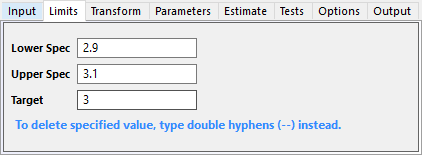
- Geben Sie auf der Registerkarte Grenzen für die Untere Spez. 2,9, für die Obere Spez. 3,1 und für das Soll 3 ein.
- Klicken Sie auf OK. Es wird ein Diagramm mit Berichtstabellen erstellt.
Ergebnisse interpretieren
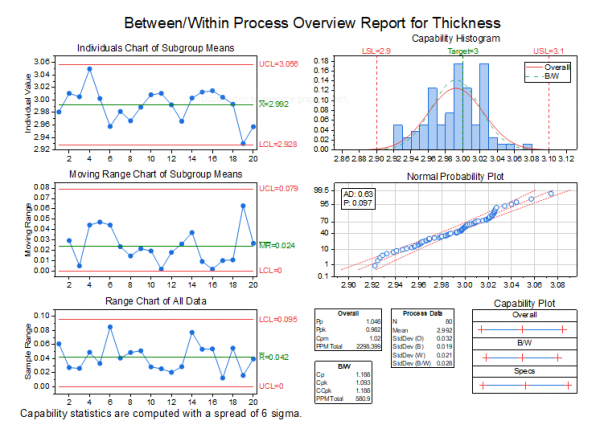
Auf der Einzelwertregelkarte, der Regelkarte der gleitenden Spannweite und der Regelkarte der Spannweite liegen keine Punkte außerhalb der Eingriffsgrenzen. Das deutet darauf hin, dass der Prozess stabil ist.
Die Datenpunkte liegen nah bei der Referenzlinie im Wahrscheinlichkeitsdiagramm, was bedeutet, dass die Daten normalverteilt sind.
Im Fähigkeitshistogramm liegen alle Beobachtungen innerhalb der Spezifikationsgrenzen.
Der Cp beträgt 1,188, was darauf hindeutet, dass die Spezifikationsstreubreite 1,19 mal größer ist als die 6-σ-Streubreite im Prozess. Cp (1,188) und Cpk (1,093) liegen nicht so nah beieinander, was darauf hindeutet, dass der Prozess leicht dezentriert ist. In Hinblick auf die Gesamtfähigkeit sind Pp (1,046), Ppk,(0,962) und Cpm (1,02) alle kleiner als 1,33, ein allgemein akzeptierter Wert für das Minimum eines fähigen Prozesses.
Wir können schlussfolgern, dass der Prozess gut ist, aber dass seine Fähigkeit noch verbessert werden könnte.
Prozessübersicht für Nicht-Normal
Hintergrund
Es gibt einen Datensatz der Gewichtswerte, der der Weibull-Verteilung folgt. Wir hoffen, dass die Daten nicht größer als 1 sind.
Schritte in Origin
- Öffnen Sie den Ordner 3. Nonnormal. Aktivieren Sie die Arbeitsmappe Weibull.
- Klicken Sie auf das Symbol Statistical Process Control im Fenster der Apps-Galerie.
- Bleiben Sie auf der Registerkarte Prozessübersicht und wählen Sie Prozessübersicht Nicht-Normal.
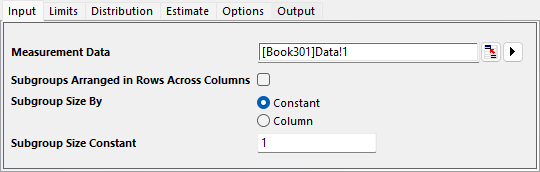
- Auf der Registerkarte Eingabe des geöffneten Dialogs wird Spalte A automatisch als Messdaten ausgewählt. Wählen Sie für Teilgruppengröße nach die Option Konstant und setzen Sie die Teilgruppengrößenkonstante auf 1.
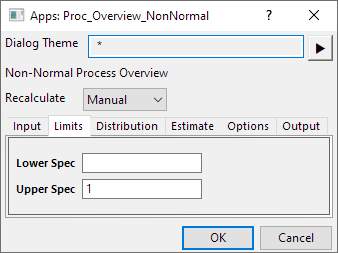
- Setzen Sie auf der Registerkarte Grenzen die Obere Spez. auf 1.Lassen Sie alle anderen Textfelder leer.
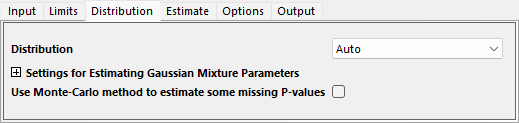
- Setzen Sie auf der Registerkarte Verteilung die Verteilung auf Auto. Dies bedeutet, dass die laut AD-Werten beste Verteilung automatisch gesucht und gemeldet wird.
- Klicken Sie auf OK. Es wird ein Diagramm mit Berichtstabellen erstellt.
Ergebnisse interpretieren
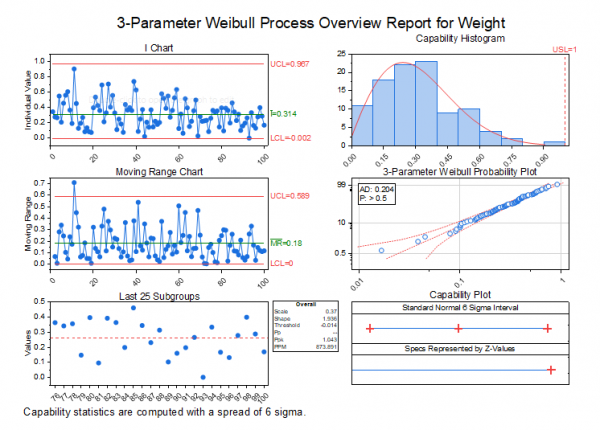
Das Wahrscheinlichkeitsdiagramm zeigt, dass der Datensatz einer Weibull-Verteilung mit 3 Parametern folgt.
Auf der Einzelwertregelkarte und der Regelkarte der gleitenden Spannweite liegen keine Punkte außerhalb der Eingriffsgrenzen. Das deutet darauf hin, dass der Prozess stabil ist.
Im Fähigkeitshistogramm liegen alle Beobachtungen unter der oberen Spezifikationsgrenze.
Der Prozess erfüllt die Anforderungen.