Tutorial zu den Regelkarten
Inhalt
Starthinweise
- Laden Sie die Datei des Beispielprojekts hier herunter und öffnen Sie sie in Origin.
- Starten Sie dieses Tutorial mit der installierten App Statistical Process Control. Wenn Sie die App nicht installiert haben, siehe Apps für Origin, um die App zu finden und zu installieren.
 | Weiterführende Themen: |
Regelkarten für Variablen - Teilgruppen: X-quer/R
Hintergrund
Ein Hersteller stellt Schraubenmuttern von hoher Qualität her, die einem Durchmesser von 21 Millimetern entsprechen müssen.
Die Abteilung für Qualitätskontrolle zog aus den fertigen Produkten von zwei Maschinen pro Tag für 20 Tage 4 Muttern und maß jeweils den Durchmesser.
Sie wollten prüfen, ob der mittlere Durchmesser der Muttern 21 entsprach. Die Differenz ihrer Durchmesser sollte nicht mehr als 0,05 (20,95, 21,05) betragen, und die Operation beider Maschinen wurde überwacht.
Schritte in Origin
- Öffnen Sie den Ordner 1. Normal und aktivieren Sie die Arbeitsmappe Diameter.
- Klicken Sie auf das Symbol Statistical Process Control
 im Fenster der Apps-Galerie.
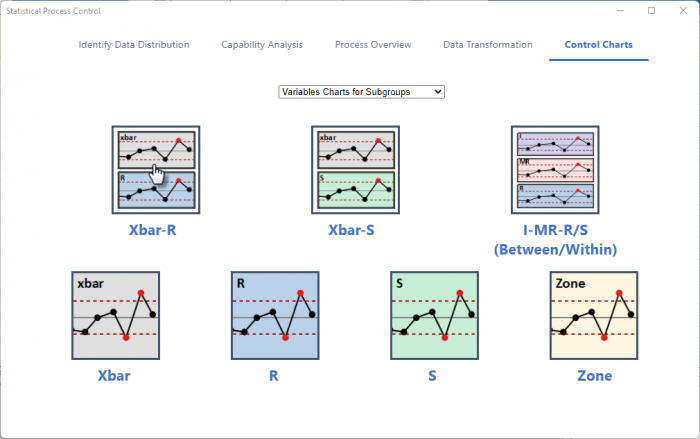
 - Wählen Sie die Registerkarte Regelkarten, die Option Teilgruppen bei Regelkarten für Variablen im Auswahlmenü und dann X-quer/R.
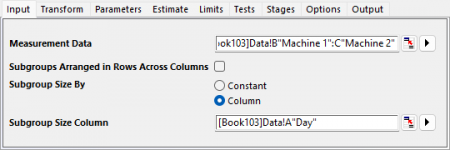
- Wählen Sie auf der Registerkarte Eingabe im geöffneten Dialog die Spalten B und C als Messdaten aus. Wählen Sie für Teilgruppengröße nach die Option Spalte und setzen Sie die Spalte der Teilgruppengröße auf Spalte A.
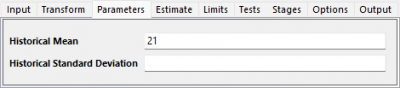
- Setzen Sie auf der Registerkarte Parameter den Historischen Mittelwert auf 21.
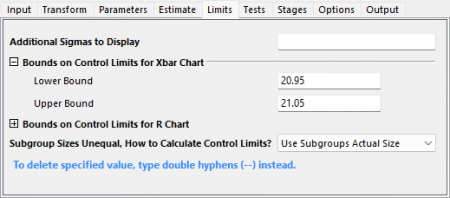
- Erweitern Sie auf der Registerkarte Grenzen den Zweig Beschränkungen für Eingriffsgrenzen von X-Quer-Regelkarte. Geben Sie für Untere Spez. 20,95 und für Obere Spez. 21,05 ein.
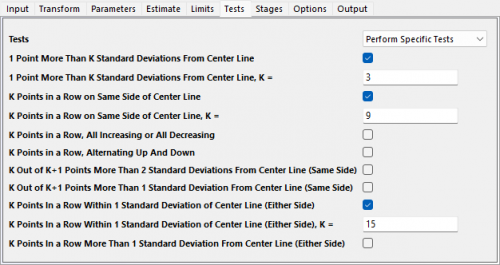
- Wählen Sie auf der Registerkarte Tests die folgenden Tests aus:
- 1 Punkt mehr als K Standardabweichung von Mittellinie
- K Punkte in einer Zeile auf der gleichen Seite von Mittellinie
- K Punkte in einer Zeile innerhalb 1 Standardabweichung von Mittellinie (beide Seiten)
- Klicken Sie auf OK. Es wird ein Diagramm mit Berichtstabellen erstellt.
Ergebnisse interpretieren
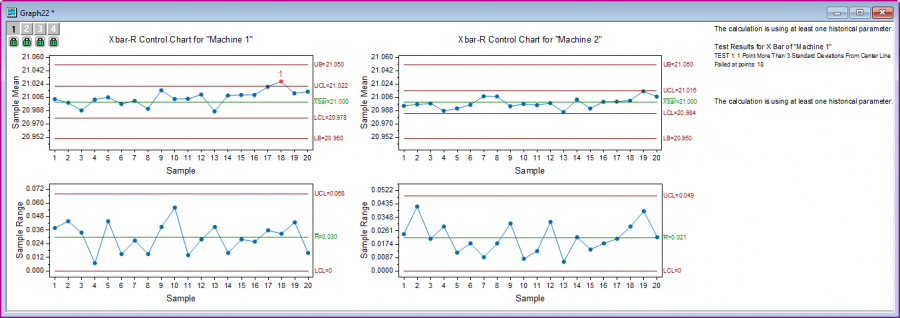
Untersuchen Sie zuerst die R-Karte. Wenn die Prozessstreuung nicht unter Kontrolle ist, könnte das Ergebnis der X-quer-Karte ungenau sein.. Alle Punkte liegen innerhalb der Eingriffsgrenzen auf der R-Karte der zwei Maschinen. Die Prozessstreuung der Maschinen ist unter Kontrolle.
Die Maschine hat 1 Punkt, der außer Kontrolle ist. Die X-quer-Karte von Maschine 1 zeigt, dass es einen Punkt gibt, der sich außerhalb der Eingriffsgrenzen für Maschine 1 befindet. Das Testergebnis von TEST 1 gibt ebenfalls an, dass Test 1 bei Punkt 18 einen Fehler anzeigt.
Maschine 2 ist noch unter Kontrolle. Alle Punkte liegen innerhalb der Eingriffsgrenzen der X-quer-Karte von Maschine 2.
Regelkarten für Variablen - Einzelwerte: I/MR
Hintergrund
Ein Qualitätsingenieur möchte den Röhrenproduktionsprozess bewerten. Er erfasste Daten für die Höhe (Fuß) der Röhre bei 150 Stichproben. Er möchte wissen, ob die Höhe der Röhren noch unter Kontrolle ist.
Schritte in Origin
- Öffnen Sie den Ordner 1. Normal. Aktivieren Sie die Arbeitsmappe Height of Pipe.
- Markieren Sie Spalte A im Arbeitsblatt. Klicken Sie auf das Symbol Statistical Process Control im Fenster der Apps-Galerie.
- Wählen Sie die Registerkarte Regelkarten, die Option Einzelwerte bei Regelkarten für Variablen im Auswahlmenü und dann I/MR.
- # Auf der Registerkarte Eingabe des geöffneten Dialogs wird Spalte A automatisch als Messdaten ausgewählt.
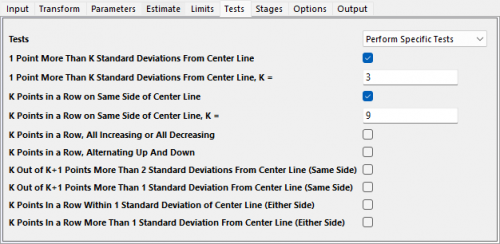
- Wählen Sie auf der Registerkarte Tests die folgenden Tests aus:
- 1 Punkt mehr als K Standardabweichung von Mittellinie
- K Punkte in einer Zeile auf der gleichen Seite von Mittellinie
Ergebnisse interpretieren
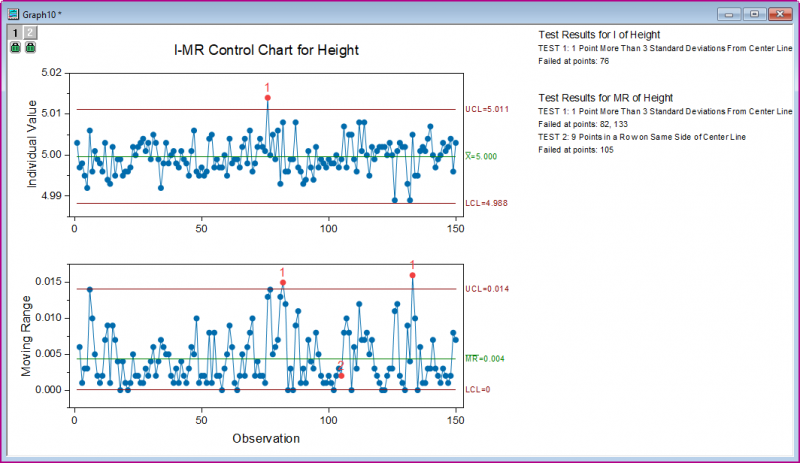
Prüfen Sie zuerst die MR-Karte. Die Hinweise geben an, dass Punkt 82 und 133 beim Test 1 durchgefallen sind und Punkt 105 beim Test 2. Die Prozessstreuung könnte also nicht so stabil sein.
Regelkarten für attributive Daten: p-Karten-Diagnose und p-Karte
Hintergrund
Der Manager eines Shops führt eine Umfrage zur Kundenzufriedenheit durch und zwar jeden Tag für 25 Tage. Er notiert die Anzahl der unzufriedenen Kunden.
Er möchte wissen, wie gut der Service die Spezifikationen erfüllt.
Schritte in Origin
- Öffnen Sie den Ordner 4. Binomial und aktivieren Sie die Arbeitsmappe Survey.
- Klicken Sie auf das Symbol Statistical Process Control im Fenster der Apps-Galerie.
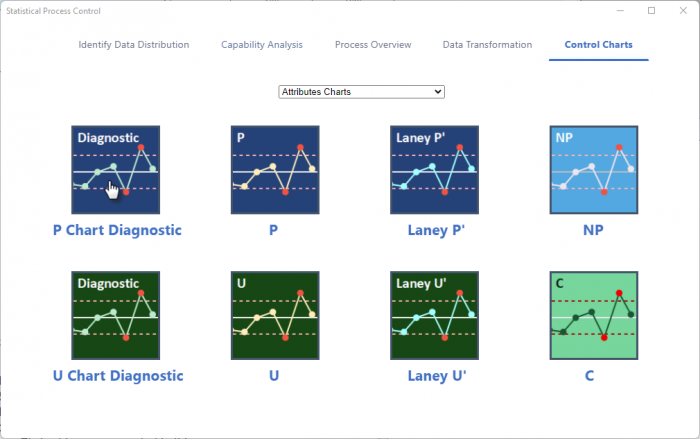
- Bleiben Sie auf der Regelkarte Regelkarten und wählen Sie Regelkarten für attributive Daten in der Auswahlliste und dann p-Karten-Diagnose.
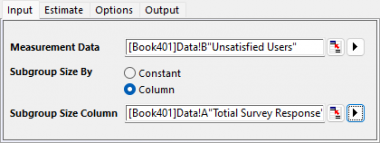
- Legen Sie auf der Registerkarte Eingabe des geöffneten Dialogs die Messdaten mit Spalte B fest. Wählen Sie für Teilgruppengröße nach die Option Spalte und setzen Sie die Spalte der Teilgruppengröße auf Spalte A.
- Klicken Sie auf OK. Es wird ein Diagramm erzeugt.
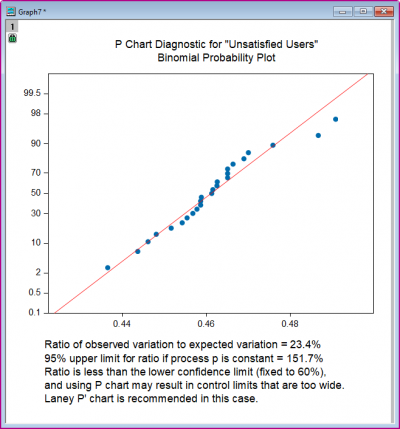
- Wie in den Hinweise der p-Karten-Diagnose erwähnt. Die p‘-Karte nach Laney sollte verwendet werden. Klicken Sie auf das Symbol Statistical Process Control im Fenster der Apps-Galerie.
- Bleiben Sie auf der Registerkarte Regelkarten und wählen Sie p‘ nach Laney.
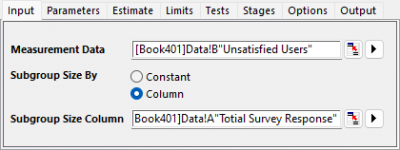
- Legen Sie auf der Registerkarte Eingabe des geöffneten Dialogs die Messdaten mit Spalte B fest. Wählen Sie für Teilgruppengröße nach die Option Spalte und setzen Sie die Spalte der Teilgruppengröße auf Spalte A.
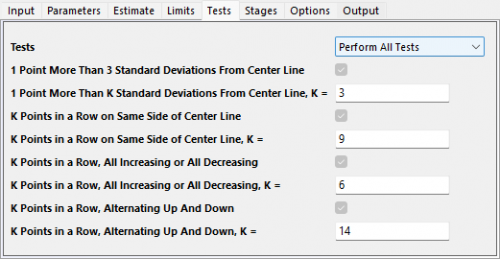
- Wählen Sie auf der Registerkarte Tests die Option Alle Tests durchführen in der Auswahlliste Tests.
Ergebnisse interpretieren
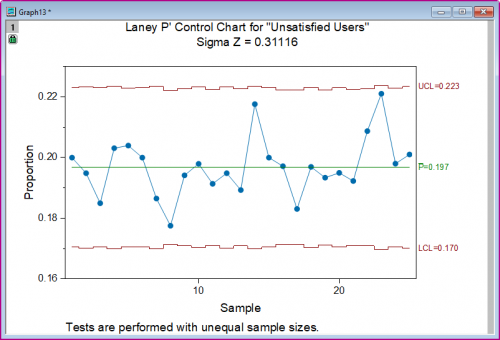
Alle Datenpunkte liegen innerhalb der Eingriffsgrenzen. Die Hinweise enthalten nichts über die fehlgeschlagenen Punkte, was bedeutet, dass alle Tests bestanden wurden. Der Prozess ist unter Kontrolle.
Regelkarten für zeitlich gewichtete Daten: CUSUM
Hintergrund
Ein Hersteller stellt Schraubenmuttern von hoher Qualität her, die einem Durchmesser von 21 Millimetern entsprechen müssen.
Die Abteilung für Qualitätskontrolle zog aus den fertigen Produkten von zwei Maschinen pro Tag für 20 Tage 4 Muttern und maß jeweils den Durchmesser.
Sie wollten prüfen, ob der mittlere Durchmesser der Muttern 21 entsprach. Die Differenz ihrer Durchmesser sollte nicht mehr als 0,05 (20,95, 21,05) betragen, und die Operation beider Maschinen wurde überwacht.
Die Abteilung der Qualitätskontrolle hat bereits eine X-quer-Regelkarte im Teil X-quer-Karte erstellt. Sie wollen jedoch auch die Maschinenabnutzung dieser Maschinen überwachen.
Schritte in Origin
- Öffnen Sie den Ordner 1. Normal und aktivieren Sie die Arbeitsmappe Diameter.
- Klicken Sie auf das Symbol Statistical Process Control im Fenster der Apps-Galerie.
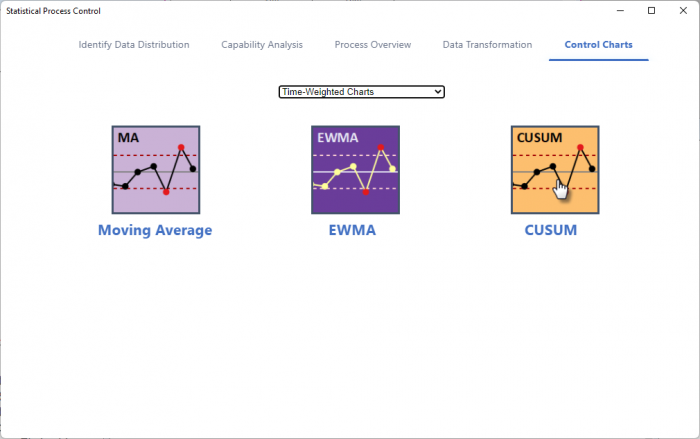
- Wählen Sie die Registerkarte Regelkarten, die Option Regelkarten für zeitlich gewichtete Daten im Auswahlmenü und dann CUSUM.
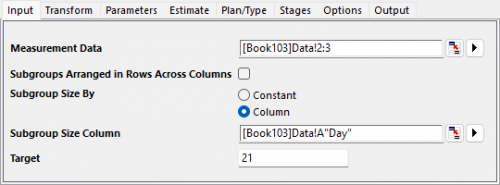
- Wählen Sie auf der Registerkarte Eingabe im geöffneten Dialog die Spalten B und C als Messdaten aus. Wählen Sie für Teilgruppengröße nach die Option Spalte und setzen Sie die Spalte der Teilgruppengröße auf Spalte A. Setzen Sie Ziel auf 21.
- Klicken Sie auf OK. Es wird ein Diagramm erzeugt.
Ergebnisse interpretieren
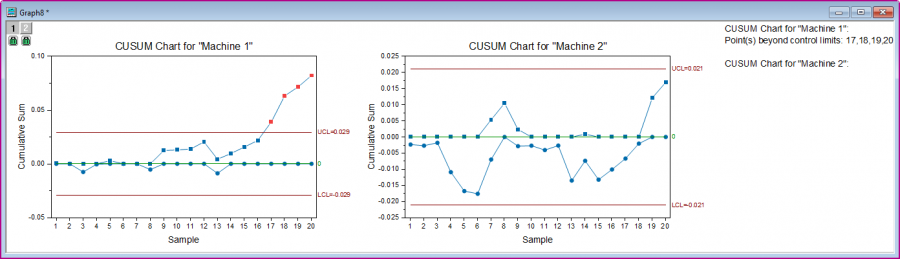
Bei Maschine 2 sind alle Punkte auf der CUSUM-Regelkarte unter Kontrolle.
Bei Maschine 1 beginnt der Prozess, ab Punkt 17 einen kleinen Shift zu haben. Der Hersteller sollte prüfen, ob Maschine 1 sich mit der Zeit abgenutzt hat.
Multivariate Regelkarten: T²-Verallgemeinerte Varianz
Hintergrund
Bei einem Präzisionsspritzgussverfahren werden drei miteinander in Zusammenhang stehende Maße (Länge, Breite, Höhe) von Kunststoffgehäusen überwacht, um Prozessabweichungen zu erkennen.
Schritte in Origin
- Öffnen Sie den Ordner 6. Multivariate und aktivieren Sie die Arbeitsmappe PlasticHousings.
- Klicken Sie auf das Symbol Statistical Process Control im Fenster der Apps-Galerie.
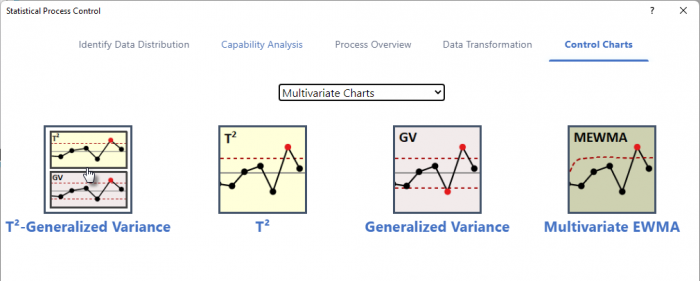
- Wählen Sie die Regelkarte Regelkarten, die Option Multivariate Regelkarten in der Auswahlliste und dann T²-Verallgemeinerte Varianz.
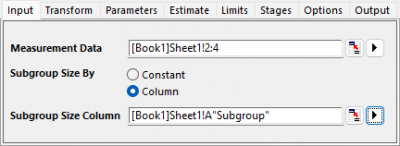
- Wählen Sie auf der Registerkarte Eingabe des geöffneten Dialogs die Spalten B, C und D als Messdaten. Wählen Sie für Teilgruppengröße nach die Option Spalte und setzen Sie die Spalte der Teilgruppengröße auf Spalte A.
- Klicken Sie auf OK. Ein Berichtsblatt wird erzeugt.
Ergebnisse interpretieren
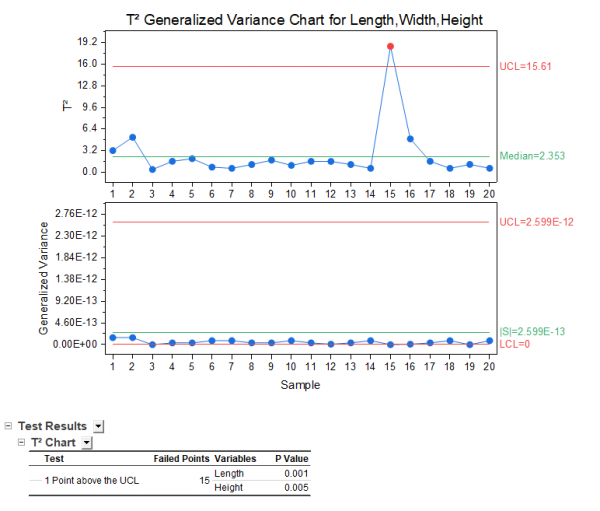
Das Kartenmuster zeigt einen temporären Shift im Vektor des Prozessmittelwerts bei Teilgruppe 19. Die Streuung (Kovarianzstruktur) ist dabei während des gesamten Überwachungszeitraums stabil geblieben.