SQLエディタでのデータベース分析
目次
概要
 |
このチュートリアルで使用するデータベースはMicrosoft Azure上に設定されています。 |
このチュートリアルでは、SQLエディタを使用してデータベースからデータをインポートし、列のフィルタリングやピボットテーブルなどの一般的な操作を行い、ピボットテーブルの結果を使用してグラフを作成する方法を示します。最後にグラフをワークブックに追加し、ワークブックを分析テンプレートとして保存して将来使用できるようにします。
手順はOrigin 2023bに基づいています。
学習する項目
このチュートリアルでは、以下の項目について解説します。
- SQLエディタを使用してデータベースからデータをインポート
- 列フィルタを追加して、関心のある製品のみを表示
- 異なるStatesにある異なる製品のLineTotalの合計のピボットテーブルを作成
- 棒グラフをプロットして結果を表示
- グラフをワークシートに挿入し、自己完結型ワークブックを分析テンプレートとして保存
- 解析テンプレートをロードし、データを再インポート
手順
データベースからデータをインポートする
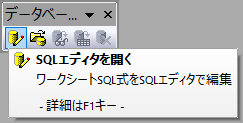
- 新しいプロジェクトを開始します。メニューからデータ:データベースに接続:新規作成...をクリックするか、データベースアクセスツールバーのSQLエディタを開くボタンをクリックします。
- 接続文字列を選択してOKをクリックします。接続文字列の欄に下記を貼り付けます。
Driver={SQL Server}; Server=olab.DATABASE.windows.net; Port=1433;
DATABASE=sample1; Uid=Olabts; Pwd=Origin@2024;
ODBC Drive 18 for SQL Serverを使用している場合は、
Driver={ODBC Driver 18 FOR SQL Server}; Server=olab.DATABASE.windows.net; Port=1433;
DATABASE=sample1; Uid=Olabts; Pwd=Origin@2024;
- 問題なければ、OKをクリックしてデータベースにアクセスします。
- 以下のクエリをコピーして、SQLエディタのテキストボックスに貼り付けます。このクエリで2003年のデータを表示します。
SELECT SalesLT.SalesOrderDetail.LineTotal,
SalesLT.ProductCategory.Name,
SalesLT.ProductCategory.ParentProductCategoryID,
SalesLT.Address.StateProvince,SalesLT.Address.CountryRegion
FROM SalesLT.SalesOrderDetail
INNER JOIN SalesLT.Product
ON SalesLT.SalesOrderDetail.ProductID = SalesLT.Product.ProductID
INNER JOIN SalesLT.ProductCategory
ON SalesLT.ProductCategory.ProductCategoryID =SalesLT.Product.ProductCategoryID
INNER JOIN SalesLT.SalesOrderHeader
ON SalesLT.SalesOrderHeader.SalesOrderID =SalesLT.SalesOrderDetail.SalesOrderID
INNER JOIN SalesLT.CustomerAddress
ON SalesLT.CustomerAddress.CustomerID = SalesLT.SalesOrderHeader.CustomerID
INNER JOIN SalesLT.Address
ON  SalesLT.Address.AddressID =SalesLT.CustomerAddress.AddressID
ORDER BY SalesLT.ProductCategory.ParentProductCategoryID
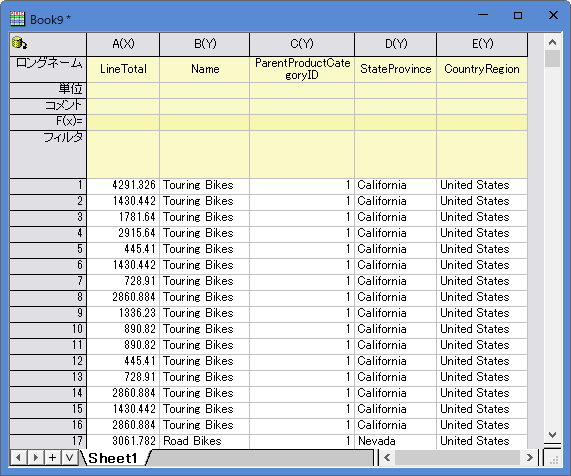
- OKボタンをクリックするとワークブックにデータがインポートされます。デフォルトでは、SQLはワークシートと一緒に保存されます。
- ワークブックの左上にあるアイコンは、シートにSQLクエリが含まれていることを示します。