単一ASCII
 
|
 
|
概要
メニューのデータ:ファイルに接続:Text/CSVを使用すると、データ列が順序正しく区切られていて、ヘッダ行が少ない(ファイルに対する短い説明と各列に対する名前や単位程度)のASCIIファイルをインポートすることができます。
学習する項目
このチュートリアルでは、データコネクタを使用したASCIIファイルのインポートについて説明します。
ステップ
Originメインメニューよりヘルプ:フォルダを開く:サンプルフォルダを選択し、WindowsエクスプローラでOriginプログラムフォルダにあるサンプルフォルダを開きます(デフォルトではProgram Filesフォルダにインストールされます)。\Import and Export サブフォルダを開きます。Windowsのメモ帳を使って、S15-125-03.datファイルを開いてみましょう。このファイルにヘッダ行とデータ行があることが分かります。単一ASCIIファイルでは、Originのデータコネクタはヘッダ/サブヘッダを自動検出し、この情報をロングネームや単位などのワークシート列ヘッダに抽出することができます。
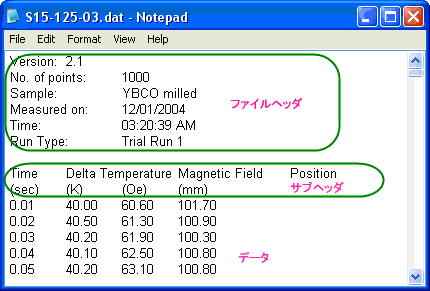
Note: ヘッダ行は、データの一部ではなく、データとは異なる区切り文字を使用しているテキスト行です。サブヘッダ行もデータの一部ではありませんが、データと同じ区切り文字を使用しており、データ列に対応しています。
このファイルをインポートするには
- メインメニューからデータ:ファイルに接続:Text/CSV を選びます。開かれたダイアログで \<Originプログラムフォルダ>\Samples\Import and Exportを開き、S15-125-03.datを選択します。
- このファイルをダブルクリックする、もしくは開くボタンをクリックしてインポートオプションダイアログを開きます。このダイアログでは、ファイルのインポート方法の設定を表示および指定することができます。
- デフォルトでは、Originはサブヘッダ行を自動検出し、データはサブヘッダからインポートされます。この例では、Originは自動的に最初の行を、列のロングネームとして
Time Delta Temperature Magnetic Field Position
2番目の行を単位として(sec) (K) (Oe) (mm)
のように設定します。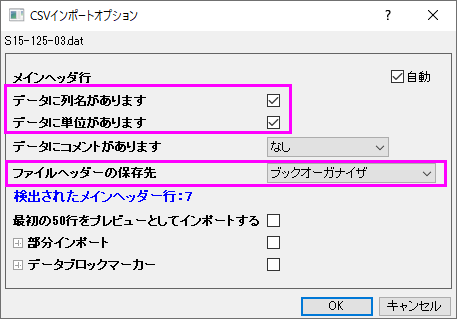
ファイルヘッダーの保存先をブックオーガナイザに変更して、メインヘッダー情報をブックオーガナイザの情報ツリーに保存します(ワークブックのタイトルバーを右クリックしてオーガナイザを表示を選択して開きます)。 - OKボタンをクリックすると、これらの設定を使って、ワークシートにデータをインポートします。
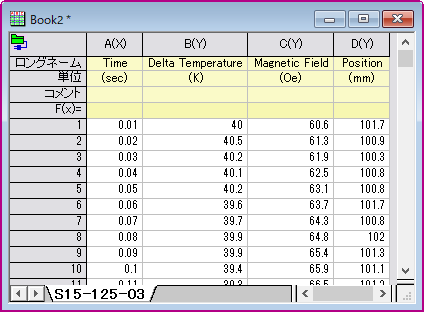
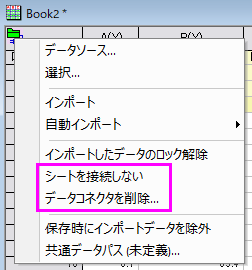
 | インポートされたデータはデフォルトでは保護されており、編集することができないことに注意してください。以下のヒントをご覧いただけます。 データ編集を有効にするには
|