Einzelnes ASCII
 
|
 
|
Zusammenfassung
Durch Auswählen von Daten: Mit Datei verbinden: Text/CSV können Sie eine einzelne ASCII-Datei automatisch importieren, in der die Datenspalten ordentlich getrennt sind und die aus wenigen Headerzeilen besteht (möglicherweise eine kurze Beschreibung der Datei und dann Namen und Einheiten für die Spalten).
Was Sie lernen werden
Dieses Tutorial zeigt Ihnen, wie Sie ASCII-Dateien mit dem Datenkonnektor importieren.
Schritte
Wählen Sie im Origin-Menü Hilfe: Ordner öffnen: Sample-Ordner, um den Windows Explorer für den Sample-Ordner im Origin-Verzeichnis zu öffnen (standardmäßig im Programmverzeichnis installiert). Navigieren Sie zum Unterordner \Import and Export. Öffnen Sie die Datei S15-125-03.dat im Windows Notepad. Sie können sehen, dass diese Datei Headerzeilen und Datenzeilen enthält. Bei einzelnen ASCII-Dateien kann Origins Datenkonnektor Dateiheader/-subheader automatisch erkennen und diese Informationen in die Arbeitsblattheader extrahieren, wie z. B. Langnamen, Einheiten usw.
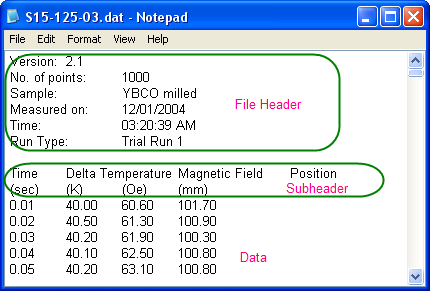
Hinweis: Headerzeilen sind Textzeilen, die nicht Teil der Daten sind und nicht die gleiche Trennzeichenformatierung wie die Daten verwenden. Subheaderzeilen sind ebenfalls nicht Teil der Daten, verwenden aber die gleiche Trennzeichenformatierung und entsprechen daher der Struktur der Datenspalten.
Um diese Datei zu importieren:
- Wählen Sie Daten: Mit Datei verbinden: Text/CSV im Hauptmenü. Navigieren Sie im geöffneten Dialog zum Ordner \<Origin-Verzeichnis>\Samples\Import and Export und markieren Sie die Datei S15-125-03.dat.
- Klicken Sie doppelt auf diese Datei oder klicken Sie auf die Schaltfläche Öffnen, um den Dialog Importoptionen, in dem Sie die Einstellungen für den Dateiimport anzeigen und festlegen können.
- Standardmäßig erkennt Origin den Hauptheader und Subheader automatisch und die Daten werden aus dem Subheader importiert. In diesem Beispiel richtet Origin automatisch die erste Zeile als Langname der Arbeitsblattspalte ein,
Time Delta Temperature Magnetic Field Position
, und die zweite Zeile
(sec) (K) (Oe) (mm)
als Einheiten.
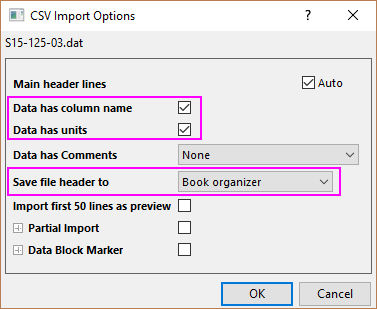
Ändern Sie Dateiheader speichern in in Mappenorganizer, um die Informationen des Hauptheaders im Infobaum des Mappenorganizers zu speichern (dieser wird durch Rechtsklick auf die Titelleiste der Arbeitsmappe und Auswahl von Zeige Organizer geöffnet) - Klicken Sie auf OK, um diese Einstellungen zu akzeptieren und die Daten in das Worksheet zu importieren.
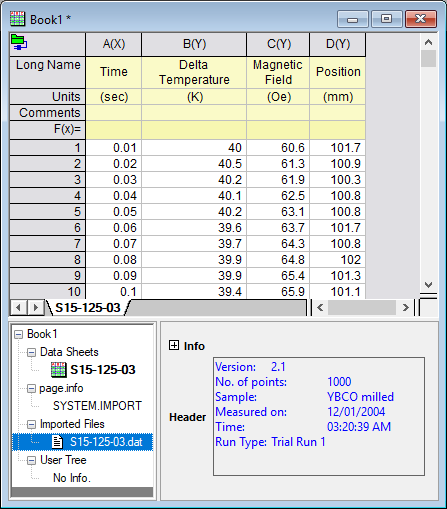
 |
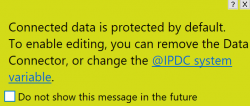
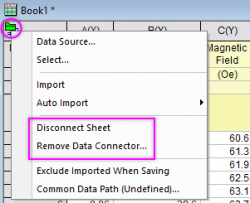
Bitte beachten Sie, dass die importierten Daten per Standard geschützt sind und Sie sie nicht ändern können. Eventuell können Sie den Hinweis unten sehen. Datenbearbeitung aktivieren
|