グラフをパワーポイントに送る
 
|
 
|
概要
このチュートリアルでは、既存のPowerPointファイルに選択したグラフを追加する方法を説明しています。指定したスライドからグラフを挿入し、そのスライドのスタイル、ロゴ、レイアウトなどをコピーします。事前にPowerPointでスライドマスターを作成する必要はありません。
必要なOriginのバージョン: Origin 2021b以降
Note: 実際にはOrigin2018b以降でこのチュートリアルの操作は可能です。PowerPointにグラフを送るボタン でダイアログを開かずに、ワークスペースの右側にあるアプリギャラリーのSend Graphs to PowerPointアプリをクリックして開きます。アプリギャラリーに該当するアプリがない場合は、F10を押して「powerpoint」で検索してインストールしてください。
学習する項目
このチュートリアルでは、以下の項目について解説します。
- 指定したグラフをパワーポイントファイルに送る
ステップ
このチュートリアルは、<Origin EXE Folder>\Samples\Graphing\Column and Bar.opjuの、「Column and Bar」プロジェクトと<Origin EXE Folder>\Samples\Import and Export\Column_Plots_in_Sample_OPJ.pptxのPPFファイルを使用します。
Column and Barプロジェクトのグラフを4つのスライドから成るPPTファイルに送る場合、 次のように操作します。なお、PPTファイルの1枚目のスライドはタイトル、2枚目は目次、3番目はブランク、4枚目は最終ページです。グラフを送る際には、このPPTファイルの3番目のスライドからグラフの挿入が開始され、以降はこのスライドと同じ形式のスライドが追加され、挿入されていきます。
- サンプルプロジェクトColumn and Barを開きます。
- パワーポイントにグラフを送るボタンをクリックして、ダイアログを開きます。
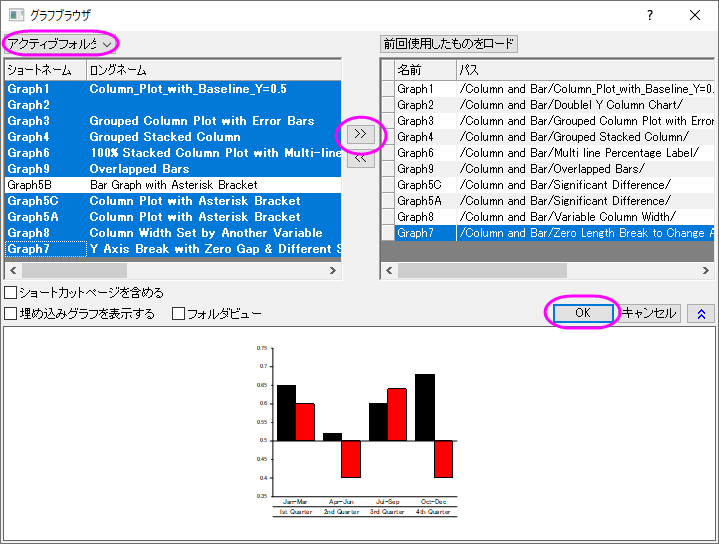
- グラフを選択 ボタンを押して、個別指定 を選択します。これによりグラフブラウザが開きます。
- このダイアログの左上のドロップダウンリストから、アクティブフォルダ(再帰的)を選択します。左側のパネルから、Graph 5B以外の全てのリストアップされているグラフを選択し、右向きの矢印
 をクリックして、下図のように右側のパネルに移動します。そしてOKをクリックします。
-
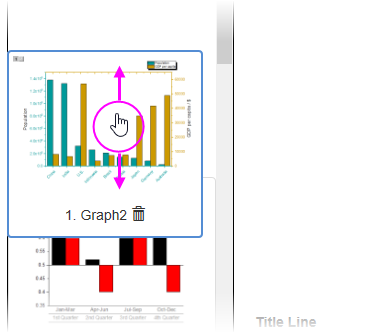
- 選択されているグラフが左パネルに表示されます。グラフのサムネイルをドラッグして順序を変更できます。
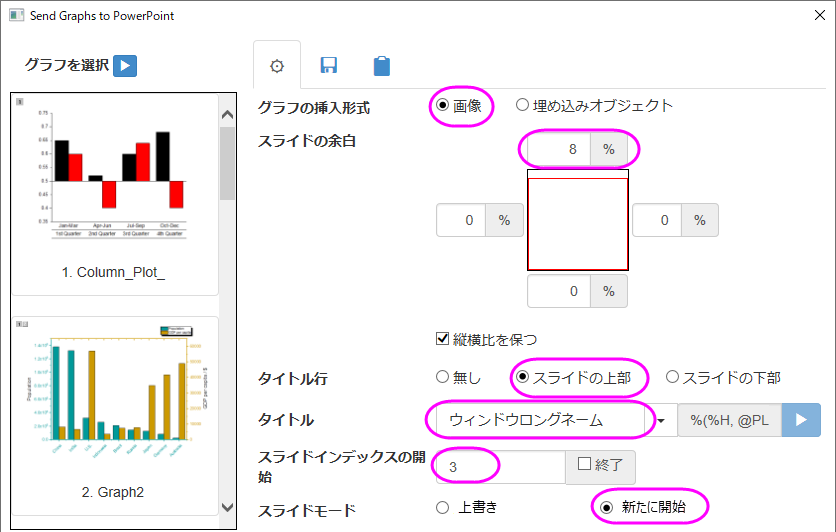
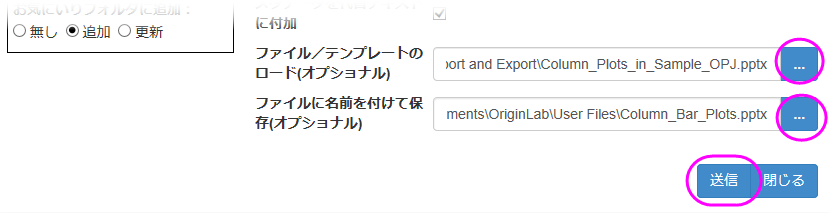
- 下図のようにダイアログを設定します。
-
- ファイル/テンプレートのロード(オプション)の横にある参照ボタンを押して、<Origin EXE Folder>\Samples\Import and Export\Column_Plots_in_Sample_OPJ.pptxを選択します。
- ファイルに名前を付けて保存(オプショナル)では、新しいpptxファイルを保存するパス(ユーザファイルフォルダなど)を指定し、送信ボタンをクリックします。
-
- PowerPointが一時的に起動し、スライドセットが処理されてから、プログラムが閉じます。PowerPointファイルを参照して開けます。
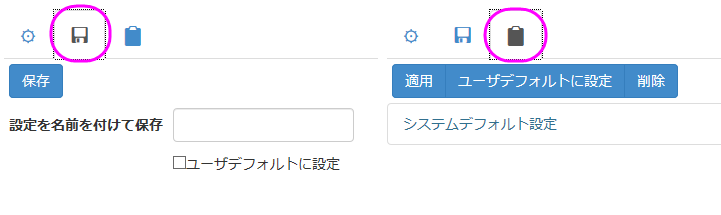
 | Send Graphs to PowerPointアプリのダイアログの上部には、見落としがちな2つの便利なタブがあります。「保存の設定」タブには、現在のアプリダイアログ設定に名前を付けて保存するためのコントロールと、それらをデフォルトとして設定するためのコントロールがあります。「設定」タブには、デフォルト設定(システムデフォルト設定)または最近使った設定を選択して適用するためのコントロール、または名前付きの設定グループを適用するためのコントロールがあります。さらに、このタブで不要な設定を削除できます。 |