立ち上がり時間パネルツール
内容 |
サマリー
立ち上がり時間ガジェットは、グラフ内のステップ状の信号の上昇または下降の時間を分析するのに使用できます。このガジェットは、四角形オブジェクトで直感的にグラフの領域を選択し、その領域の上昇または下降の時間を計算できます。
必要なOriginのバージョン:Pro 2015 SR0
学習する項目
- シグナルの特定の領域をROIボックスの移動とサイズ変更で選択する
- グラフ内で立上がり時間(下降時間)と立上がり範囲(下降範囲)の印をつける
- 立上がり時間と下降時間でツールを切り替える
- 立上がり時間(下降時間)の結果を出力する
立ち上がり時間分析
- 新しいワークブックを作成し、
 ボタンをクリックして、<Origin インストールフォルダ>\Samples\Signal ProcessingにあるSignal with High Frequency Noise.dat をインポートします。
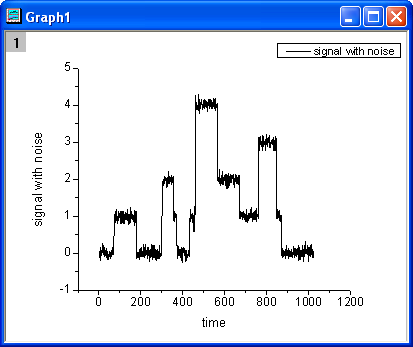
 - 列Bを選択し、メニューから作図:線図:折れ線を選択して、グラフを作成します。
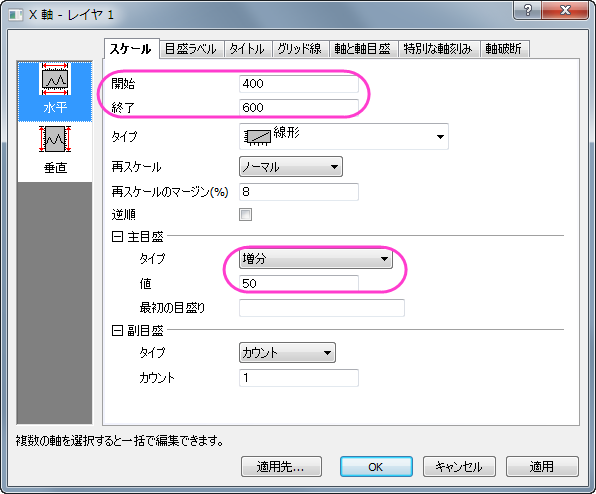
- X軸をダブルクリックして、X軸ダイアログボックスを開きます。スケールタブを開き、主目盛の軸範囲を下図のように設定します。
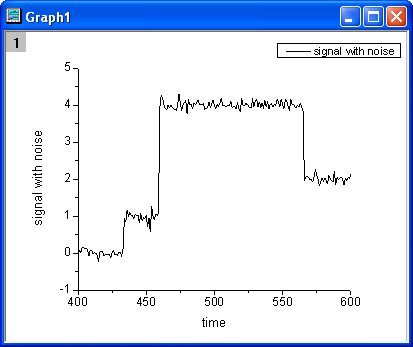
- OKボタンをクリックすると、グラフは以下のように更新されます。
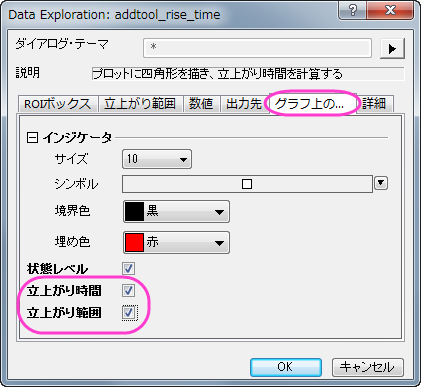
- Originメニューからガジェット:立ち上がり時間ROIツールを選択し、Data Exploration:addtool_rise_timeダイアログボックスを開きます。グラフ上の表示タブを開き、立上がり時間と立上がり範囲のチェックを付けます。
- OKボタンをクリックすると、黄色い四角形がグラフに追加されます。四角形のROIボックスを水平に移動して立上がりシグナルステップの範囲に合わせます。
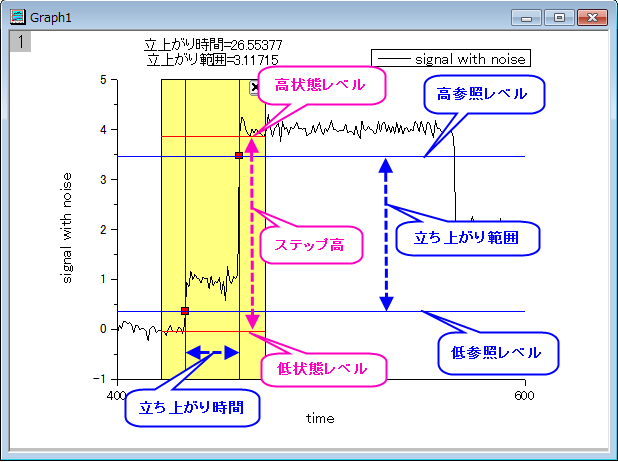
グラフ内では、立上がり時間と立上がり範囲が四角形の上部に表示されている事を確認してください。
2本の青い垂線が立上がり時間を表していて目印を通過しています。
2本の青い水平線は低参照レベルと高参照レベルを表し、2つの目印を通過するのは立上がり範囲として認識されます。
2本の赤い水平線は低状態レベルと高状態レベルを表しています。 - 四角形の右上付近にある三角形
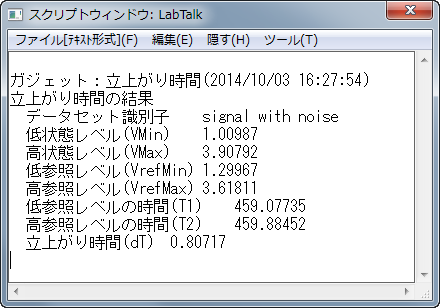
 ボタンをクリックします。コンテキストメニューから新しい出力を選択します。結果は、スクリプトウィンドウに出力されます。
下降時間の分析
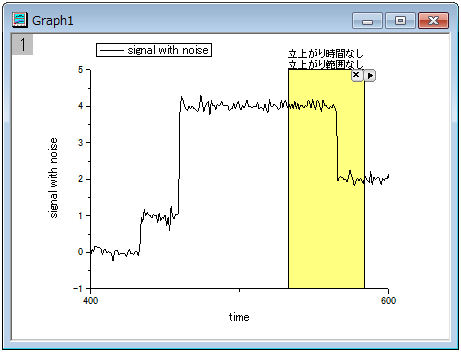
- このガジェットは、同じように下降時間と下降範囲を求める事もできます。ROIの四角形を水平移動させて下降シグナルを確認します。
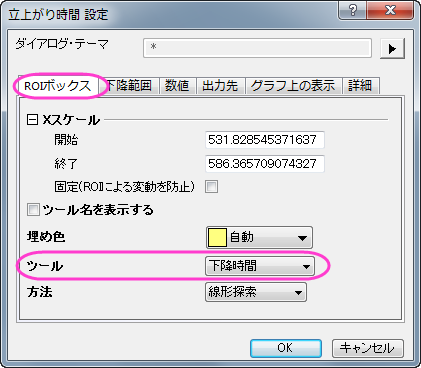
- もう一度三角形ボタンをクリックし、メニューから設定…を選択して立上がり時間設定ダイアログを表示します。ROIボックスタブを開き、ツールドロップダウンリストから下降時間を選びます。
- OKボタンをクリックすると下降時間と下降範囲の数値が四角形の上部に表示されます。
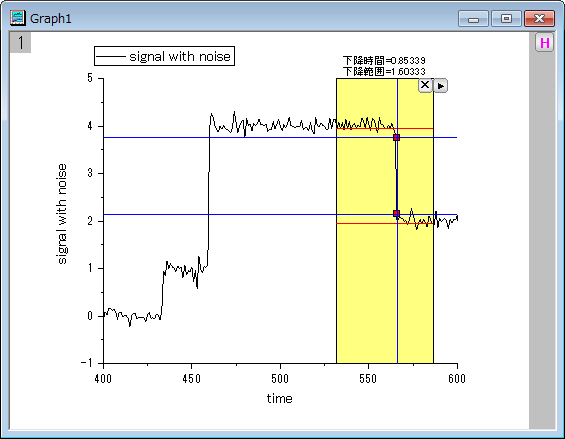
- 三角形ボタン をクリックし、新しい出力を選択します。結果は、スクリプトウィンドウに出力されます。