クイックフィットガジェット
サマリー
クイックフィットガジェットを使用すると、ROI(Region of Interest)範囲内のデータに対して、素早くカーブフィットを実行できます。
必要なOriginのバージョン:Origin 8.6 SR0以降
学習する項目
このチュートリアルでは、以下の項目について解説します。
- クイックフィットガジェットを使用して線形フィットを実行する
- クイックフィットガジェットを使用して非線形曲線フィットを実行する
- ダイアログテーマの保存と再利用
ステップ
線形フィット
- Originを起動して、データ:ファイルからインポート:インポートウィザードと操作します。データソースで<Origin Folder>/Samples/Curve Fitting のフォルダを参照し、Step01.datファイルを追加します。ファイルを指定すると、インポートフィルタとしてデータフォルダ:stepが、自動的に選択されます。(現在のデータタイプのインポートフィルタの項目で確認できます)完了ボタンをクリックして、ファイルをインポートします。
- AからF列を選択して
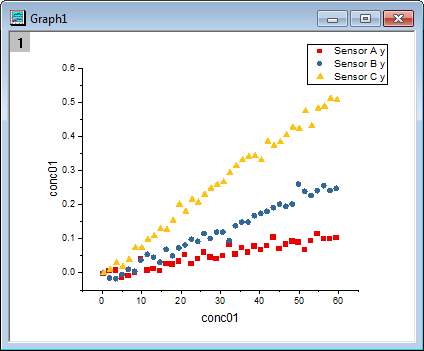
 ボタンをクリックし、散布図を作図します。
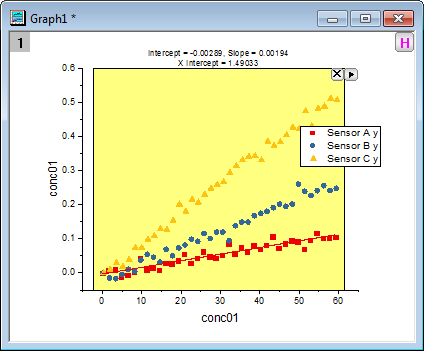
- メインメニューのガジェット:クイックフィット:1 Linear(System)を選択すると、ROI(Region of Interest)ボックスがグラフ内に表示されます。三角形ボタン
 をクリックし、プロット群の最大範囲に拡大するをメニューから選択して、ROIボックスを最大範囲に拡大します。
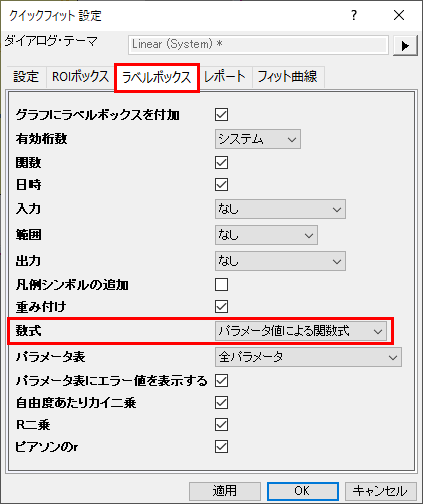
- 三角形ボタンをクリックして、メニューから設定...を選択します。クイックフィット設定ダイアログが開きます。このダイアログで、ラベルボックスタブを開き、数式のドロップダウンからパラメータ値による関数式を選択します。
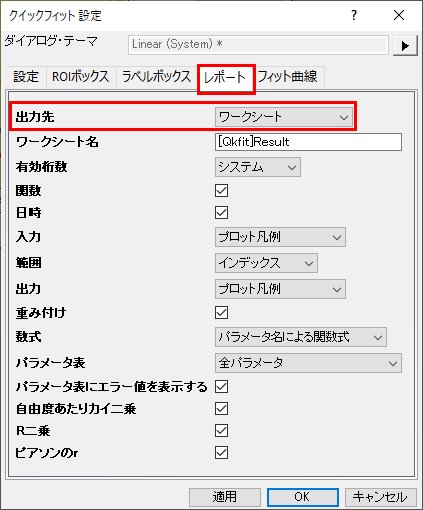
- レポートタブに切り替え、出力先ドロップダウンリストから ワークシートを選択します。
- OKボタンをクリックして、ダイアログボックスを閉じます。三角形ボタンをクリックして、メニューから新しい出力を選択します。すると、レポートワークシートではSensor 01のフィットフィット結果が出力され、グラフウィンドウにはラベルボックスが追加されます。ラベルボックスにはフィット結果が入力されています。
- ラベルボックスをクリックして選択し、Deleteキーを押して削除します。三角形ボタンをクリックして、メニューから設定...を選択します。クイックフィット設定ダイアログが開きます。ラベルボックスタブを開き、グラフラベルボックスを付加のチェックを外してOKボタンをクリックします。
- 矢印ボタン を再度クリックし、 全ての曲線で出力 を選択して、全てのデータプロットに対して、設定した線形フィットが実行されるようにします。
- 矢印ボタンをもう一度クリックし、メニューからレポートシートに行くを選びます。3つのデータセットに対すつフィット結果が入力されたレポートシートが開きます。Note:上記のステップ6で最初の結果行が作成されます。最後の3行が現在の結果です。
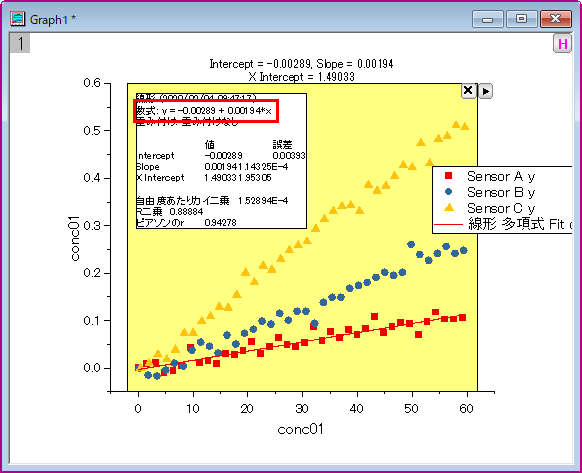
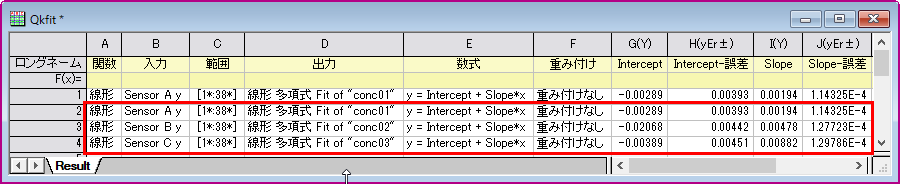
| Note: ROIボックスが表示されたグラフで、矢印ボタン を押すとフライアウトメニューが開き、線形フィットツールに切り替え を選択すると、現在の設定のまま線形フィット ダイアログが開きます。さらに詳細な線形フィットのダイアログで操作が行えます。
|
非線形曲線フィット
- 新規ワークブックを作成して、<Originプログラムフォルダ>\Samples\Curve fitting にあるOriginのサンプルデータ、Gaussian.DATをインポートします。
- 列Bを選択してOriginメニューから作図:基本の2Dグラフ:散布図を選択して、散布図を作成します。
- メインメニューのガジェット:クイックフィット:4 Peak - Gauss (System)を選択すると、ROI(Region of Interest)ボックスがグラフ内に表示されます。
- 三角形ボタンをクリックし、プロット群の最大範囲に拡大するをメニューから選択して、ROIボックスを最大範囲に拡大します。
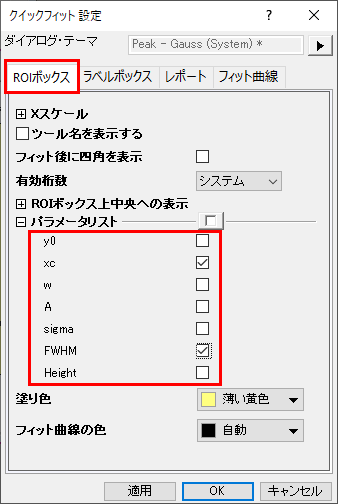
- 三角形ボタンをクリックして、メニューから設定...を選択します。クイックフィット設定ダイアログが開きます。このダイアログ内では、ROIボックスタブを開き、パラメータリストを下図のように設定します。
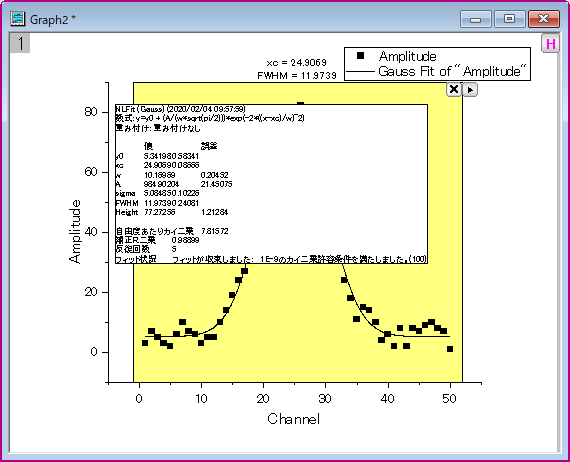
- OKボタンをクリックして、ダイアログボックスを閉じます。三角形ボタンをクリックして、フライアウトメニューから新しい出力を選択します。下図のようにラベルボックスが追加されます。
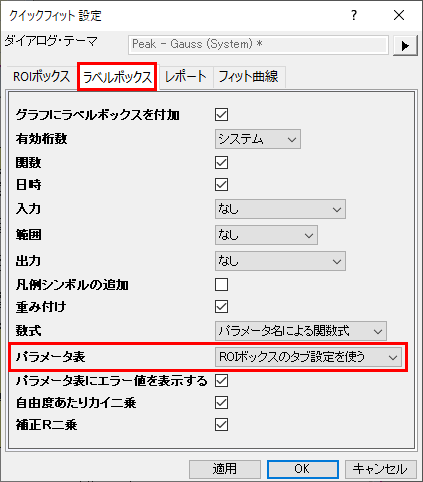
- 三角形ボタンをクリックして、メニューから設定...を選択します。クイックフィット設定ダイアログが再度開きます。ダイアログのラベルボックスタブを開き、パラメータ表ドロップダウンリストからROIボックスのタブ設定を使うを選択します。OKボタンをクリックして、ダイアログボックスを閉じます。
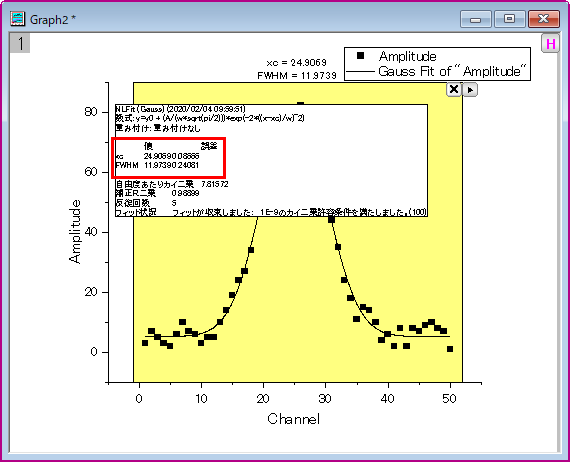
- 三角形ボタンをクリックして、フライアウトメニューから最後の出力を更新を選択します。ラベルボックスが更新され、xc と FWHM のみがパラメータとして表示されました。
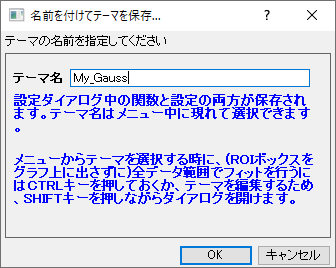
- 三角形ボタンをクリックして、フライアウトメニューからテーマに名前を付けて保存を選択します。開いたダイアログで、テーマ名をMy_Gauss とし、OKボタンをクリックします。
- ワークシートに戻り、C列を選択して作図:基本の2Dグラフ:散布図を選択します。これにより散布図が作成されます。
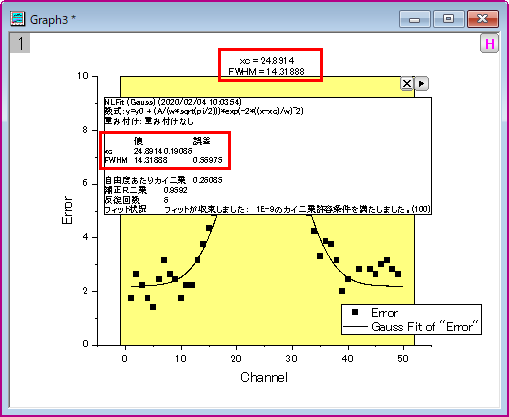
- メインメニューのガジェット:クイックフィット:9 MyGaussを選択して保存したテーマをロードします。グラフ内にROIボックスが表示され、ボックス上部にパラメータ xc とFWHMが表示されます。
- 三角形ボタンをクリックし、プロット群の最大範囲に拡大するをメニューから選択して、ROIボックスを最大範囲に拡大します。そして、新しい出力をフライアウトメニューから選択します。グラフに追加されたラベルボックスにには、xc と FWHM のみがパラメータとして表示されているのが確認できます。
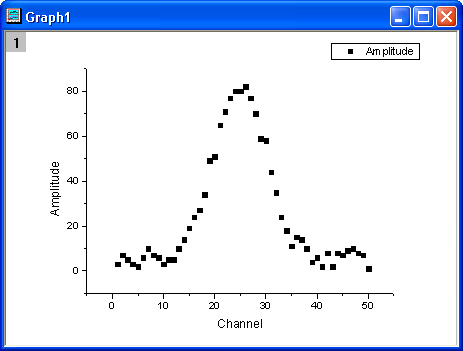
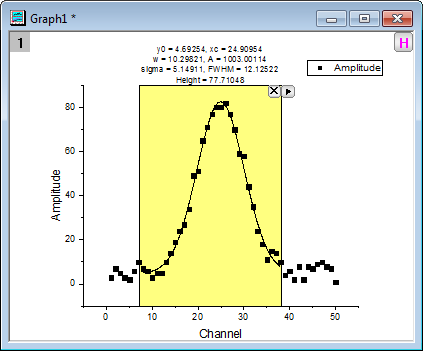
| Note: ROIボックスが表示されたグラフで、矢印ボタン を押すとフライアウトメニューが開き、NLFitに行く を選択すると、現在の設定のままNLFit ダイアログが開きます。引き続き、非線形フィットダイアログでさらに詳しく設定した操作が可能です。
|