極座標等高線図
サマリー
このチュートリアルは、XYZデータまたは、行列データで極座標等高線図を作成する方法を示します。
学習する項目
- XYZデータと行列データで極座標等高線図を作成する
- 作図の詳細ダイアログを使ってグラフを編集する
ステップ
XYZデータで極座標等高線図を作成する
- (ヘルプ: ラーニングセンター メニューを選択、または キーボードのF11 キーを押して、ラーニングセンターを開きます。グラフサンプルを選択し、カテゴリーのドロップダウンリストから極座標グラフを選択します。グラフサンプルをダブルクリックして、「Polar
Chart - Polar Contour」を開きます。
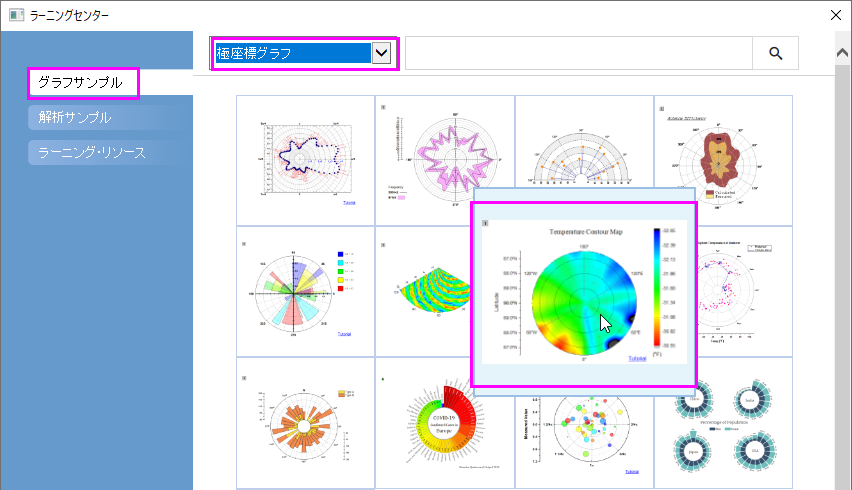
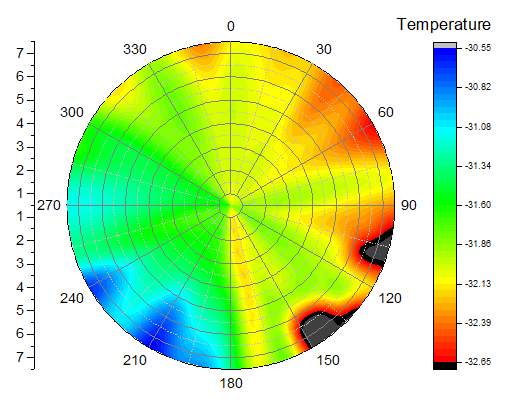
このチュートリアルは、チュートリアルデータプロジェクト<Origin EXE フォルダ>\Samples\TutorialData.opjのPolar Contour フォルダと関連しています。 - 気温と位置データを含むワークブックTemperature and Locationをアクティブにして、列Cを選択します。メニューから作図:等高線図:θrZ極座標等高線を選択して、極座標等高線図を作成します。グラフは次のようになります。
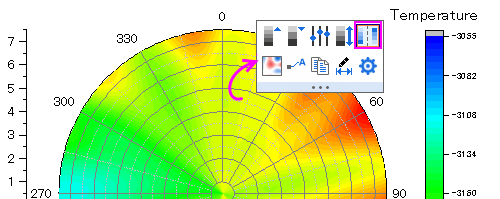
- 次に、ミニツールバーを使ってグラフを編集します。等高線図上でクリックしてミニツールバーを開きます。カラーマップを反転ボタン
 をクリックして、カラーパップの色の順番を反転させます。
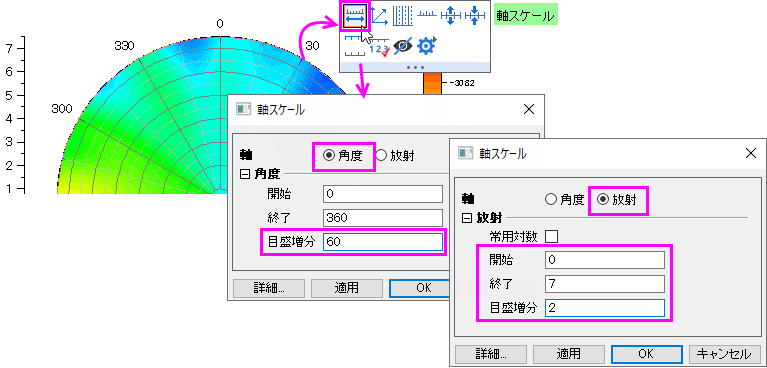
- 角度軸(極座標グラフの円弧の縁)をクリックし、ミニツールバーを表示させます。軸スケールボタン
 をクリックし、軸スケールダイアログを開きます。このダイアログで、角度を選択した状態で目盛増分を60に、放射を選択した状態で開始と終了をそれぞれ0と7に、目盛増分を2に設定します。
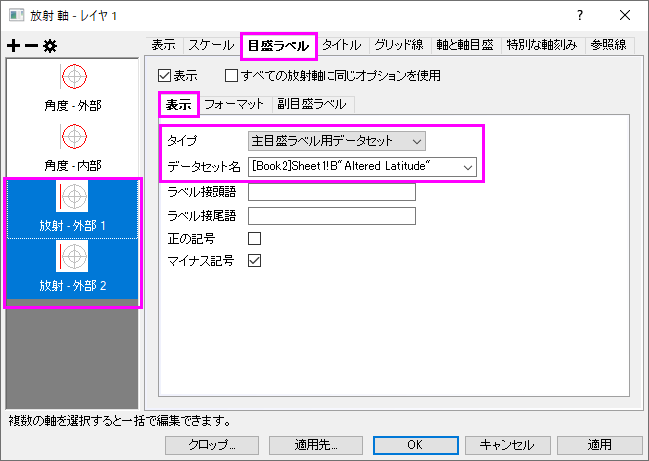
- 次に、軸ダイアログを開き、軸と軸ラベルの編集を行います。放射軸をダブルクリックして、軸ダイアログを開きます。目盛ラベルタブに移動します。キーボードでCtrlキーを押しながら、左のパネルにある放射軸
- 外部 1と放射軸 - 外部 2の両方を選択します。右のパネルで表示タブを選んで、タイプのドロップダウンリストから主目盛ラベル用データセットを選択し、データセット名のドロップダウンリストから[Book2]Sheet2!A"Latitudeを選びます。
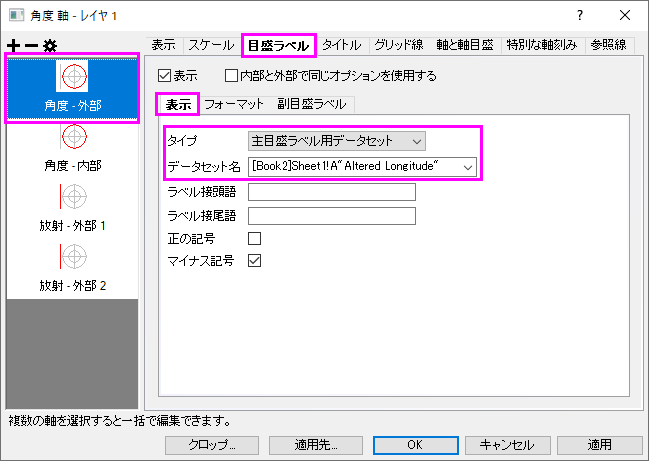
左パネルから角度-外部を選択します。右のパネルで表示タブを選んで、タイプのドロップダウンリストから主目盛ラベル用データセットを選択し、データセット名のドロップダウンリストから[Book2]Sheet2!B"Longitude を選びます。
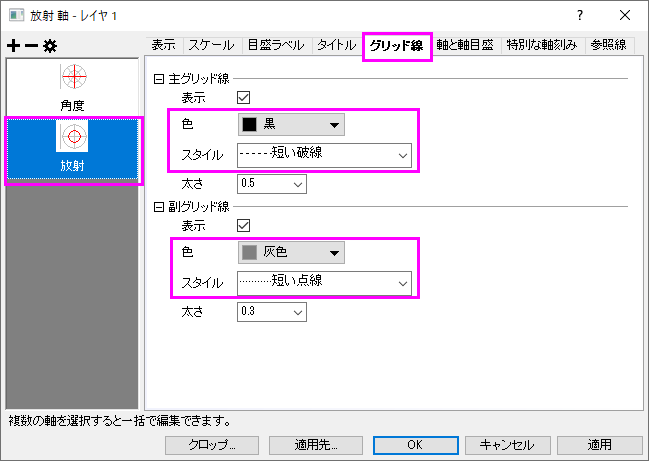
- 適用ボタンをクリックします。グリッドタブの左パネルで放射が選択されていることを確認してください。以下の画像のようにダイアログボックスの設定を変更してください。OKをクリックして軸ダイアログを閉じます。
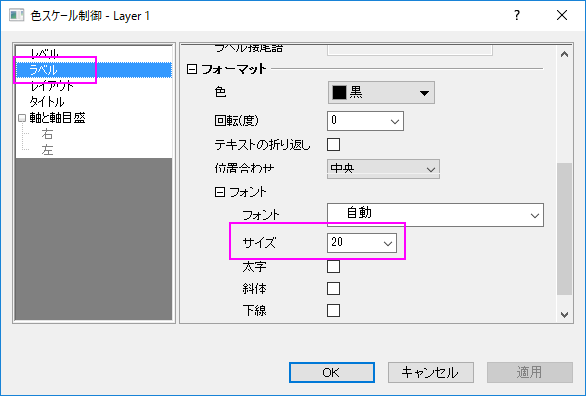
- 色スケール上でダブルクリックして色階調制御ダイアログを開き、次のようにダイアログを設定します。
- ラベルページで、フォントサイズを20にします。
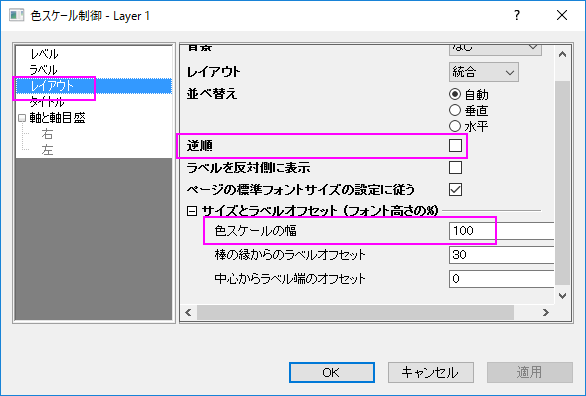
- レイアウトページで、逆順チェックボックスのチェックを外して、色スケールの幅を100に設定します。
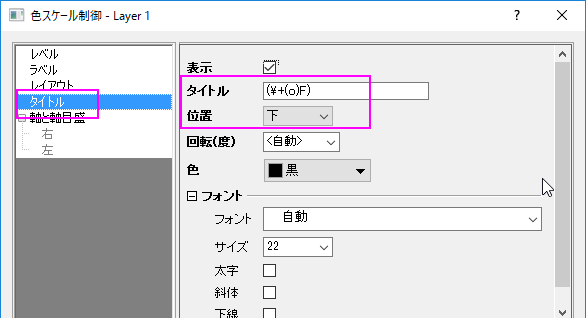
- タイトルページで、タイトルに(\+(o)F)を入力します。(oF) のように表示され、温度を表す単位(華氏)を示します。位置を下に設定します。
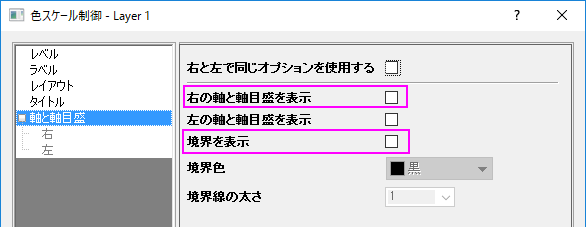
- 軸と軸目盛タブを開き、右の軸と軸目盛を表示と境界を表示のチェックを外します。OK をクリックして設定を適用し、ダイアログを閉じます。
Note:タイトルで入力している文字は(\+(o)F)です。これは(oF) のように表示され、温度を表す単位(華氏)を示します。 - グラフタイトルとして、Temperature Contour Mapと、軸タイトルLatitudeをグラフに追加します。グラフは次のようになります。

行列データで極座標等高線図を作成する
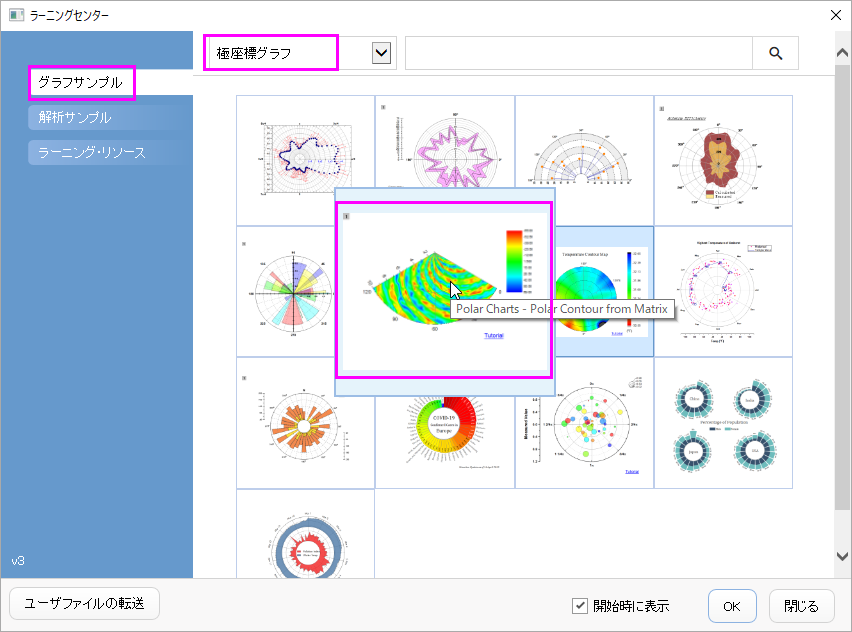
- (ヘルプ: ラーニングセンター メニューを選択、または キーボードのF11 キーを押して、ラーニングセンターを開きます。グラフサンプルを選択し、カテゴリーのドロップダウンリストから極座標グラフを選択します。グラフサンプルをダブルクリックして、「Polar
Chart - Polar Contour from Matrix」を開きます。
このチュートリアルは、チュートリアルデータプロジェクト<Origin EXE フォルダ>\Samples\TutorialData.opjのPolar Contour フォルダと関連しています。 - MBook1 をアクティブにします。作図:等高線図:θrz極座標等高線と選択するか、3Dおよび等高線ツールバーのθrz極座標等高線θ(x)
r(y)ボタンをクリックしてグラフを作成します。
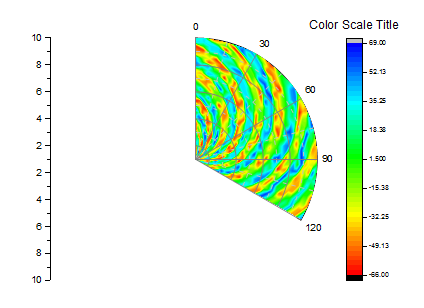
- 軸上でダブルクリックして、軸ダイアログを開き、このグラフの放射軸と角度軸を編集することができます。
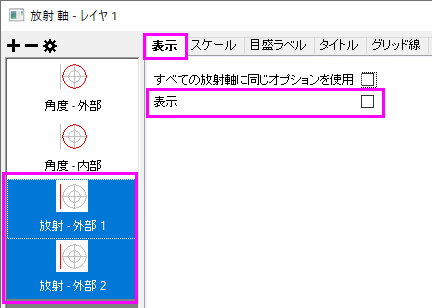
- 表示タブに移動します。キーボードでCtrlキーを押しながら、左のパネルにある放射軸
- 外部 1と放射軸 - 外部 2の両方を選択します。右のパネルの表示チェックボックスのチェックを外し、2つの軸を非表示にします。適用ボタンをクリックします。
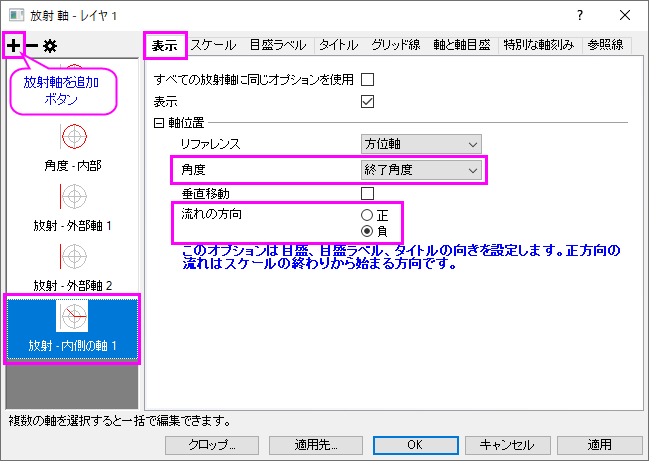
- 放射軸の追加 ボタンをクリックすると、内部軸が追加されます。左パネルから放射-内側1を選びます。角度のドロップダウンリストから終了角度を選択し、流れの方向に負を選びます。
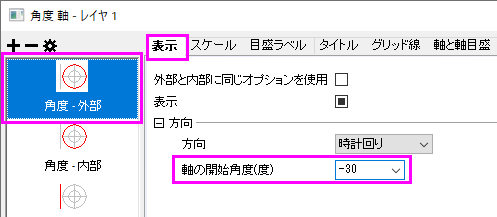
- 左パネルから角度-外部を選び、軸の開始角度(度)ボックスで-30と設定します。OKボタンをクリックして設定を適用し、ダイアログを閉じます。
- 表示タブに移動します。キーボードでCtrlキーを押しながら、左のパネルにある放射軸
- 外部 1と放射軸 - 外部 2の両方を選択します。右のパネルの表示チェックボックスのチェックを外し、2つの軸を非表示にします。適用ボタンをクリックします。
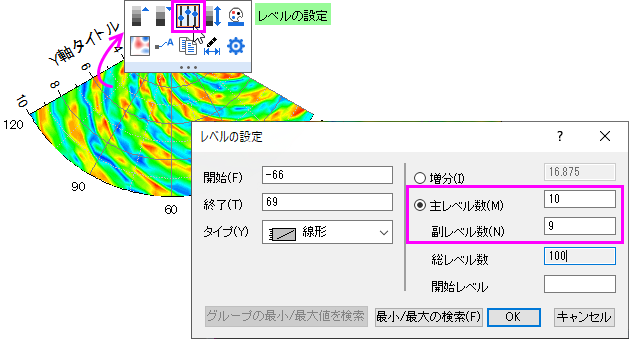
- 等高線図上でクリックしてミニツールバーを開きます。レベルの設定ボタン
 をクリックして、レベルの設定ダイアログを開き、次のように設定します。
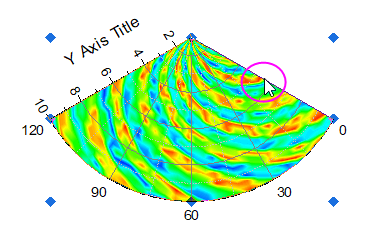
- セクターの右の縁をクリックし、次のようにグラフレイヤを選択します。セクターをグラフウィンドウの中央までドラッグアンドドロップします。
- 色スケールをダブルクリックし、色階調制御ダイアログを開きます。
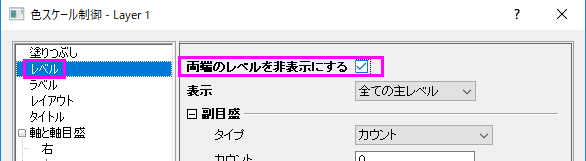
- レベルページで 両端のレベルを非表示にするのチェックボックスにチェックを入れます。
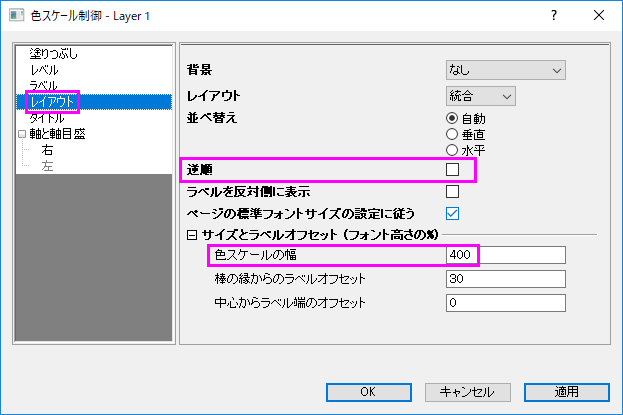
- レイアウトページで、逆順チェックボックスのチェックを外して、色スケールの幅を400に設定します。
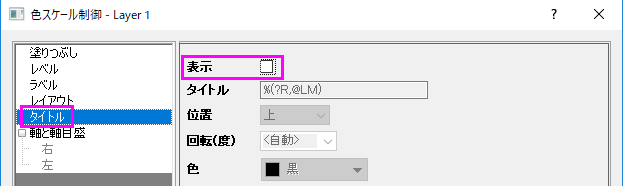
- タイトルページで表示チェックボックスのチェックを外します。
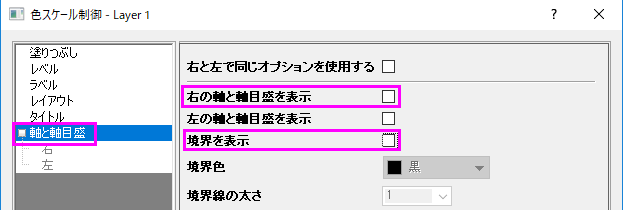
- 軸と軸目盛タブを開き、右の軸と軸目盛を表示と境界を表示のチェックを外します。OKボタンをクリックして設定を適用し、ダイアログを閉じます。
- レベルページで 両端のレベルを非表示にするのチェックボックスにチェックを入れます。
- カラースケールオブジェクトを選択し、アンカーポイントを使用することで垂直方向の大きさを調整します。最終的なグラフは下図のようになります。
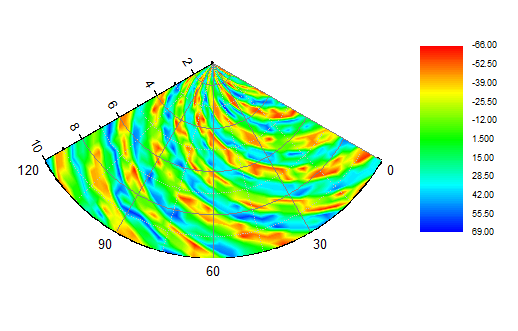
 |
行列データを利用した極座標等高線は行列グリッドまたは等高線の塗りつぶしをサポートしています。詳細は、こちらをご覧ください。 |