5 发布图形
在这课程里我们将学习一些可用于发布图形的选项。
粘贴图形到其它应用文件
- 打开在第四课:组合和排列图形保存的项目文件。单击选择您最后创建的图形。
- 使用菜单编辑:复制页面,或者快捷方式CTRL+J,来复制图形页面。
- 打开Microsoft® WORD,然后按下Ctrl+V。图形将会作为嵌入式对象粘贴在Word里。
- 双击在Word上的图形启动一个新的Origin,注意在这种情况下,只有图形和与图形相关的数据在该项目中是可用的。
- 使用菜单格式:页面属性打开页面级别的绘图细节对话框。然后在右边的面板上,通过选择显示选项卡,将背景颜色设为浅灰。单击OK。
- 从菜单上,选择文件:退出并返回文档1。这将关闭Origin进程,并且在Word文档中的图形将会自动更新。
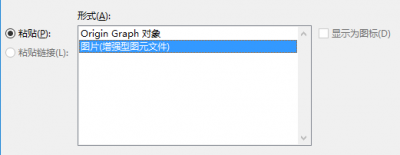
- 重复步骤1~2,然后回到Word文档,不选中图形然后按下Enter键重起一行。在开始选项卡下单击粘贴图标,然后在下拉菜单选择选择性粘贴。
- 在打开的对话框里,选择图片(增强型图元文件)并且单击确定。这样Origin图形对象将被粘贴为图片。双击图片将会打开设置图片格式对话框。
 | 当Origin图形作为其他应用程序(比如Word或PowerPoint等)的嵌入对象时,与该图关联的所有数据也将保存在Word文档中。这样便于双击图形并在新的Origin中编辑图形。 然而,如果文档中存在多个这样的图形对象,则大量与图形相关联的数据也将保存在文件中,最终导致文件大小变大。 |
发送图形到PowerPoint
- 在Origin里,在图形窗口激活的状态下,点击发送图形到PowerPoint按键
 。
。 - 在打开的对话框中,接受所有默认设置并且单击确定。图形将作为一个新幻灯片页面发送到PowerPoint文件中。
- 回到Origin,右击图形标题栏,选择添加快捷方式到收藏夹。然后一个名收藏夹文件夹将被添加到项目,你可在项目管理器进行查看。
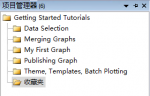
- 在项目管理器中,选择My First Graph文件夹。然后选择图形窗口,右击标题栏选择添加快捷方式到收藏夹。你也可将项目中的其他图形作为快捷方式添加到收藏夹中。
- 回到项目管理器并且打开收藏夹。在下面板中没有任何对象被选中的情况下,右击空白处并且从快捷菜单选择查看:超大图标。图形将显示为超大图标。
在收藏夹文件夹中双击图标以打开图形进行查看或编辑。右击图标或图形窗口标题栏,使用快捷菜单令跳转至该图形所在的源文件夹。
- 右击项目管理器中的收藏夹文件夹并且选择发送图形到PowerPoint。在打开的对话框中,使用默认设置,则该文件夹中的所有图形将会被发送到PowerPoint。注意您可以对任何的文件夹进行这项操作,不仅仅是收藏夹文件夹。
这个发送图形到PowerPoint的对话框提供了这样的一些选项:选择项目中的所有图形;通过名称指定图形以及将图形发送到已有的PowerPoint文件中指定幻灯片的副本上。
在Origin中放映幻灯片
- 右击项目管理器上方面板的收藏夹文件夹,在快捷菜单选择图形的幻灯片放映。
- 接受对话框里的默认条件。幻灯片放映将会开始。使用箭头按键来前后查看图形。
在项目管理器下方面板上,切换回详细信息列表(右击空白位置,然后选择查看:详细信息)。 右击下方面板的标题栏,在菜单中勾选幻灯片。(注意,您可以拖动列标题对列进行重新排序。) 使用刚添加的幻灯片列来排列图形的顺序:单击幻灯片列标题一次,然后您可以拖动各个图形项来重新排列其顺序。这个顺序将会被用于幻灯片放映,图形发送到PowerPoint和导出。
导出图形
- 返回到项目管理器并且在上面板选择Merging Graph文件夹。
- 激活图形窗口并且选择文件:导出图(高级),在对话框做以下设置:
- 在图像类型的下拉菜单选择便携式文档格式(*.pdf)。
- 更改选择图形下拉菜单为当前文件夹中的所有图。
- 展开图像大小并且在适合宽度的文本框输入5。
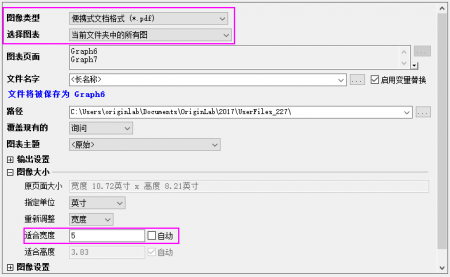
- 单击确定键关闭对话框。
- 单击界面左侧的消息日志标签。导出路径会输出在那里。默认情况下,您的用户文件目录(UFF)的路径将被使用。使用这个路径在Windows资源管理器中打开UFF文件夹。然后您就可以查看刚刚从Origin导出的PDF文件。
保存您的项目文件。