初めてのグラフ作成
この最初のレッスンでは、いくつかのデータを生成してグラフを作成し、グラフでいくつかの簡単な編集を行った後に、データとグラフをOriginプロジェクトに保存します。
データインポートとグラフ作成
- Originを起動します。2つの列を含んだ1つのシートがある空のワークブックを確認できます。
- メニューからヘルプ:フォルダを開く:サンプルフォルダを選択して、このフォルダで\Curve Fitting\Sensor01.datを探します。Originのワークシートにドラッグアンドドロップします。
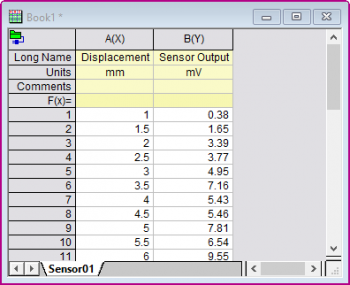
- グラフを作成します。列Bのヘッダをクリックして列全体を選択します。インターフェースの左下にある2Dグラフツールバーの折れ線ボタン
 をクリックします。グラフウィンドウが開き、データが折れ線グラフとして表示されます。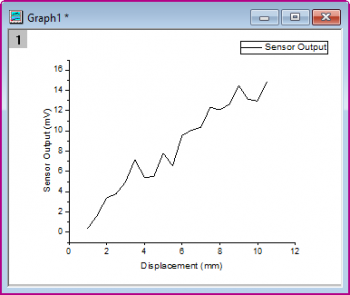
グラフを編集する
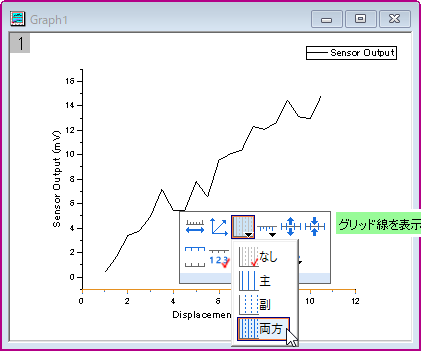
- これからグラフに対していくつかの簡単な編集を行います。X軸上でクリックして、ミニツールバーのグリッド線を表示ボタンをクリックし、ドロップダウンリストから両方を選択します。これによってX軸の主・副グリッド線が表示されます。Y軸も同様にします。
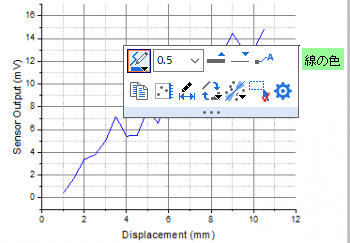
- 折れ線グラフをクリックします。ミニツールバーが開いたら、線の色ボタンをクリックして色を青に変更します。
- ミニツールバーの線の太さドロップダウンリスト
 を使用して、線の太さを3に変更します。
 - レイヤの内側のグラフやグリッド線が無い場所をクリックします。一度クリックしてグラフの選択を解除してから改めてレイヤを選択しなければならない場合があります。グラフレイヤが選択されると選択ハンドルが表示されます。ミニツールバーのレイヤの背景色ボタン
 を使って、色を薄い黄色に変更します。グラフは次のようになっているはずです。
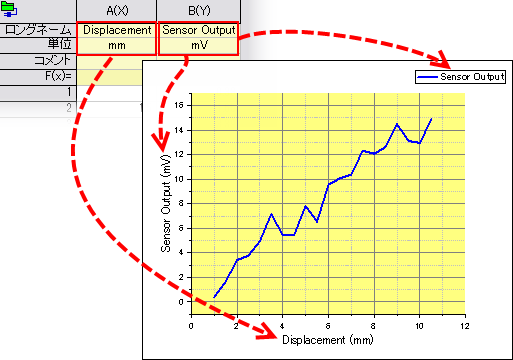
データを視覚的に探索する
- データを視覚的に探索してみましょう。グラフウィンドウのタイトルバーをクリックしてグラフウィンドウをアクティブにします。
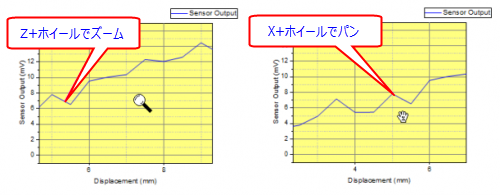
- Zキーを押しながらマウスホイールを使用するとX軸を拡大縮小することができます。
- Xキーを押しながらマウスホイール使用するとX軸を移動することができます。
 Shiftキーを押しながらZ/Xキーとマウスホイールを使用すると、Y軸に対して拡大縮小と移動を行うことができます。
 - 黄色の背景をクリックし、ミニツールバーの再スケールボタン
 をクリックして、プロットをフルスケールに戻します。 グラフレイヤ内でショートカットキーCTRL+Rを使用するとグラフを再スケールすることができます。
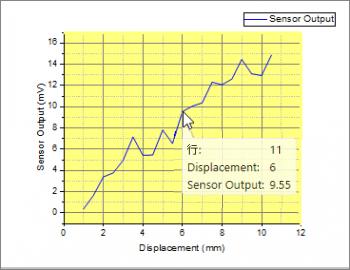
- 曲線のポイントにカーソルを合わせると、データポイントのツールチップが表示されます。
プロジェクトを保存する
このOriginのプロジェクトは後で使用しますので保存しておきます。
- マウスのカーソルをワークスペースの左側にあるプロジェクトエクスプローラの上に移動して、展開します。
- 上部のフォルダパネルにあるFolder1を右クリックし、 コンテキストメニューから名前の変更を選択します。初めてのグラフと入力してフォルダの名前を変更します。
- メニューファイル: プロジェクトの保存を選択してプロジェクトを保存します。プロジェクトの名前はGetting Started Tutorialsとします。
プロジェクト、グラフテンプレート、フィット関数などのようなユーザによって作成されたファイルは、デフォルトではユーザファイルフォルダ(UFF)に保存されます。メインメニューからヘルプ:フォルダを開くを選択すると、UFFや他のOrigin関連のフォルダにアクセスすることができます。