データ選択
このレッスンではグラフのデータ選択の様々な方法について学びます。
複数ワークシートからグラフを作成
- レッスン2: グラフテンプレートとバッチ作図で保存したプロジェクトを開いて始めましょう。いずれかのワークブックを選択し、データ列が選択されていないことを確認してください。もし選択されている場合は、列の外の灰色の領域をクリックすることで選択を解除することができます。
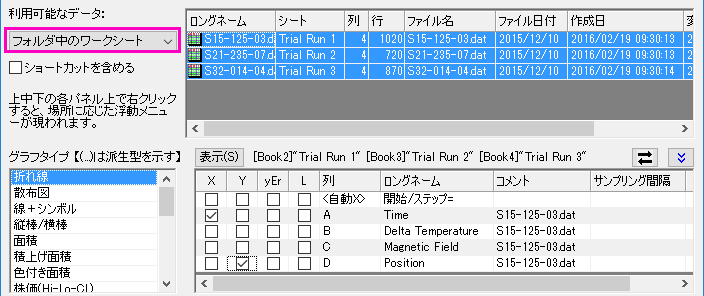
- メニュー作図>基本の2Dグラフ:折れ線を選択します。作図のセットアップダイアログが開きます。
- 上部パネルが開いていない場合は、右側のボタン
 をクリックして展開できます。
 - パネル左にある利用可能なデータ:ドロップダウンリストでフォルダ中のワークシートを選択します。

プロジェクト内のいずれかからワークシートを選択する場合は、ドロップダウンリストでプロジェクト中のワークシートを選択してください。
- Shiftキーを押したままシート名がTrial Run 1、Trial Run 2とTrial Run 3の3つすべてのデータを選択します。
- 中央のパネルのチェックボックスを使用して、 TimeをXに割り当て、 Position をYに割り当てます。追加ボタンをクリックして下のパネルに追加し、OKボタンをクリックしてグラフを作成します。
このダイアログでは、3つ目の下パネルを使用して複数レイヤのグラフでデータを異なるレイヤに適用することも可能です。そのパネルが開いている場合は、折りたたんでからOKをクリックしてグラフを作成します。
- このグラフの凡例を編集しましょう。凡例上で右クリックして凡例:凡例の更新を選択
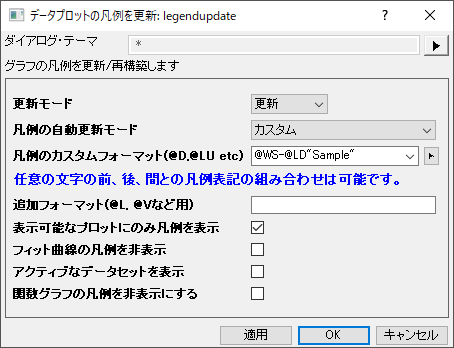
- 開いたダイアログで凡例の自動更新モードをカスタムに設定します。凡例カスタムフォーマット(@D、@LU etc)編集ボックスをクリアし、この編集ボックスの右側にある
 ボタンをクリックして、メニューから@WS:シート名を選択します。
- 編集ボックスで文字列@WSの後ろにハイフン-を入力し、再び右側のボタンをクリックします。今度はワークシートで列ヘッダ行Sampleの内容を表示するための@LD"Sample": Sampleを選択します。OKボタンをクリックします。凡例にシート名とSample名が表示されます。
他の列を使用してグラフの色を設定する
- プロジェクトエクスプローラを開きます。上部のパネルで、ルートレベルを右クリックし、新規フォルダを選択します。
- 新しく作成されたフォルダを右クリックし、 名前の変更を選択して名前をデータ選択に変更します。空のフォルダをクリックして開きます。
- ヘルプ: フォルダを開く: サンプルフォルダを選択して、サンプルフォルダを開きます。このフォルダ内のGraphingサブフォルダにあるUS Mean Temperature.dat ファイルを探します。このファイルをOriginワークスペースにドラッグアンドドロップし、コネクタを使用を選択して新しいワークシートにインポートする。
- 米国の主要都市の位置(列LongitudeとLatitude)の散布図と、1年の平均気温(Annual)のカラーマップデータポイントを作図しようと思います。名前がJanuaryの列のヘッダをクリックし、 そのままドラッグして名前がDecemberの列までをすべて選択します。それから右クリックして列を隠す/隠さない: 隠すを選択します。
- Longitude列を選択し、ポップアップミニツールバーで、Xとして設定ボタン
 を選択する。
 - 列Latitudeを選択し、左下部のツールバーで散布図ボタン
 をクリックしてX軸longitude、Y軸latitudeのグラフを作成します。
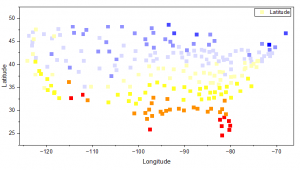
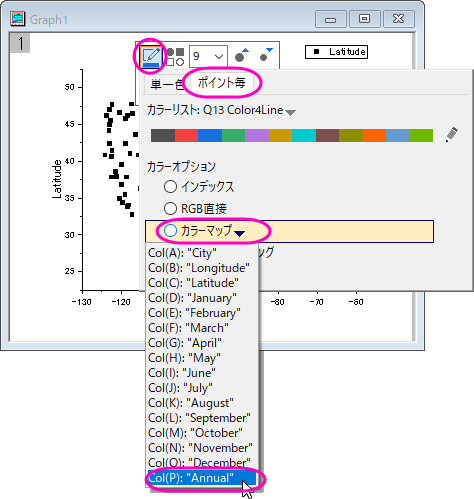
 - プロットをクリックし、ポップアップミニツールバーでシンボル境界色ボタンをクリックし、ポイント毎タブに切り替えます。このタブで、カラーマップドロップダウンをクリックして、リストからCol(P):"Annual"を選択します。シンボルの色はAnnual列にマップされます。
- グラフで軸の長さを、XとYの値の範囲に応じたスケールに設定しましょう。レイヤの空白部分をクリックして選択し、ポップアップミニツールバーで等尺ボタン
 をクリックします。
レイヤの白い領域でダブルクリックして、左パネルで Layer1 が選択された状態の作図の詳細ダイアログを開くこともできます。右側ある、サイズタブ開きます。軸の長さをリンクするX:Yの比率 チェックボックスにチェックを入れ、比率は1のままにします。
- 次に、別のカラーパレットを選択して、シンボルカラーにカラーマップとして適用します。グラフのいずれかのデータポイントをクリックし、スタイルツールバーのパレットツールバーボタン
 をクリックします。Temperatureパレットを選択して、データをより適切に表現します。グラフ上の任意の場所をクリックして、プロットの選択を解除します。
Maps Onlineアプリを使用することでグラフに地図を追加することができます。このブログ記事がアプリの使用に役立ちます。
- メニューからファイル:プロジェクトの保存を選択して変更したプロジェクトを保存します。
グラフ用に複数の隣接していない列を選択する
- 標準ツールバーの新規ワークブックボタン
 をクリックして、新しいワークブックウィンドウを開きます。
- データ:ファイルに接続:Excelを選択します。開いたファイルダイアログで、OriginのプログラムフォルダにあるSamples\Import and Exportフォルダ内のUnited States Energy (1980-2013).xlsファイルを選択します。開くを押します。
- 開いたExcelインポートオプションダイアログで、メインヘッダ行の右側にある自動にチェックが付いていて、ロングネームが1に、単位が2に設定されていることを確認します。

- OKボタンをクリックし、ファイルをインポートします。名前がOilの最初のシートに移動します。Ctrlキーを押しながらCrude Oil Production、Oil ConsumptionとTotal Oil Production列を選択します。
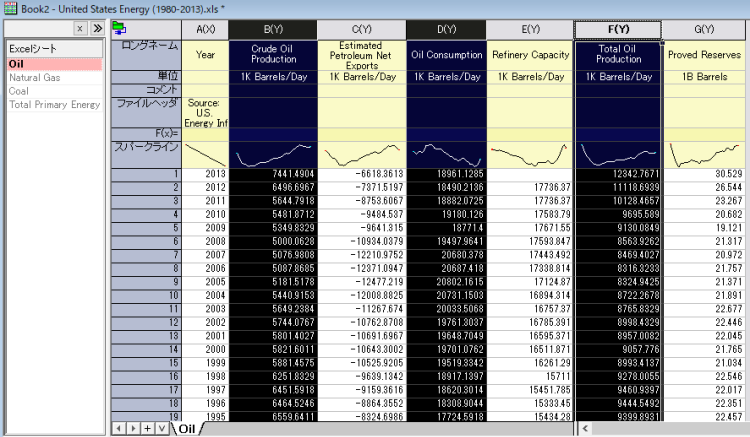
- 次に、メニュー作図 > 複数区分、複数軸:積み上げパネル...を選択し、ダイアログのデフォルト設定のまま、積み上げプロットを作成します。
- 標準ツールバーのプロジェクト保存ボタン
 をクリックしてプロジェクトファイルを保存します。