Datenauswahl
In dieser Lektion lernen Sie flexible Methoden zum Auswählen von Daten für das Erstellen von Zeichnungen kennen.
Daten aus mehreren Arbeitsblättern zeichnen
- Beginnen Sie mit dem Projekt, das Sie in Lektion 2: Diagrammvorlagen und Stapelzeichnen gespeichert haben. Wählen Sie eine beliebige Arbeitsmappe und stellen Sie sicher, dass keine Datenspalten ausgewählt sind. Sie können auf die graue Fläche außerhalb der Spalten klicken, um eine eventuelle Auswahl zu entfernen.
- Wählen Sie im Menü Zeichnen: Einfache 2D: Liniendiagramm. Der Dialog Diagrammeinstellungen wird geöffnet.
- Klicken Sie auf die Schaltfläche
 rechts, um das obere Bedienfeld zu erweitern, wenn es nicht bereits angezeigt wird.
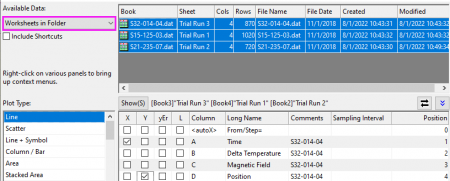
 - Wählen Sie in der Auswahlliste Verfügbare Daten: im linken Bedienfeld die Option Arbeitsblätter im Ordner.

Um Arbeitsblätter irgendwo aus Ihrem Projekt auszuwählen, wählen Sie in der Auswahlliste Arbeitsblätter im Projekt.
- Halten Sie die Shift-Taste gedrückt und markieren Sie alle drei Datenblätter mit den Namen Trial Run 1, Trial Run 2 und Trial Run 3.
- Mit Hilfe der Kontrollkästchen im mittleren Bedienfeld weisen Sie Time als X und Position als Y zu. Klicken Sie auf die Schaltfläche Hinzufügen, um sie im unteren Bedienfeld hinzuzufügen, und klicken Sie dann auf OK, um das Diagramm zu erstellen.
Dieser hat ein drittes Bedienfeld, das dazu verwendet werden kann, Daten verschiedenen Layern in einem Diagramm mit mehreren Layern zuzuweisen. Wenn dieses Bedienfeld angezeigt wird, können Sie es einfach minimieren und dann auf OK klicken, um das Diagramm zu erstellen.
- Nun passen Sie die Legende für dieses Diagramm benutzerdefiniert an. Klicken Sie mit der rechten Maustaste auf die Legende und wählen Sie Legende: Legende aktualisieren.
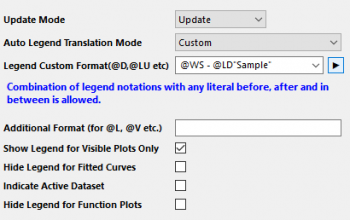
- Setzen Sie in dem aufgerufenen Dialog Automatischer Übersetzungsmodus der Legende auf Benutzerdefiniert. Leeren Sie das Bearbeitungsfeld Benutzerdefiniertes Format der Legende (@D, @LU etc) und klicken Sie dann auf die Schaltfläche
 rechts vom Bearbeitungsfeld. Wählen Sie im Ausklappmenü @WS: Sheet Display Name.
 - Geben Sie im Bearbeitungsfeld einen Bindestrich - nach der Zeichenkette @WS ein und klicken Sie erneut auf die Schaltfläche mit dem rechten Pfeil. Dieses Mal wählen Sie @LD"Sample": Sample, das der Spaltenheaderzeile Sample im Arbeitsblatt entspricht. Klicken Sie auf OK. Die Legende zeigt jetzt den Blatt- und den Samplenamen an.
Eine andere Spalte zum Festlegen der Farben einer Zeichnung verwenden
- Gehen Sie zum Projekt Explorer. Klicken Sie im oberen Bedienfeld mit der rechten Maustaste auf die Hauptverzeichnisebene und wählen Sie Neuer Ordner.
- Klicken Sie mit der rechten Maustaste auf den neu erstellten Ordner, wählen Sie Umbenennen und weisen Sie den Namen Datenauswahl zu. Klicken Sie auf den leeren Ordner und öffnen Sie ihn.
- Wählen Sie Hilfe: Ordner öffnen: Sample-Ordner ... im Menü, um den Ordner "Samples" zu öffnen. Öffnen Sie in diesem Ordner den Unterordner Graphing. Dort befindet sich die Datei US Mean Temperature.txt. Ziehen Sie diese Datei per Drag&Drop in den Origin-Arbeitsbereich und wählen Sie Konnektor verwenden, um sie in ein neues Arbeitsblatt zu importieren.
- Sie möchten die Positionen von US-amerikanischen Großstädten (Spalten Longitude und Latitude) als ein Punktdiagramm zeichnen und dann die Farbabbildung der Datenpunkte mit den jährlichen Durchschnittstemperaturen (SpalteAnnual) hinzufügen. Klicken Sie auf den Header der Spalte mit dem Namen January und ziehen Sie den Cursor und erweitern Sie damit die Auswahl bis zu der Spalte December. Klicken Sie dann mit der rechten Maustaste, um Spalten verbergen/zeigen: Verbergen auszuwählen.
- Wählen Sie die Longitude-Spalten aus und dann auf der Minisymbolleiste die Schaltfläche Setzen als: X
 .
. - Markieren Sie die Spalte Latitude und klicken Sie auf die Schaltfläche Punktdiagramm
 auf der Symbolleiste unten links, um die Zeichnung der Längengrad vs. Breitengrad (longitude vs. latitude) zu erstellen.
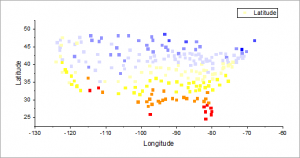
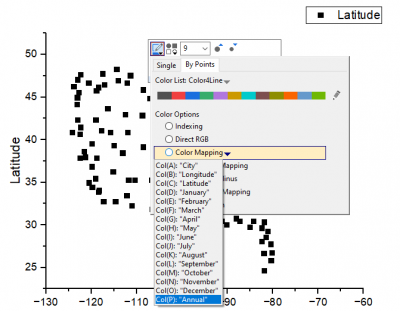
 - Klicken Sie auf die Zeichnung und in der Minisymbolleiste auf die Schaltfläche Symbolrandfarbe, um die Farbauswahl zu erweitern. Wechseln Sie zur Registerkarte Nach Punkten. Klicken Sie auf dieser Registerkarte auf die Auswahlliste Farbabbildung und wählen Sie Col(P): "Annual" in der Liste. Die Symbolfarbe wird auf die Spalte Annual abgebildet.
- Jetzt sollen die Achsenlängen festgelegt werden, um den Bereich der X- und Y-Werte, die in dem Diagramm dargestellt werden, zu skalieren. Klicken Sie auf den weißen Bereich des Layers, um den Layer auszuwählen, und klicken Sie auf der Minisymbolleiste auf die Schaltfläche Isometrisch
 .
. Sie können auch doppelt auf den weißen Bereich des Layers klicken, um den Dialog Details Zeichnung mit im linken Bedienfeld ausgewähltem Knoten Layer1 zu öffnen. Wechseln Sie dann zur Registerkarte Größe auf der rechten Seite. Aktivieren Sie das Kontrollkästchen Achsenlänge mit Skalierung mit X:Y-Verhältnis verknüpfen und behalten Sie das Verhältnis 1 bei.
- Jetzt wählen Sie eine weitere Farbpalette aus, um sie als Farbabbildung auf die Symbolfarbe anzuwenden. Klicken Sie auf einen Datenpunkt in dem Diagramm und klicken Sie dann auf die Schaltfläche Palette
 auf der Symbolleiste Stil. Wählen Sie die Palette Temperature, um die Daten besser wiederzugeben. Klicken Sie auf eine Stelle im Diagramm, um die Auswahl der Zeichnung aufzuheben.
Sie können mit Hilfe der App Maps Online eine Landkarte zu einem Diagramm hinzufügen. Dieser Blogeintrag ist ein guter Startpunkt.
- Wählen Sie im Menü Datei: Projekt speichern und speichern Sie Ihr modifiziertes Projekt.
Mehrere nicht zusammenhängende Spalten zum Zeichnen auswählen
- Öffnen Sie eine neue Arbeitsmappe, indem Sie auf die Schaltfläche Neue Arbeitsmappe
 auf der Symbolleiste Standard klicken.
 - Wählen Sie im Menü Daten: Mit Datei verbinden: Excel. Navigieren Sie in dem aufgerufenen Dateidialog zu dem Ordner <Origin-Verzeichnis>\Samples\Import and Export und wählen Sie die Datei United States Energy (1980-2013).xls. Klicken Sie auf Öffnen.
- Stellen Sie sicher, dass im aufgerufenen Dialog zum Importieren von Excel-Dateien das Kontrollkästchen Auto rechts von Hauptheaderlinien aktiviert und Langnamen auf 1 und Einheiten auf 2 gesetzt ist.
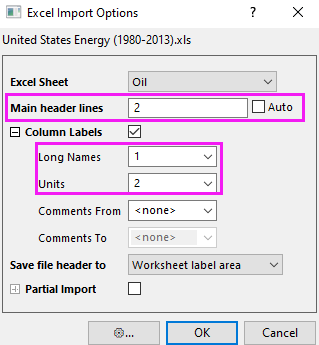
- Klicken Sie auf OK, um die Datei zu importieren. Gehen Sie dann zu dem ersten Blatt mit dem Namen Oil. Halten Sie die Strg-Taste gedrückt, um die Spalten Crude Oil Production, Oil Consumption und Total Oil Production zu markieren.
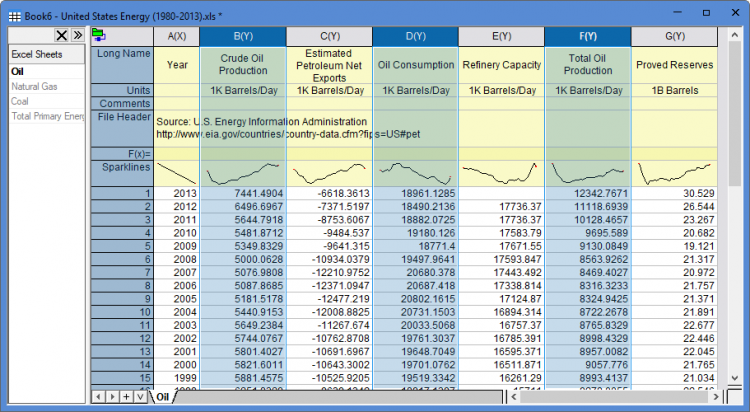
- Wählen Sie im Menü Zeichnen > Mehrere Felder/Achsen: Gestapelte Felder und übernehmen Sie die Standardeinstellungen im Dialog, um ein Stapeldiagramm zu erstellen.
- Klicken Sie auf die Schaltfläche Projekt speichern
 auf der Symbolleiste Standard, um Ihre Projektdatei zu speichern.