3Dおよび等高線グラフ
このレッスンでは3Dグラフ、等高線グラフ、プロファイルグラフの作成方法を学びます。それらのグラフのデータは、ワークシートのXYZ列、または行列ウィンドウのセルの配列として構成されている必要があります。
3D曲面
- 前回のレッスンで保存したプロジェクトを開き、3Dおよび等高線グラフという名前のフォルダを追加します。クリックして空のフォルダを開きます。
- 「標準」ツールバーの「新規ワークシート」ボタン
 をクリックします。
 - Originのプログラムフォルダにある、Samples\Matrix Conversion and Gridding\XYZ Random Gaussian.datをインポートします。
- 列Cのヘッダを右クリックし、コンテキストメニューから列XY属性の設定:Z列 を選びます。
- 列Cを選択したままにします。メニューから作図:3D:3Dカラーマップ曲面と選択して、曲面図を作成します。
- グラフページの左上にある1と表示されているレイヤアイコンをダブルクリックして、レイヤの内容ダイアログボックスを開きます。
- 左のパネルで、C(Z)を選択します。中段のセクションで、A ボタンの隣にあるドロップ&ダウン矢印をクリックします。 ドロップダウンリストから3D 散布図/トラジェクトリ/ベクトルを選択します。プロットの追加ボタン
 をクリックして、右側のパネルにグラフを追加します。
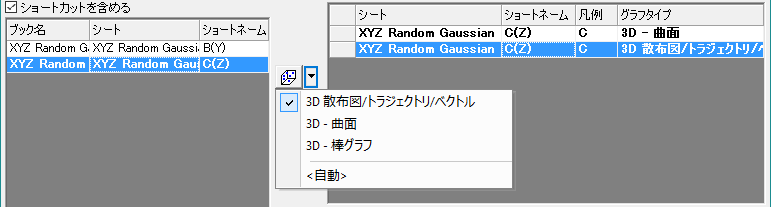
- OKをクリックしてダイアログを閉じます。曲面上にそれぞれのデータポイントがあるグラフが表示されます。
- キーボードのRキーを押したまま、マウスを使用すれば曲面図を自由に回転させることができます。
イメージプロファイル
- 標準ツールバーにある新しい行列ウィンドウボタン
 をクリックして新しい行列を作成します。
 - メニューからデータ:インポート:イメージファイルを行列へインポートを選択し、OriginのプログラムフォルダにあるSamples\Image Processing and Analysisフォルダ内のcell.jpgを選択して、イメージを行列にインポートします。
- 行列をアクティブにし、メニューから作図: 等高線図: イメージプロファイルを選択します。イメージプロファイルグラフが作成され、イメージ/等高線プロファイルダイアログが表示されます。
- このダイアログでHLineタブを選択し、幅ブランチを開いてピクセルを50に変更して水平線を太くします。
 | ダイアログのボタンを使用して、複数の水平線、垂直線、任意の線を追加することができます。グラフレイヤは適切なレイヤでプロファイルの曲線を表示します。プロファイルグラフは行列かワークシートのデータから作成することもできます。 |
仮想行列から等高線図と曲面図を作成する
- 新規ワークブックボタンをクリックし、新しいワークブックを作成します。
- インポートウィザードボタン
 をクリックします。開いたダイアログで、ファイルの右側にある...ボタン
 をクリックし、OriginのプログラムフォルダにあるSamples\Graphingフォルダ内のwaterfall.datを選択します。完了ボタンをクリックして、ファイルをインポートします。完了ボタンをクリックして、データをインポートします。

- マウスでカーソルをワークブック左上角に移動し、カーソルの形状が下画像のようになったら、クリックしてワークブックのすべての列を選択します。
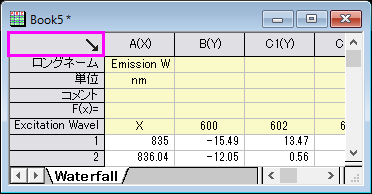
- メインメニューの作図> 等高線図: 等高線図 - 色付き を選択します。表示されたplotvmダイアログで、行列ブックの代わりにワークシートにあるデータで、仮想行列用にデータ構成を指定する必要があります。
- Y値を列ラベルに変更し、列ラベルをExcitation Wavelength(nm)に設定します。
- OKボタンをクリックして設定を適用し、等高線図を作成します。
- 右側にあるツールバーでスピードモードを有効化/無効化ボタン
 を一度クリックして、グラフのスピードモードの設定を無効化します。
 - Waterfall データのワークブックに戻ります。ワークシートのすべての列を選択したままの状態で、メニューから作図: 3D: 投影図付きの3Dカラーマップ曲面を選択します。
- plotvmダイアログが開きます。ダイアログの上部のダイアログ・テーマに<シート>とセットされていることに注意してください。これは最後に使用された設定がワークシートに保存されたことを示しています。OK をクリックして同じ設定を保存します。投影図付きの3Dカラーマップ曲面が作成されます。
- 等高線図をダブルクリックして、作図の詳細ダイアログを開きます。面タブで平面チェックボックスにチェックが入っていて、Z方向に移動(オフセット)が100%になっていることに注意してください。この設定は立方体の上面に平面の等高線図としてデータプロットを表示します。OKをクリックして作図の詳細ダイアログを閉じます。
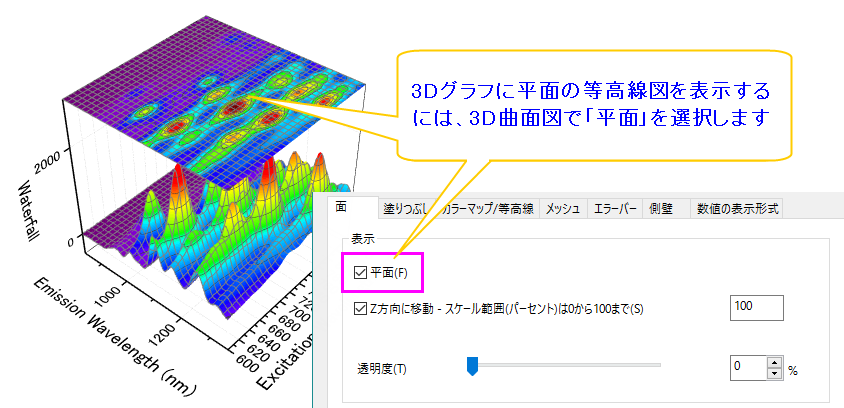
- Z軸をダブルクリックして、軸ダイアログを開きます。スケールタブを開き終了の値を4000にして、OKをクリックします。これにより、3D曲面の表示が改善します。等高線図は立方体の上面に留まります。
| インポートウィザードはヘッダ行から変数を抽出するためにASCIIファイルを分解することもできます。すでに選択したファイルは完了ボタンをクリックしたときに適用されている事前定義フィルタを持っています。 |
| 異なる行列や仮想行列からのデータでも、それぞれに適切なオフセットの値を設定して平面図を離すことで、同じ3Dグラフのレイヤに一緒に作図することができます。これによって同じグラフで、関連するデータを一緒に分析することができます。 |
3D関数グラフ
- ファイル:新規作成:関数グラフ:3D関数グラフメニューを選択します。
- ダイアログボックス上部のテーマ の横にある 三角記号のボタン
 をクリックします。コンテキストメニューからMexican Hat(System)を選択してサンプルの設定を読み込みます。
 - OK をクリックして、グラフを作成します。
| パラメトリック関数は既存のグラフに追加することができ、実データのグラフのように統合することができます。3D Function Galleryページでサンプルをダウンロードすることができます。 |
プロジェクトファイルを保存します。