色インデックス付きデータ点を持つグループ化ボックスチャート
目次
 
|
 
|
概要
Originでは、生データからデータ点や分布曲線を含むグループ化ボックスプロットを作成できます。
必要なOriginのバージョン: Origin 2015 SR0以降
学習する項目
このチュートリアルでは以下の項目について説明します。
- 素データからグループ化ボックスプロットを作成
- インデックスカラー付きのデータプロットを追加
- 分布曲線を追加およびカスタマイズ
- 軸表をカスタマイズ
手順
素データからボックスプロットの作成
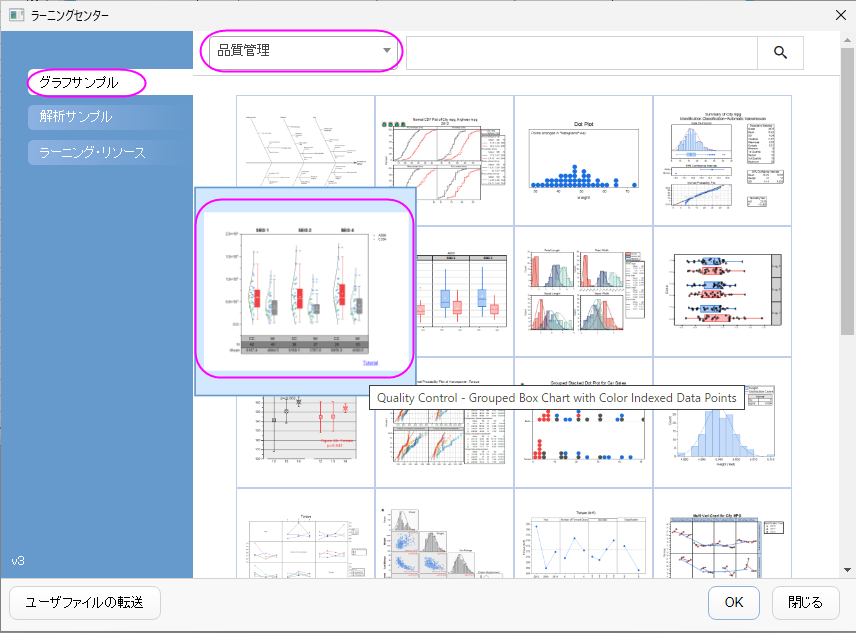
- ヘルプ: ラーニングセンター メニューを選択、または キーボードのF11 キーを押して、ラーニングセンターを開きます。グラフサンプルを選択し、カテゴリーのドロップダウンリストからボックスチャートを選択します。下図のように、サムネイルをダブルクリックして、"Box Charts - Grouped Box Chart with Color Indexed Data Points"を開きます。
Note: このチュートリアルは、チュートリアルデータプロジェクト<Origin EXE フォルダ>\Samples\TutorialData.opjのGrouped Box with Index Color DataPointフォルダと関連しています。 - ワークブックBook11をアクティブにします。col(C)〜col(H)を選択し、メニューから作図>カテゴリカル:グループ化したボックスチャート - 素データを選択します。
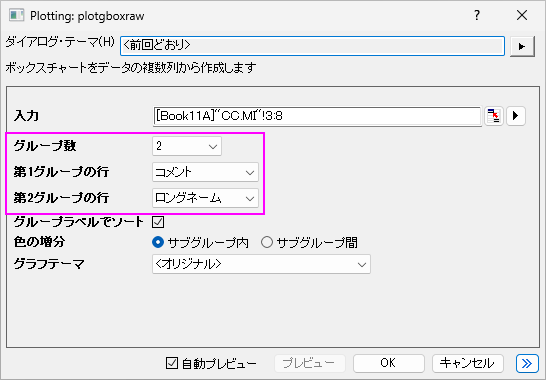
- 開いたPlotting: plotgboxrawダイアログで、グループ数を2に、第1グループの行をコメントに、第2グループの行をロングネームに設定します。これにより、列データが2つずつ3つのグループに配置されたボックスグラフが作成され、X軸の行名はワークシートのコメントとロングネームから作成されます。
- OKボタンをクリックします。生データからのグループ化ボックスチャートは、次のように2つのグループ化レベルで作成されます。

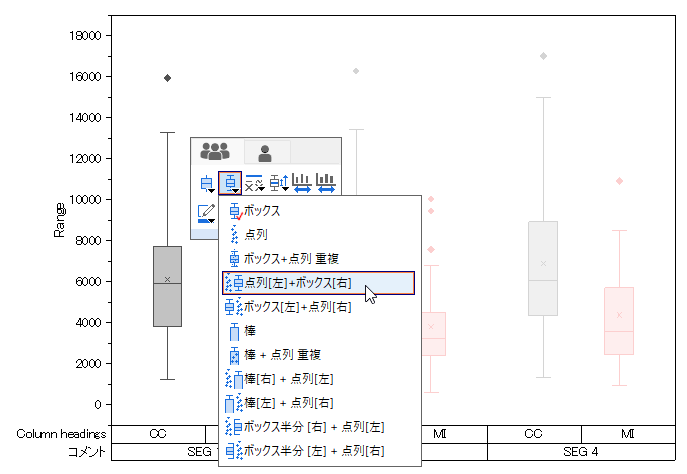
- ボックスをクリックし、ミニツールバーでボックスの種類ボタンをクリックして点列[左]+ボックス[右]を選択します。
- 分布曲線をグラフに追加するには、プロットをダブルクリックして作図の詳細ダイアログを開きます。左パネルでレイヤ1レベルを拡張し、第一プロットデータを選択します。
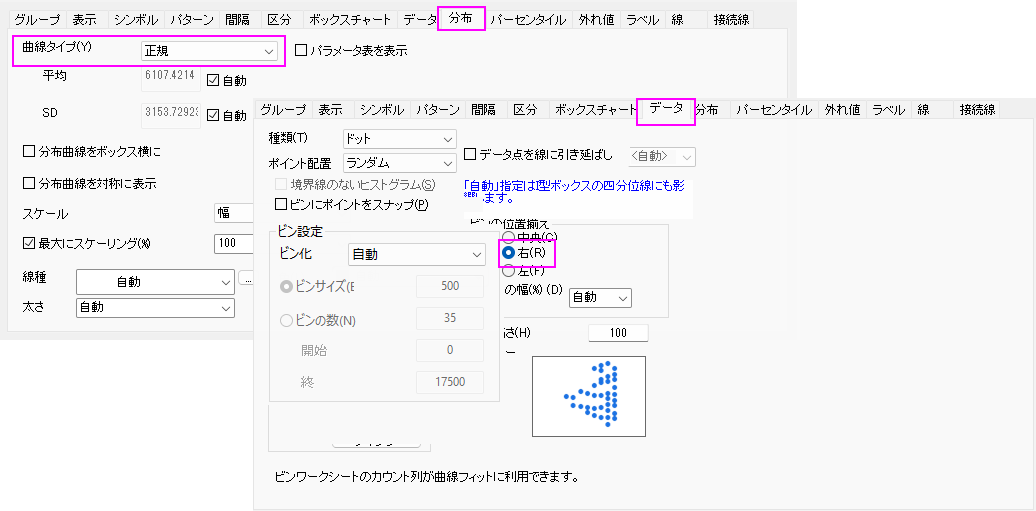
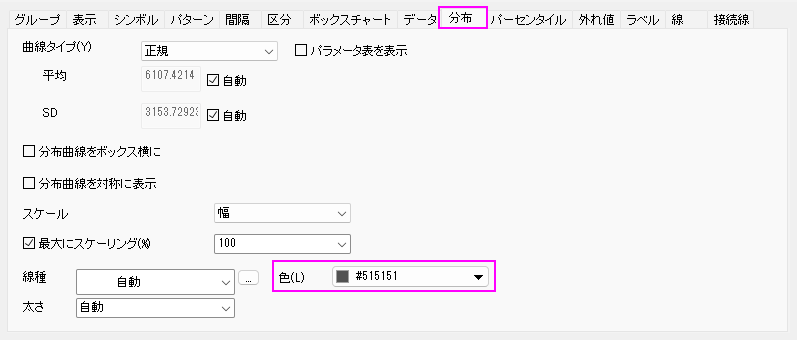
- 分布曲線を追加するために、分布タブで、曲線タイプを正規に設定します。データタブに移動し、ビンの位置揃えを右に設定して曲線の向きを調整します。
- OKボタンをクリックします。データポイントと分布曲線が、次のようにグラフ上に表示されます。
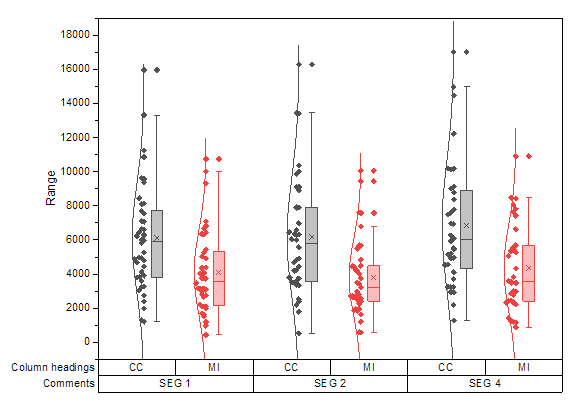
ボックスと統計マーカーのカスタマイズ
- ボックスのひとつをダブルクリックして作図の詳細ダイアログを開きます。
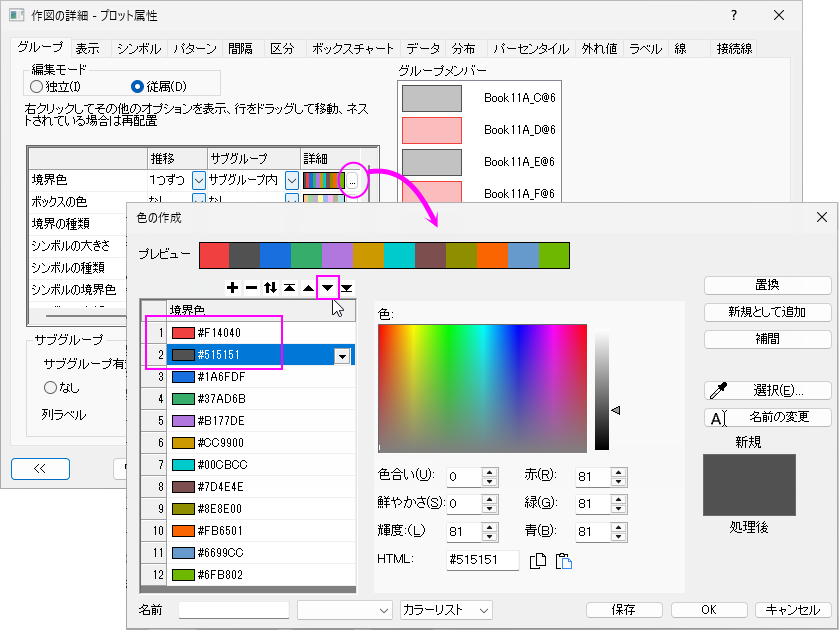
- グループタブで境界の色の詳細セクションの
 ボタンをクリックします。表示された色の作成ダイアログで、移動ボタンを使用して最初の色と2番目の色を交換します。OKをクリックします。
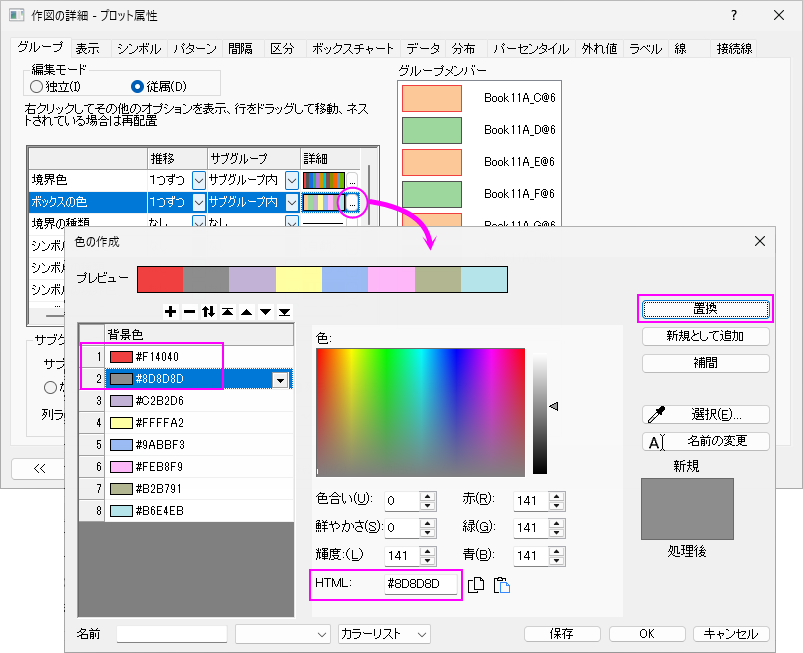
- ボックスの色で、 推移を1つずつに設定し、サブグループをサブグループ内に設定します。次に、詳細セクションでボタンをクリックして色の作成ダイアログを開きます。そして、最初の色をHTML=#F14040にし、置換ボタンをクリックします。2番目の色についても同様にHTML=#8D8D8Dに設定します。OKをクリックします。
- このステップでは、99%、1%、最大、最小マークなどの統計情報マーカーをプロットに表示するかどうかを設定します。
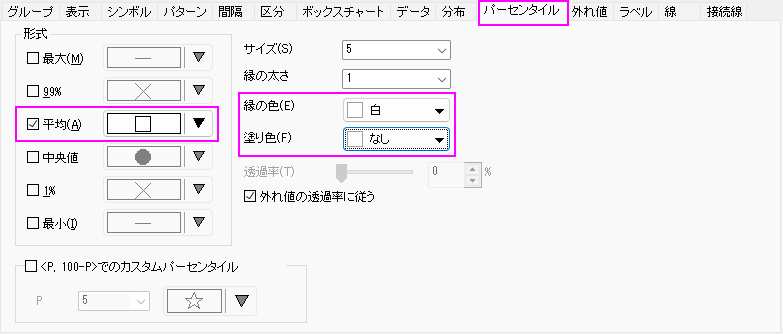
パーセンタイルタブに移動し、平均シンボルスタイルを変更し、縁の色を 白に設定し、塗り色をなしに設定します。 - 線タブで、 中央値線の線の色を白に設定します。
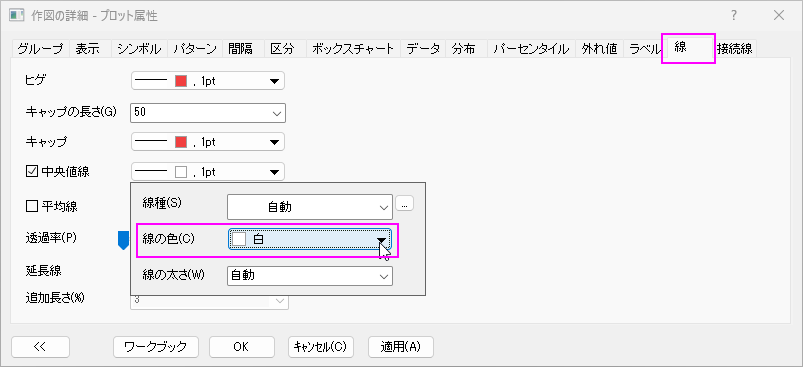
OKをクリックします。下図のようなグラフになります。
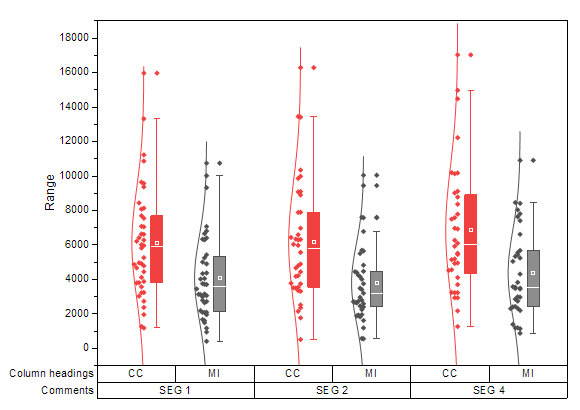
データシンボルと分布曲線のカスタマイズ
- グラフ内のボックスをダブルクリックして作図の詳細ダイアログを開きます。
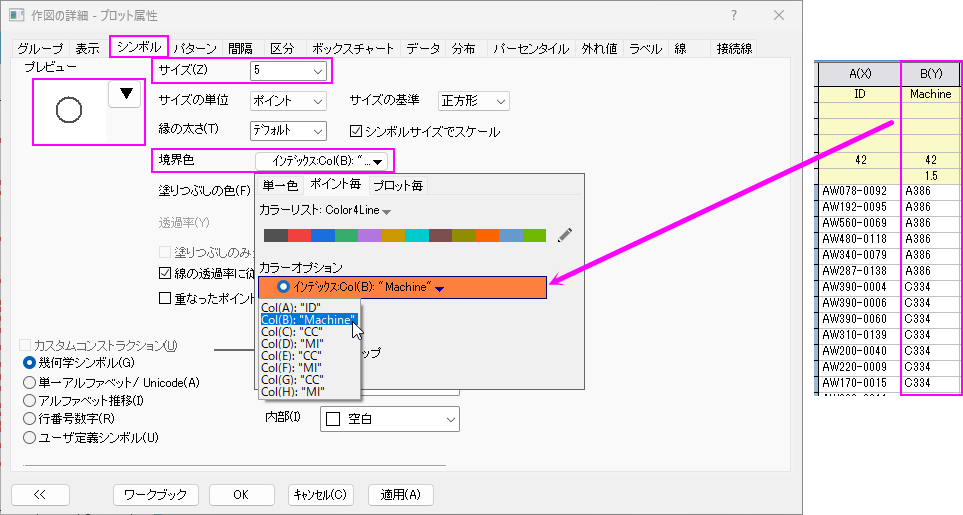
- シンボルタブでサイズを5に、 形状を2 円にし、内部を空白に設定します。
- 境界色をクリックし、ポイントごとサブタブに移動し、カラーオプションで、インデックス:Col(B):"Machines"を選択します。シンボルの境界色が列Bにインデックス付けされ、値A386のシンボルはすべて1色で、C334のシンボルは別の一色になります。
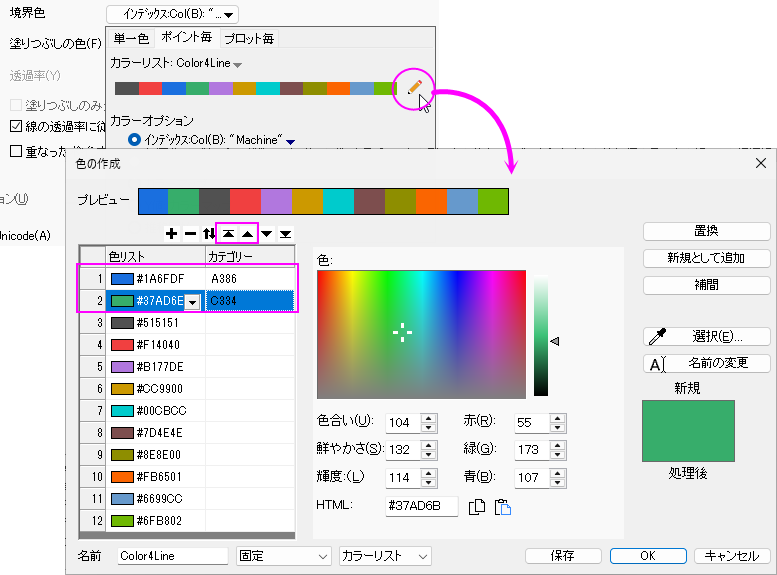
- 境界色のカラーチューザーを再度開きます。境界色は列Bにインデックス付けされていますが、カラーリストの右側にある鉛筆ボタンをクリックして色を作成ダイアログを開きます。このダイアログでは、デフォルトの3番目と4番目の色を最初の2色に移動します。OKボタンをクリックしてダイアログを閉じ、適用ボタンクリックしてシンボルの色を適用します。
- 分布曲線の色は、分布タブで、分布曲線の色をHTML=#515151に設定します。
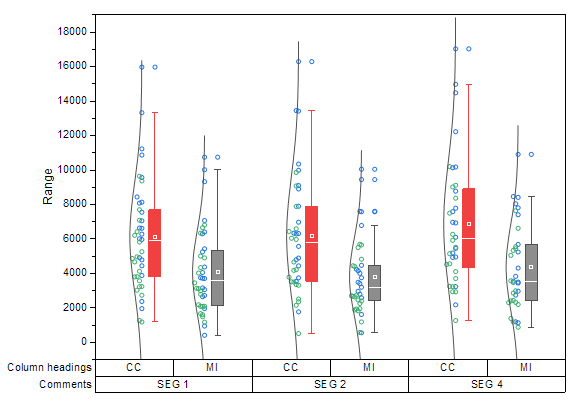
- OKをクリックして、ダイアログを閉じます。グループ化ボックスチャートは以下のようになります。
グラフ軸の編集
グループ化プロットの場合、複数行の目盛ラベル表を利用できます。軸ダイアログの目盛ラベルタブを開き、左側に表示される軸アイコンは、テーブルの最後の行から始まります(例:下1、下2、...、下N)。これは、一番下の行が下1に対応します。
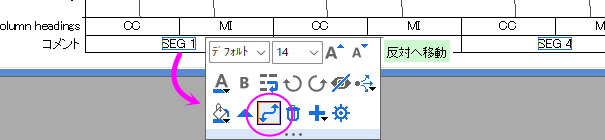
- SEG 1、SEG 2、SEG 4の目盛ラベル行を上X軸に移動するには、この行ラベルをクリックし、ミニツールバーの[反対へ移動ボタンをクリックします。
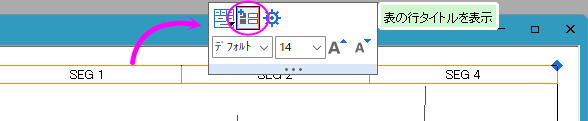
- 上X軸全体をクリックしてミニツールバーの表の行タイトルを表示ボタンのチェックを外して、行タイトルを非表示にします。
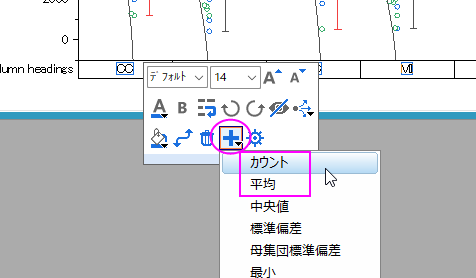
- 下軸ラベルをクリックし、ミニツールバーで行を追加ボタンをクリックしてカウントを選択します。行を追加ボタンを再度クリックし、平均を選択します。これで下の軸は行が3つあります。
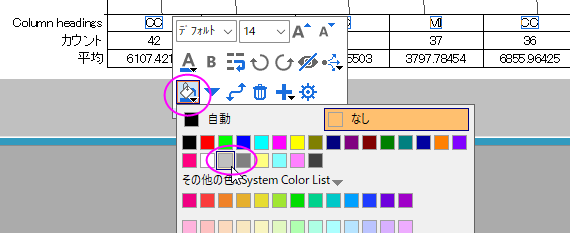
- 一番下のラベル行をクリックし、ミニツールバーで塗り色を明るい灰色に設定します。2番目のラベル行をクリックして、ミニツールバーで色を灰色に設定します。3番目のラベル行をクリックして、色を明るい灰色に設定します。
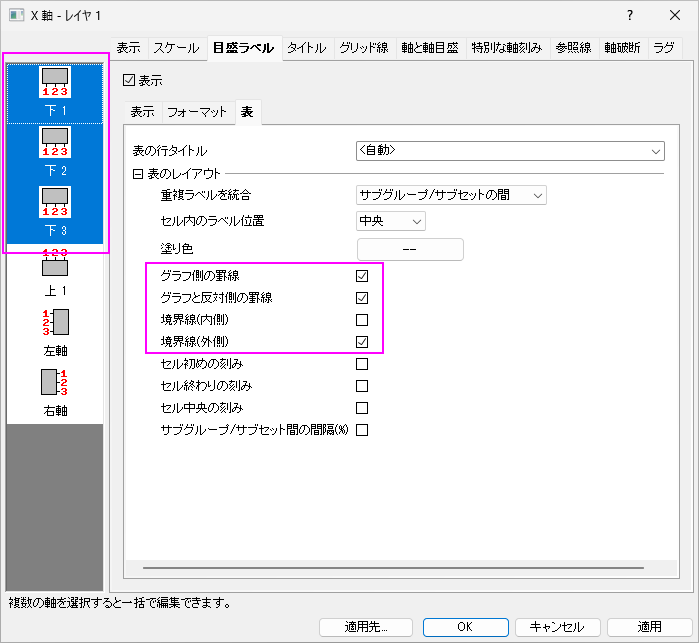
- 下軸表をダブルクリックして、軸ダイアログボックスを開きます。Ctrlキーを押しながら左パネルの下1、下2、下3を選択し、表サブタブに移動して、下図のように境界線(内側)のチェックを外します。
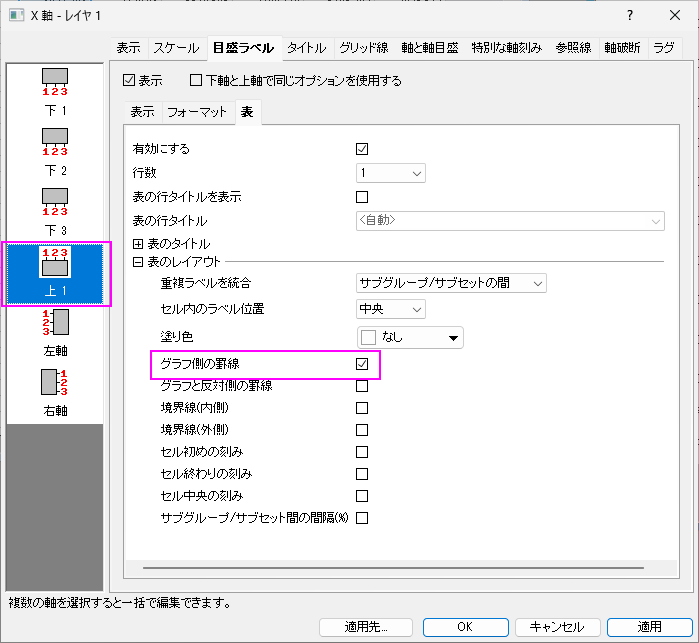
- 適用ボタンをクリックします。左パネルで上1を選択し、表サブタブで、グラフ側の罫線以外のチェックを外します。
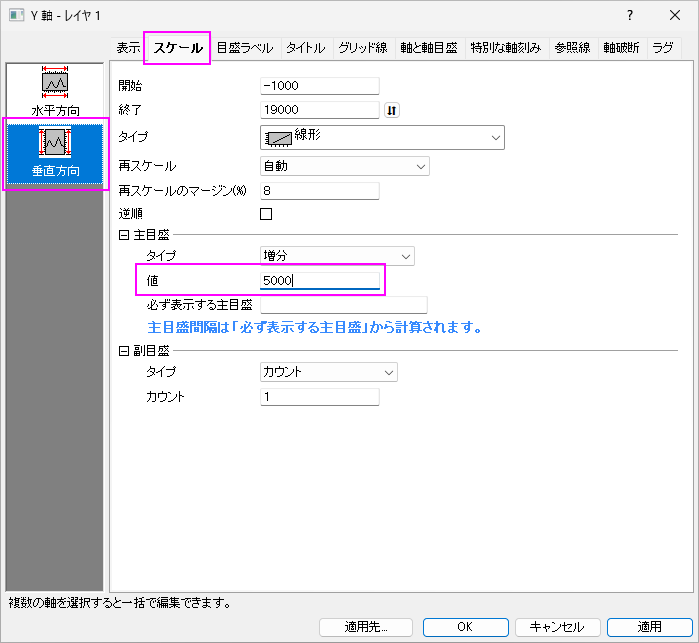
- スケールタブに移動し、垂直方向アイコンを選択します。増分 = 5000 に設定します。
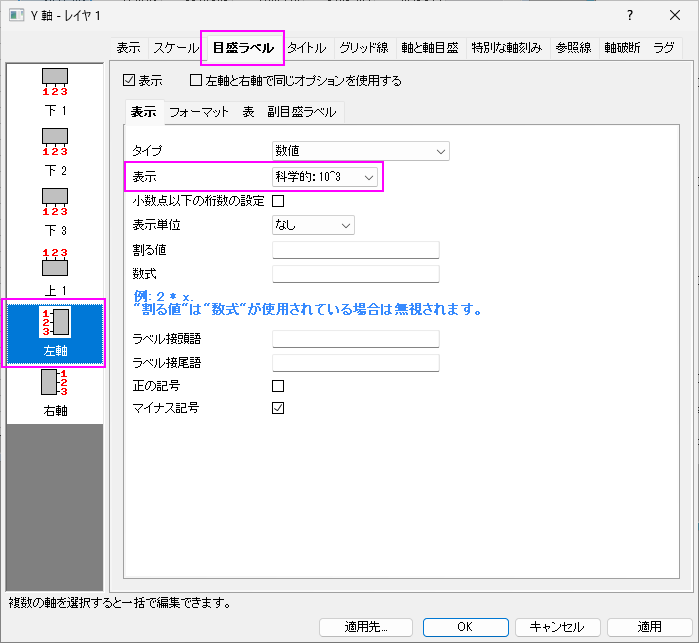
- 目盛ラベルタブに移動します。表示サブタブで、表示を科学的 10^3に設定します。OKをクリックして、ダイアログを閉じます。
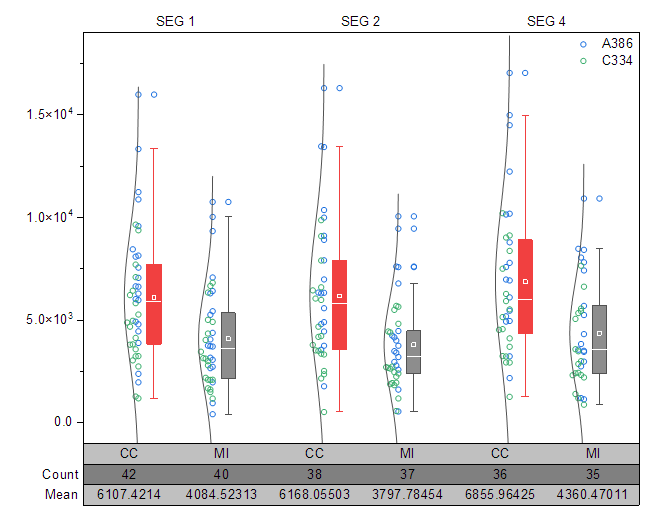
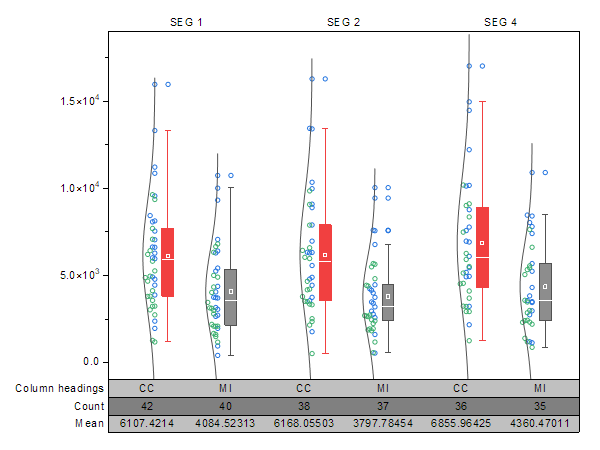
- Y軸タイトルのRangeを選択し、キーボードのDelete キーを押すと削除出来ます。最終的に、下図のようなグラフになります。
凡例の更新
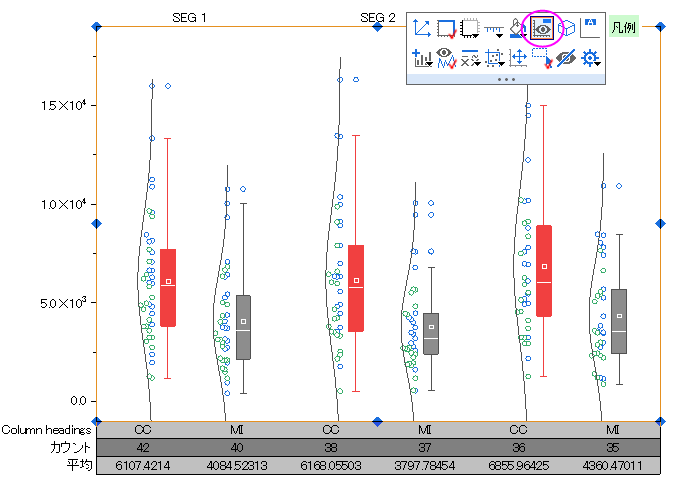
- グラフレイヤをクリックし、ミニツールバーの凡例ボタンをクリックして、このグラフの凡例を表示します。
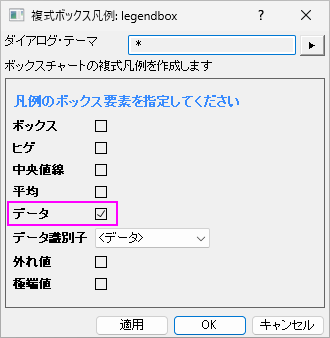
- ボックスチャートの凡例を右クリックし、凡例:ボックスチャートの要素...を選択して複式ボックス凡例: legendboxダイアログを開きます。データ以外のすべての構成要素のチェックを外します。
- OKボタンをクリックします。凡例にはデータシンボルのみが表示されます。凡例テキストでダブルクリックすると、編集モードになります。凡例の最初の行を削除します。選択してドラッグし、凡例オブジェクトを適切な場所に移動します。
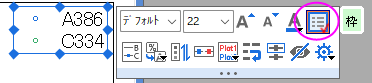
- 凡例の周囲の黒い線を非表示にするには、凡例オブジェクトをクリックし、ミニツールバーで枠ボタンをクリックします。