Gruppiertes Boxdiagramm mit farbkodierten Datenpunkten
Inhalt
 
|
 
|
Zusammenfassung
Origin kann verwendet werden, um gruppierte Boxdiagramme aus Rohdaten mit Datenpunkten und Verteilungskurven zu erstellen.
Origin-Version mind. erforderlich: 2015 SR0
Was Sie lernen werden
Dieses Tutorial zeigt Ihnen, wie Sie:
- ein gruppiertes Boxdiagramm aus Rohdaten erstellen,
- eine Datenzeichnung mit indizierter Symbolfarbe hinzufügen,
- eine Verteilungskurve hinzufügen und benutzerdefiniert anpassen,
- Tabellenachsen benutzerdefiniert anpassen,
Schritte
Boxdiagramm aus Rohdaten erstellen
- Wählen Sie im Menü Hilfe: Lernzentrum oder drücken Sie die Taste F11, um das Lernzentrum zu öffnen. Wählen Sie die Registerkarte Diagrammbeispiel und dann Boxdiagramme in der Auswahlliste "Kategorie". Klicken Sie doppelt auf das Diagrammbeispiel unten, um das Beispiel "Box Charts - Grouped Box Chart with Color Indexed Data Points" zu öffnen.
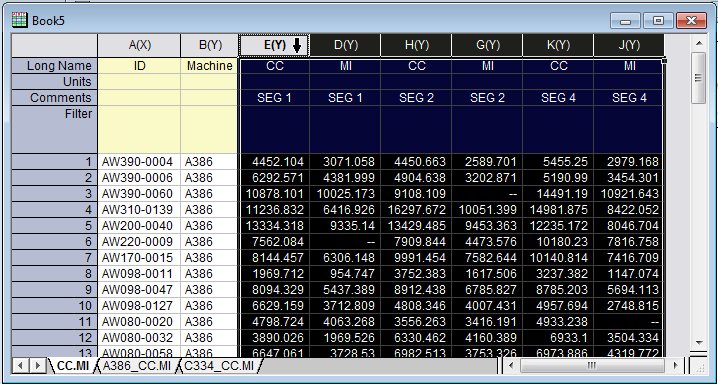
Hinweis: Dieses Tutorial ist mit dem Ordner Grouped Box with Index Color DataPoint des Projekts "Tutorial Data" verbunden: <Origin-Verzeichnis>\Samples\Tutorial Data.opj. - Aktivieren Sie die Arbeitsmappe Book11. Markieren Sie Spalte col(C) - col(H) und wählen Sie im Menü Zeichnen > Kategorial: Gruppierte Boxdiagramme, Roh.
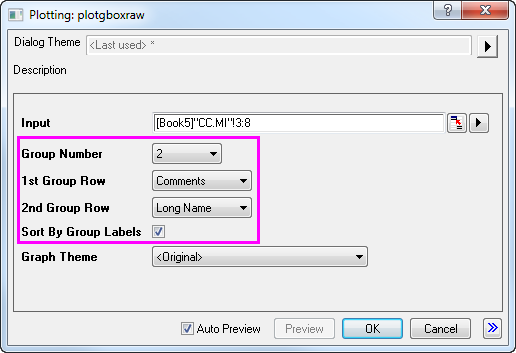
- Legen Sie im aufgerufenen Dialog Plotting: plotgboxraw die Gruppenanzahl mit 2, die 1. Gruppenzeile mit Kommentare und die 2. Gruppenzeile mit Langname fest. Ein Boxdiagramm wird erstellt, dessen Spaltendaten in drei Gruppen von jeweils zwei angeordnet sind und deren Zeilennamen der X-Achse aus den Kommentaren und Langnamen des Arbeitsblatts stammen:
- Klicken Sie auf OK. Das gruppierte Boxdiagramm aus Rohdaten wird mit zwei Gruppierungsstufen erstellt:
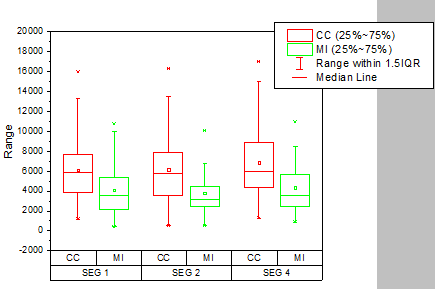
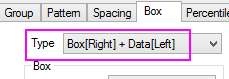
- Klicken Sie auf die Box und in der Minisymbolleiste auf die Schaltfläche Boxtyp, um Box[Rechts] + Daten [Links] auszuwählen.
- Um Verteilungskurven zum Diagramm hinzuzufügen, klicken Sie zum Öffnen des Dialogs Details doppelt auf die Zeichnung. Erweitern Sie den Zweig Layer1 im linken Bedienfeld und wählen Sie die erste Zeichnung darunter.
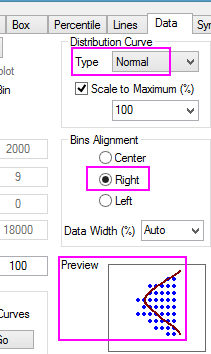
- Um eine Verteilungskurve hinzuzufügen, setzen Sie auf der Registerkarte Verteilung den Kurventyp auf Normal. Gehen Sie zur Registerkarte Daten und setzen Klassenausrichtung auf Rechts, um die Kurve auszurichten.
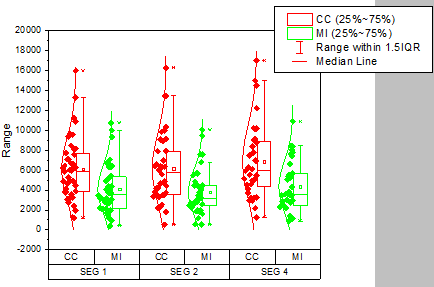
- Klicken Sie auf OK. Die Datenpunkte und Verteilungskurven werden im Diagramm angezeigt:
Boxen und statistische Markierungen benutzerdefiniert anpassen
- Klicken Sie auf eine der Boxen, um den Dialog Details Zeichnung erneut zu öffnen.
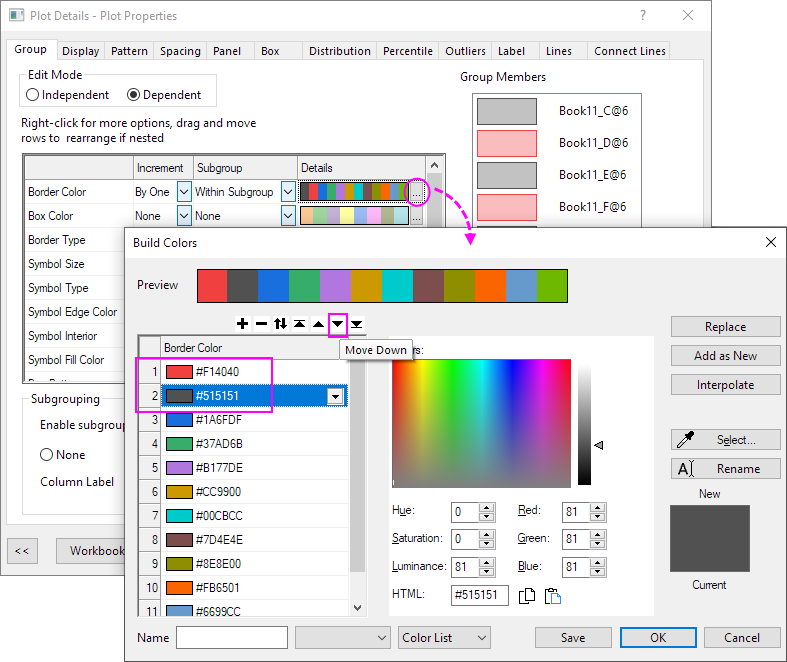
- Klicken Sie auf der Registerkarte Gruppe auf die Schaltfläche
 im Abschnitt Details der Randfarbe. Verwenden Sie im Dialog Farbe erzeugen, der geöffnet wird, die Schaltfläche zum Verschieben, um die erste und die zweite Farbe auszutauschen. Klicken Sie auf OK.
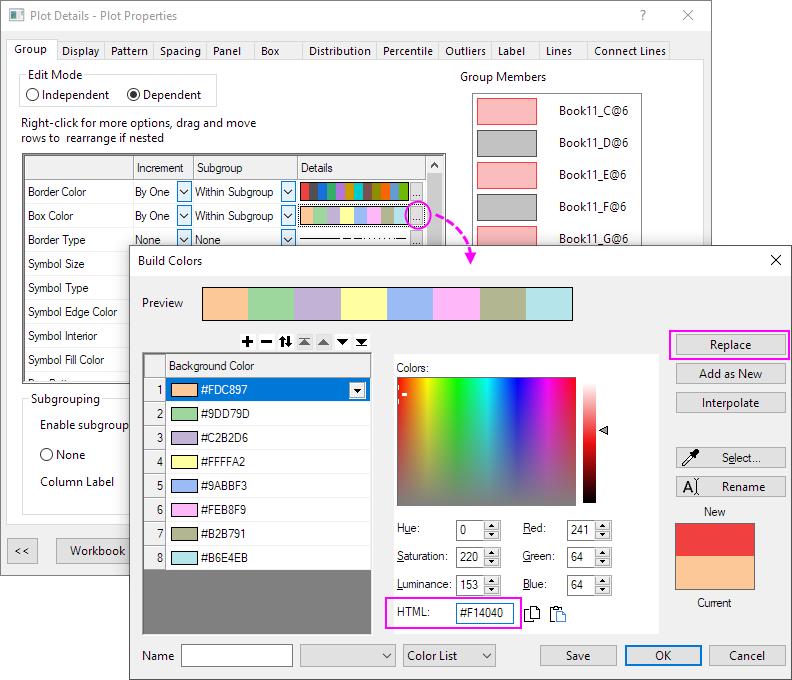
 - Setzen Sie für Boxfarbe das Inkrement auf Durch Eins und setzen Sie die Untergruppe auf Innerhalb der Untergruppe. Klicken Sie dann auf die Schaltfläche im Abschnitt Details, um den Dialog Farbe erzeugen zu öffnen. Passen Sie dann die erste Farbe HTML=#F14040 an und klicken Sie auf die Schaltfläche Ersetzen. Tun Sie dasselbe für die 2. Farbe, um HTML=#8D8D8D festzulegen. Klicken Sie auf OK.
- Der nächste Schritt besteht darin, die Markierungen der Deskriptiven Statistik, die in der Zeichnung gezeigt werden, benutzerdefiniert anzupassen, zum Beispiel die Markierungen für 99%, 1%, Max und Min.
Gehen Sie zur Registerkarte Prozentangaben, ändern Sie den Symbolstil Mittel, setzen Sie die Rahmenfarbe auf Weiß und die Füllfarbe auf Keine. - Setzen Sie auf der Registerkarte Linien die Linienfarbe der Medianlinie auf Weiß.
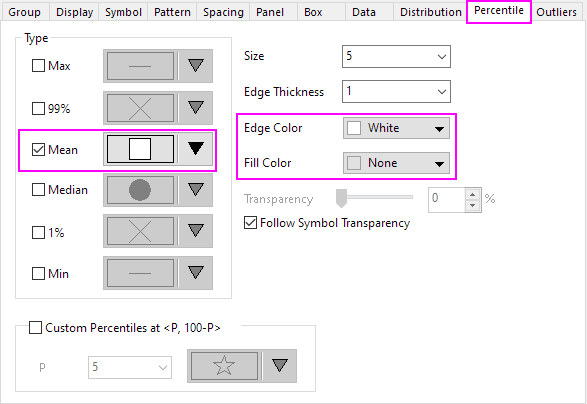
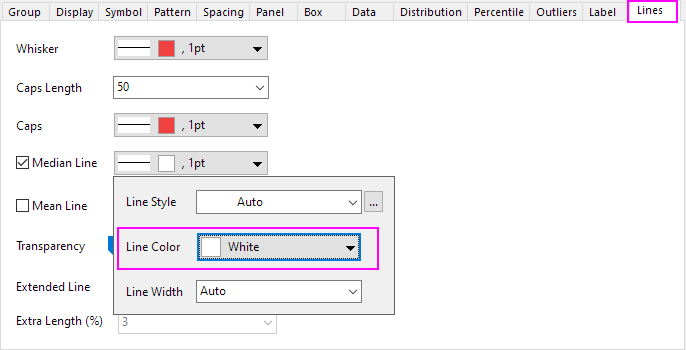
Klicken Sie auf OK. Die Zeichnung sollte folgendermaßen aussehen. 
Datensymbole und Verteilungskurven benutzerdefiniert anpassen
- Klicken Sie zum Öffnen des Dialogs Details Zeichnung doppelt auf eine der Boxen.
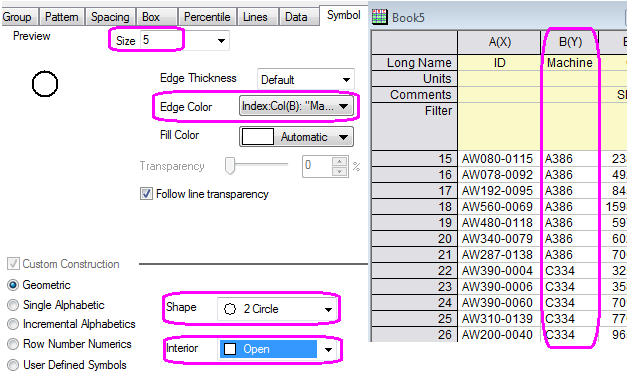
- Wechseln Sie zur Registerkarte Symbole. Setzen Sie die Größe auf 5, die Form auf 2 Kreis und Innen auf Offen.
- Klicken Sie auf die Schaltfläche Randfarbe, gehen Sie zur Unterregisterkarte Nach Punkten und wählen Sie unter den Farboptionen Col(B): "Machines" in der Auswahlliste Index. Die Randfarben des Symbols werden gemäß Spalte B indiziert. Alle Symbole mit dem Machine-Wert A386 sind von einer Farbe und diejenigen mit C334 haben eine andere Farbe:
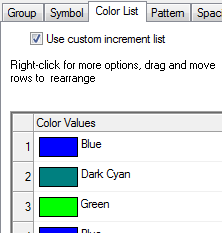
- Öffnen Sie erneut die Farbauswahl für die Randfarbe. Die Randfarbe wurde auf Col(B) indiziert. Klicken Sie auf den gelben Stift am Ende der ausgewählten Farbliste, um den Dialog Farbe erzeugen zu öffnen. In diesem Dialog verschieben Sie die dritte und vierte Farbe an die erste und zweite Stelle. Klicken Sie auf OK, um den Dialog zu schließen. Klicken Sie unten auf Übernehmen, um die Symbolfarbe anzuwenden.
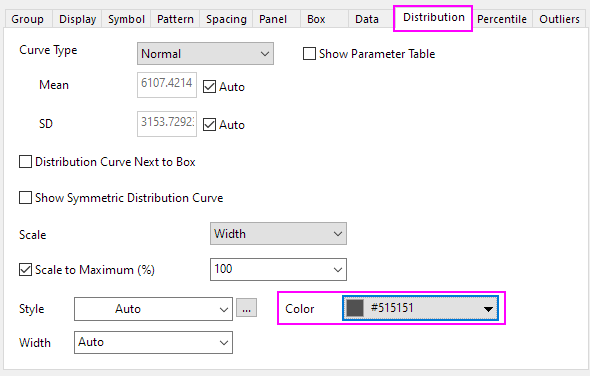
- Um die Farbe der Verteilungskurve benutzerdefiniert anzupassen, setzen Sie auf der Registerkarte Verteilung die Farbe der Verteilungskurve auf HTML=#515151.
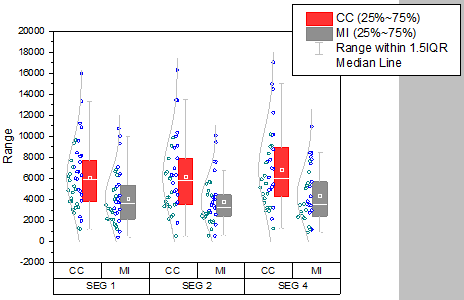
- Klicken Sie auf OK, um den Dialog zu schließen. Das gruppierte Boxdiagramm wird, wie folgt, angezeigt:
Achsen benutzerdefiniert anpassen
Für gruppierte Zeichnungen werden mehrzeilige Tabellen der Hilfsstrichsbeschriftungen unterstützt. Die entsprechenden Achsensymbole auf der Registerkarte Beschriftung der Hilfsstriche im Dialog Achsen beginnen bei der letzten Tabellenzeile, z.B. Unten 1, Unten 2, ..., Unten N. Das bedeutet, dass die erste Zeile von unten Unten1 entspricht und so weiter.
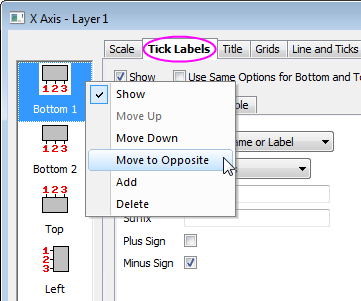
- Um die Zeile der Hilfsstrichsbeschriftung mit SEG 1, SEG 2 und SEG 4 zur oberen X-Achse zu verschieben, klicken Sie auf die Beschriftungen in dieser Zeile und klicken Sie dann auf die Schaltfläche Auf die gegenüberliegende Seite verschieben auf der Minisymbolleiste, um diese Zeile nach oben zu verschieben.
- Klicken Sie auf die gesamte obere X-Achse und deaktivieren Sie die Schaltfläche Titel der Tabellenzeile zeigen auf der Minisymbolleiste, um den Tabellenzeilentitel zu verbergen.
- Klicken Sie auf die Achsenbeschriftungen auf der unteren Achsentabelle und klicken Sie auf der Minisymbolleiste auf die Schaltfläche Zeile hinzufügen, um Häufigkeit auszuwählen. Klicken Sie erneut auf die Schaltfläche Zeile hinzufügen und wählen Sie Mittelwert. Jetzt gibt es 3 Tabellenzeilen auf der unteren Achse.
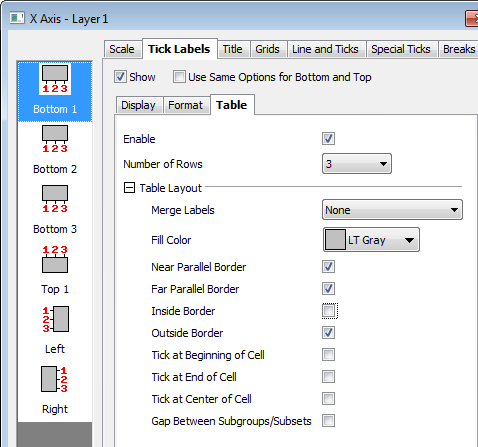
- Klicken Sie auf die erste untere Beschriftungszeile und setzen Sie auf der Minisymbolleiste die Füllfarbe auf Hellgrau. Klicken Sie auf die zweite untere Beschriftungszeile, setzen Sie ihre Farbe über die Minisymbolleiste auf Grau. Klicken Sie auf die dritte untere Beschriftungszeile, um die Farbe auf Hellgrau festzulegen. Klicken Sie auf die obere Achsenbeschriftungszeile, um ihre Farbe auf Hellgrau zu setzen.
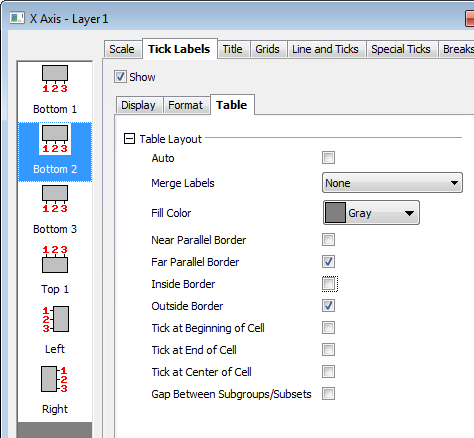
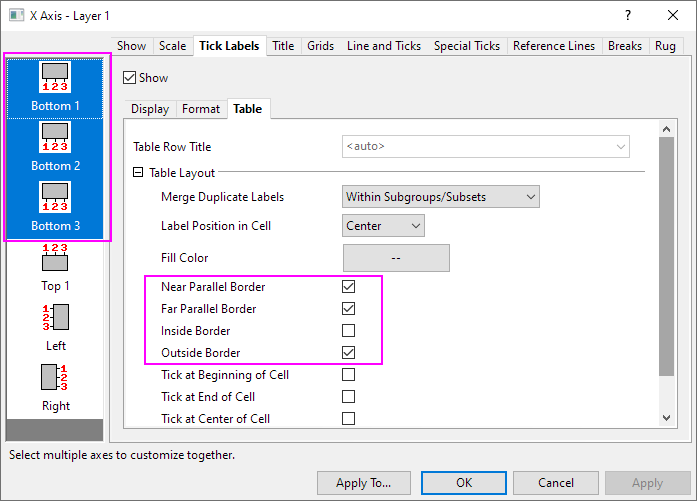
- Klicken Sie doppelt auf eine untere Tabellenzeile, um den Dialog Achsen zu öffnen. Wählen Sie bei gedrückter Strg-Taste Unten 1, Unten 2, Unten 3 im linken Bedienfeld und gehen Sie zur Unterregisterkarte Tabelle. Deaktivieren Sie das Kontrollkästchen Rahmenlinien Innen, wie unten zu sehen.
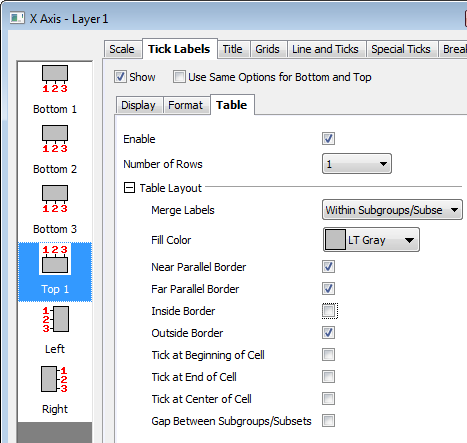
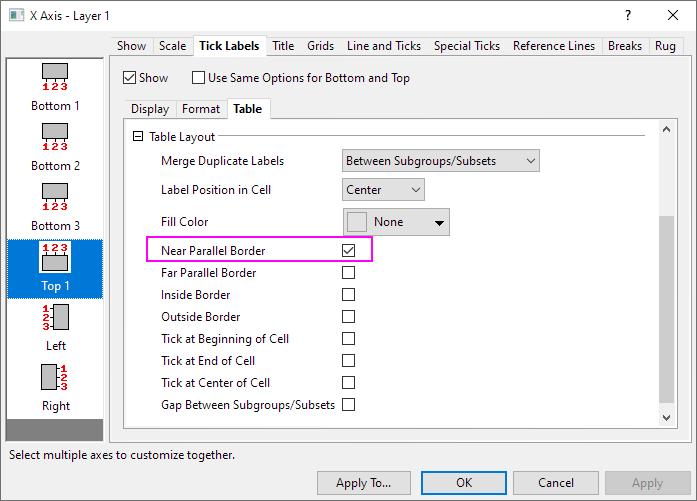
- Klicken Sie auf die Schaltfläche Anwenden. Wählen Sie Oben 1 im linken Bedienfeld und gehen Sie zur Unterregisterkarte Tabelle. Deaktivieren Sie alle Kontrollkästchen außerInnerer paralleler Rahmen.
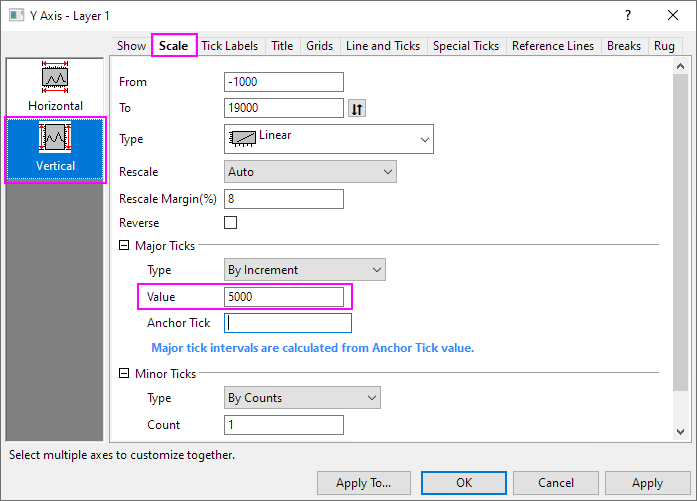
- Gehen Sie zur Registerkarte Skalierung und wählen Sie das Symbol Vertikal. Setzen Sie das Inkrement auf 5000.
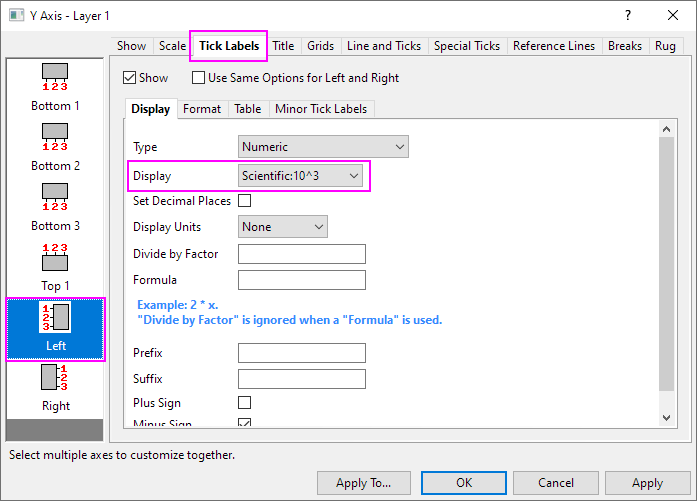
- Wechseln Sie zur Registerkarte Beschriftung der Hilfsstriche. Setzen Sie auf der Unterregisterkarte Anzeige die Anzeige auf Wissenschaftlich10^3. Klicken Sie auf OK, um den Dialog zu schließen.
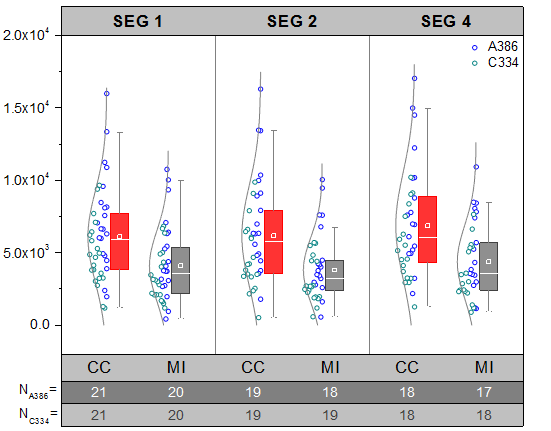
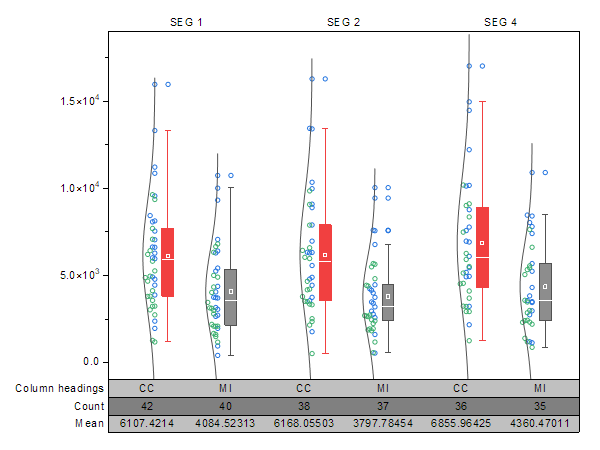
- Wählen Sie den Y-Achsentitel Bereich und drücken Sie die Taste Entfernen, um ihn zu entfernen. Das Diagramm sollte am Ende folgendermaßen aussehen:
Legendenobjekt aktualisieren
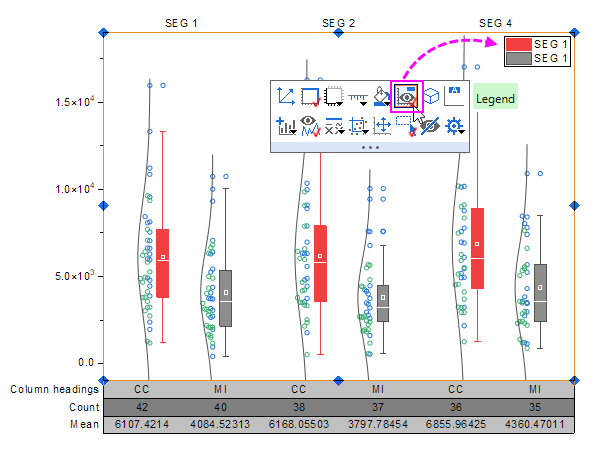
- Klicken Sie auf den Diagrammlayer und klicken Sie auf die Schaltfläche Legende auf der Minisymbolleiste, um die Legende dieses Diagramms zu zeigen.
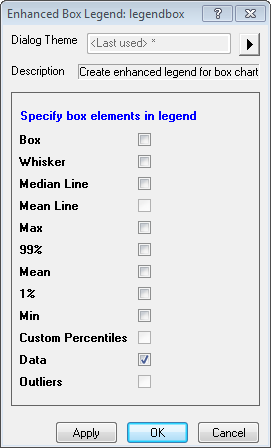
- Klicken Sie mit der rechten Maustaste auf die Legende des Boxdiagramms und wählen Sie Legende: Boxdiagrammkomponenten, um den Dialog Graph Manipulation: legendbox zu öffnen. Deaktivieren Sie alle Komponenten außer Data:
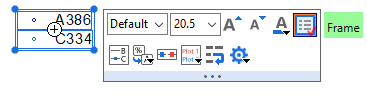
- Klicken Sie auf OK. Die Legende zeigt nur die Datensymbole. Klicken Sie dann doppelt auf den Legendentext, um den direkten Bearbeitungsmodus aufzurufen. Löschen Sie die erste Zeile der Legende. Markieren und ziehen Sie das Legendenobjekt an die gewünschte Stelle.
- Um die schwarze Linie um die Legende zu entfernen, klicken Sie auf das Legendenobjekt und auf der Minisymbolleiste auf die Schaltfläche Rahmen, um den Rahmen zu entfernen.