グローバル垂直カーソル
概要
垂直カーソルガジェットは積み上げもしくは複数パネルグラフや複数グラフ間でXとYの座標値を一度に読み取ることができます。
必要なOriginのバージョン: Origin 2021 以降
学習する項目
このチュートリアルでは、以下の項目について解説します。
- 垂直カーソルガジェットを使ってXY座標の値を複数グラフで読み取り、結果を出力する
- 垂直カーソルガジェットを使ってグラフリンク/リンク解除を使う
- カーソルラインをリンクグラフ間で移動する
- 隣り合う複数パネルを持つ複数パネルグラフのリンクしたレイヤにカーソルを追加する
ステップ
積み上げグラフでの垂直カーソルの使用
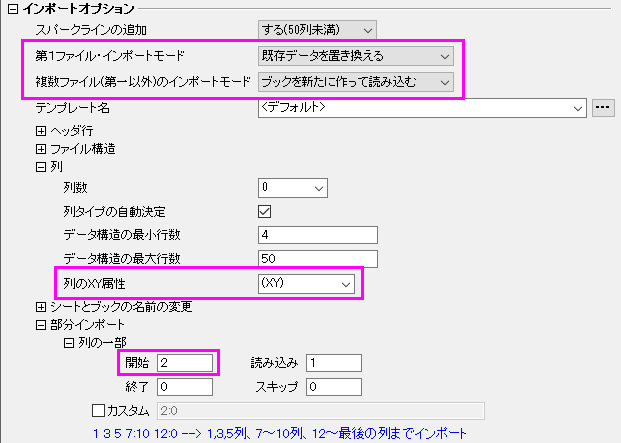
- 空のワークブックがある新しいプロジェクトを作成してください。 データ > ファイルからインポート > 複数ASCII...を選択し、ASCIIダイアログを開き、<Origin Folder>/Samples/Curve Fittingを参照し、Step01.dat、Step02.dat、Step03.datファイルを追加します。OKボタンをクリックして、ASCII:impASCダイアログを開きます。
- ダイアログで、インポートモードをブックを新たに作って読み込むにし、列のXY属性を(XY)に、下の列の一部の開始を2に設定します。これら3つすべてのファイルは1つのワークブックにインポートされます。
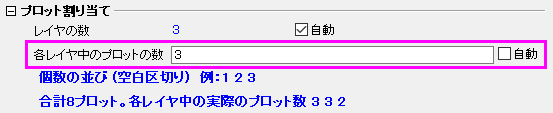
- ロングネームStep01.datのワークブックをアクティブにし、ワークシート全体を選択します。作図:複数区分/軸:積上げグラフをメニューアイテムから選択し、plotstackダイアログを開きます。プロット割り当てブランチを開き、各レイヤ中のプロットの数に3を入力します。その他の設定はデフォルトのままでOKをクリックして積上げグラフを作図します。
- 他のワークブックも同様に積上げグラフを作図します。これでGraph1、Graph2、Graph3がワークブックStep01、Step02、Step03に対応して作成されました。
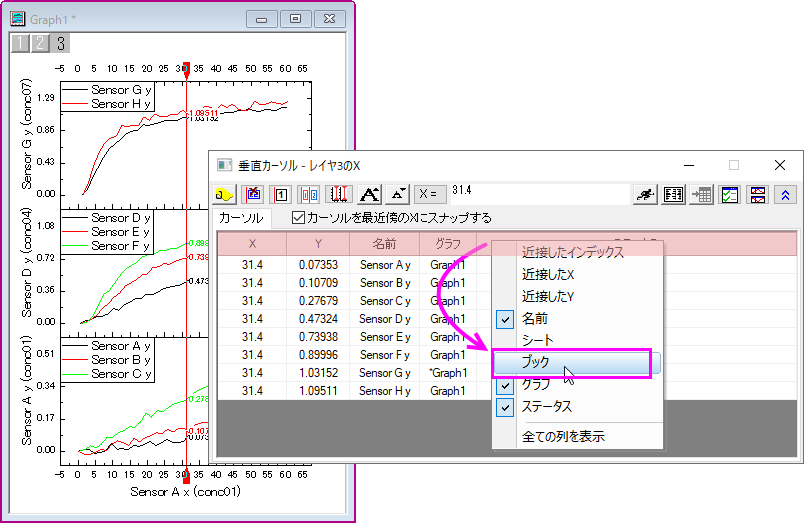
- Graph1をアクティブにし、ガジェット:垂直カーソルと選択して垂直カーソルダイアログを開きます。列のヘッダーで右クリックし、ブックにチェックをいれるとデータポイントの表に 「ブック」の列が追加されます。
- コントロールパネルにあるグラフをリンク/解除ボタン
 をクリックすると、グラフブラウザが開きます。ここで、現在のアクティブグラフとリンクまたはリンク解除するグラフを選ぶことができます。
 - 左側パネルでGraph2とGraph3を選択し、
 ボタンをクリックしてこの2つのグラフをGraph1とリンクさせます。OKをクリックします。
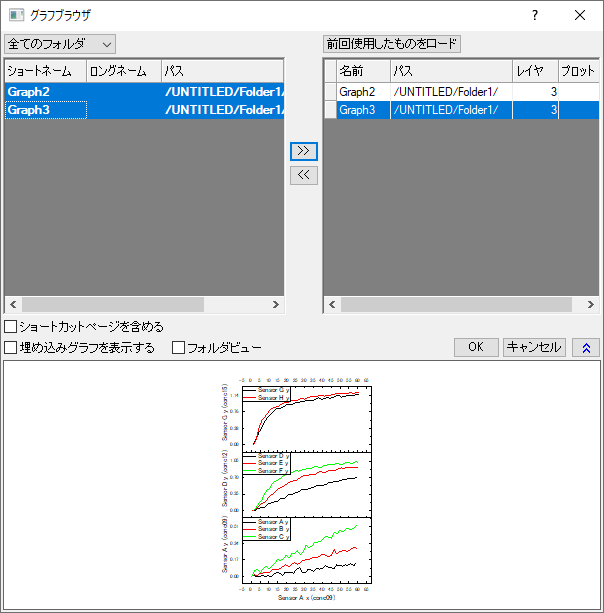
- Note:このダイアログでグラフのリンクを解除する場合、右側パネルから
 ボタンを使用します。
リンクされたグラフウィンドウの右上角には、それぞれ アイコンが表示され、リンクされている事を示します。
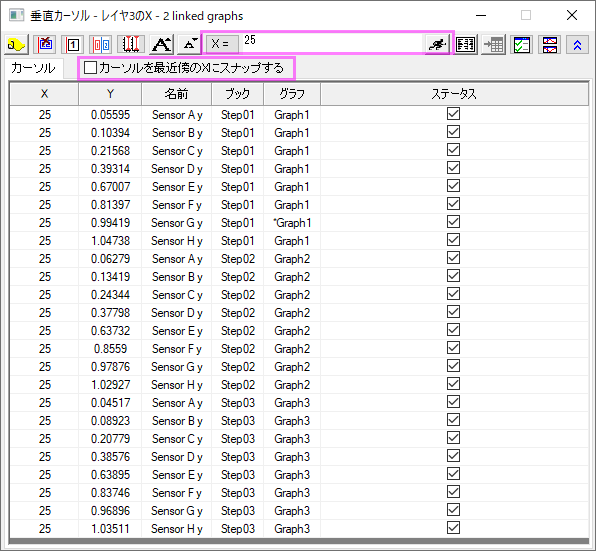
- Graph1がアクティブかつ、垂直カーソルダイアログが開いていることを確認します。グラフ名の前のアスタリスクは、カーソルが置かれている現在アクティブなプロットを示します。X値として25を入力し、カーソルを最近傍のXにスナップするのチェックを外します。それからカーソルをXに移動ボタン
 をクリックすると各プロットでX=25の時の値を表示します。
- タグとラベルを追加ボタン
 をクリックして、全てのリンクしたグラフでX=25の値にタグを付けます。
 - 結果出力ボタン
 をクリックしてから、レポートシートに行くボタン
 をクリックすると新しい結果シートを生成します。全てのリンクされているグラフのXY座標が、レポートシートに表示されます。結果出力ボタンをクリックするたびに、新しいデータ行が結果シートに出力されます。
 - Graph2をアクティブにしてアイコンをクリックします。そしてここへカーソルラインを移動を選択してカーソルをGraph2に移動します。
- 垂直カーソルダイアログ内で Graph3に属するどれかの行をダブルクリックしてGraph3ウィンドウをアクティブにします。先程追加されたタグを選択し、キーボードのDelete キーを押すと削除出来ます。すべてのリンクされたグラフウィンドウにあるタグが削除されます。アイコンをクリックしてウィンドウのカーソルラインへ移動を選択すると、現在カーソルがあるGraph2を表示します。
隣り合うレイヤの複数パネルグラフでの垂直カーソルの使用
- 新しいワークブックを開き、ヘルプ: フォルダを開く: サンプルフォルダを選択して、サンプルフォルダを開きます。このフォルダ内のGraphingサブフォルダにあるWaterfall.DAT ファイルを探します。空のワークシートにファイルをドラッグアンドドロップしてインポートします。
- 1行目を右クリックし、ロングネームに設定を選びます。B列からE列を選択して作図>複数区分/軸:4区分を選択すると、4パネル3行2列のグラフがプロットされます。
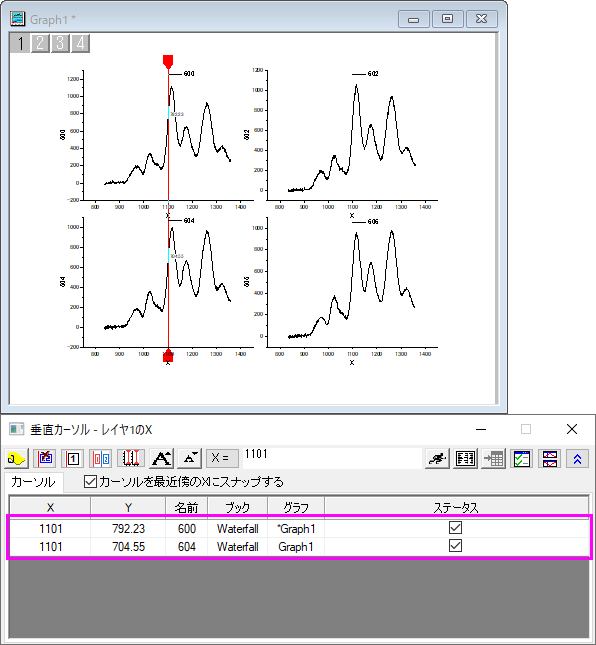
- 1つ目のパネルをクリックしてガジェット:垂直カーソルを選択します。カーソルが1列目のパネルに加えられ、1つ目のパネルと3つ目のパネルのデータ点のみがリストに現れます。
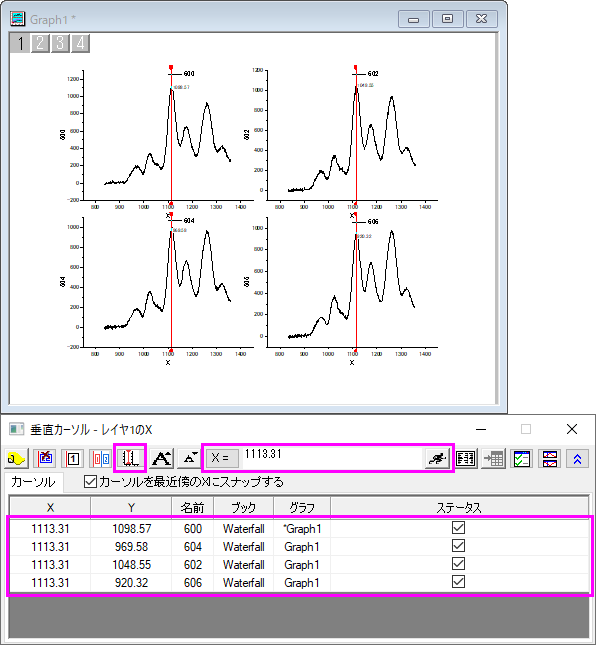
- すべてのレイヤでX=1113.31の点を読みます。各レイヤにリンクしたカーソルを追加ボタン
 をクリックしてリンクしたすべてのレイヤにカーソルを追加します。(一度このボタンをクリックすると、ボタンがリンクしたレイヤのカーソルを削除するボタン
 に変化し、押すともとの状態に戻ります。)さらにX=のテキストボックスに1113.31を入力して、カーソルをXに移動ボタンをクリックしてすべてのカーソルをこのX値に移動します。
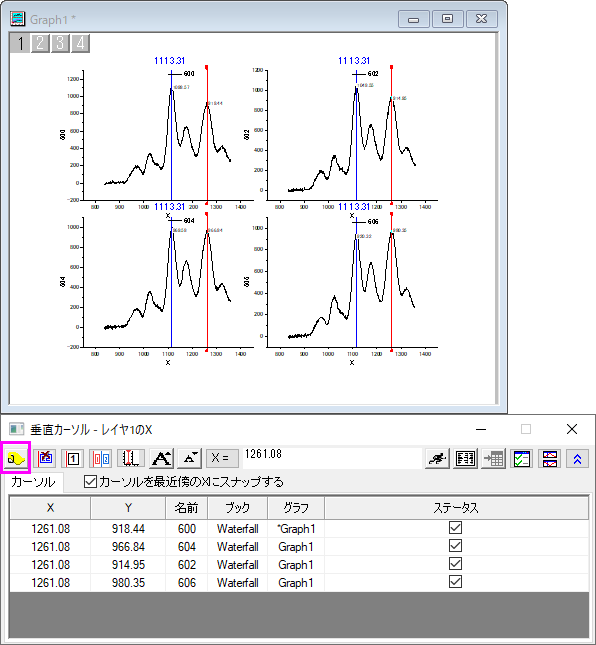
- タグとラベルを追加ボタンをクリックして、すべてのレイヤのこの座標にタグを追加します。レイヤ1のカーソルをクリックして、ほかのピークにドラッグアンドドロップし、すべてのレイヤのデータポイントを読みます。
- 結果出力ボタンをクリックすればいつでも興味のあるデータポイントを結果シートに出力できます。