区分線形関数を使ってフィットする
目次
概要
このチュートリアルでは2つの線形区分から成る区分線形関数を定義してデータのフィットを実行し、結果から求められる交点位置を計算する方法を示します。
必要なOriginのバージョン:Origin 8.6 SR0以降
学習する項目
このチュートリアルでは、以下の項目について解説します。
- 区間(条件)のフィット関数を定義する
- パラメータの自動初期化
- 区間フィットの交差位置を計算する
サンプルとステップ
データのインポート
- 新しいワークブックを用意します。ヘルプ: フォルダを開く: サンプルフォルダを選択して、サンプルフォルダを開きます。このフォルダ内のCurve FittingサブフォルダにあるStep01.dat ファイルを探します。空のワークシートにファイルをドラッグアンドドロップしてインポートします。
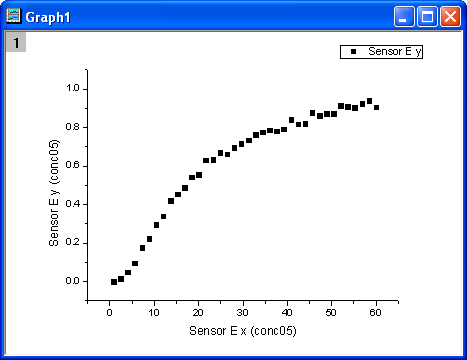
- Sensor E x列(列J) を右クリックし、コンテキストメニューから列XY属性の設定:X列を選びます。Sensor E y列を選択し、メニューから作図: シンボル図:散布図 と操作します。グラフは次のようになります。
フィット関数を定義する
上記のグラフから、曲線は2つの部分に分けられる部分からできていることが分かります。これは区分線形関数を使ってフィットすることができます。この関数は次のように表現できます。
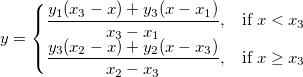
x1とx2は曲線の終着点を示すx値で、フィット中に固定されます。x3は2つの部分の交点のx値を示しています。そしてy1、y2、y3は 地点でのy値をそれぞれ表しています。
フィット関数は、フィット関数ビルダーを使用して定義できます。
- メニューから、ツール:フィット関数ビルダーを選択します。
- フィット関数ビルダーダイアログの処理のゴールページで進むのボタンをクリックします。
- 関数名と関数形式のページでは、関数カテゴリーの選択ドロップダウンリストでUser Definedを選択し、関数名をpwl2sとします。また、関数形式はOrigin Cにします。それから、進むボタンをクリックします。
- 変数とパラメータページでは、パラメータとして、x1,y1,x2,y2,x3,y3 と入力します。進むボタンをクリックします。
- Origin Cフィット関数のページで、関数内容編集ボックスの右上にある、
 ボタンをクリックしてコードビルダを開き、フィット関数を以下のように定義します。
   if( x < x3 )
      y = (y1*(x3-x)+y3*(x-x1))/(x3-x1);
   else
      y = (y3*(x2-x)+y2*(x-x3))/(x2-x3);
コンパイルボタンをクリックして関数内容をコンパイルします。NLSFに戻るボタンをクリックします。進むボタンをクリックします。
- パラメータ初期化ルーチンページでは、初期化コード編集ボックスの右にあるボタンをクリックしてフィットパラメータの初期化をコードビルダで定義します。
   int n1, n2, n3;

   x_data.GetMinMax( x1, x2, &n1, &n2 );
   x3 = x1 + (x2 - x1)/2;

   y1 = y_data[n1];
   y2 = y_data[n2];

   vector vd;
   vd = abs( x_data - x3 );
   double xta, xtb;
   vd.GetMinMax( xta, xtb, &n3 );
   y3 = y_data[n3];
コンパイルボタンをクリックしてコンパイルします。NLSFに戻るボタンをクリックします。完了ボタンをクリックします。
交点と傾きとなる派生パラメータを定義する
関数を定義する手順の途中でも、追加で派生パラメータ、例えば傾きや交点となる値を定義できます。これらの値はフィットの処理が完了した後の関数パラメータから計算されます。
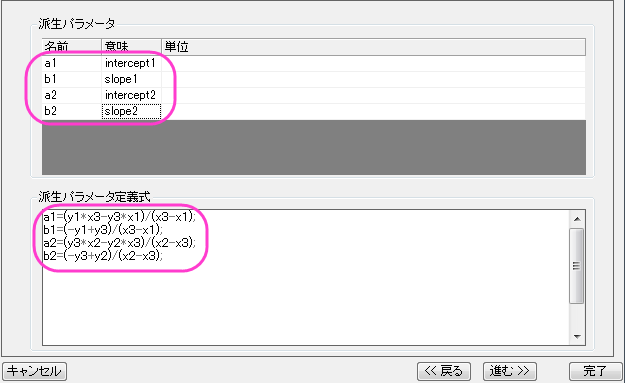
- <<戻るボタンを2回クリックして変数とパラメータページに戻ります。そこで派生パラメータのボックスにa1,b1,a2,b2 と入力します。
- 進むボタンを4回押して派生パラメータページに進みます。上の表の意味列を入力し、下の派生パラメータ定義式には次の数式を入力して完了ボタンをクリックします。
a1=(y1*x3-y3*x1)/(x3-x1);
b1=(-y1+y3)/(x3-x1);
a2=(y3*x2-y2*x3)/(x2-x3);
b2=(-y3+y2)/(x2-x3);
曲線をフィットする
- 解析:フィット:非線形曲線フィットをメニューから選択します。NLFitダイアログで、設定:関数選択を選び、カテゴリドロップダウンリストからUser Definedを選びます。そして関数ドロップダウンリストではpwl2sを選びます。
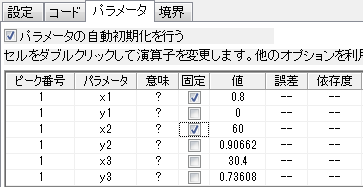
- NLFitダイアログでパラメータタブを選択し、このパラメータ、x1とx2を下図のように固定します。
- フィットボタンをクリックして、曲線をフィットします。
フィット結果
フィット曲線のグラフは次のようになります。
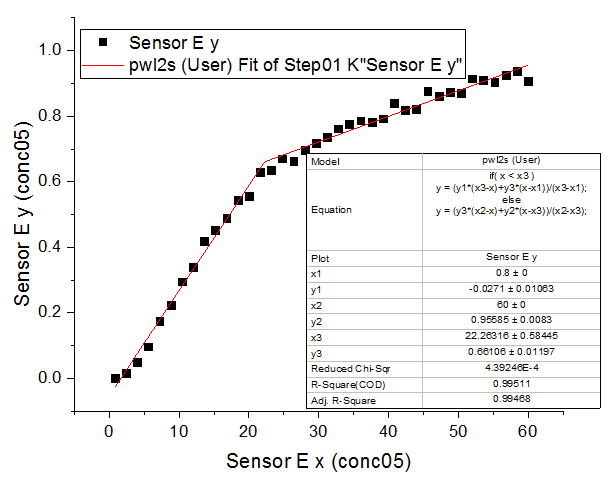
フィットパラメータは以下の通りです。
| パラメータ | 値 | 標準誤差 |
|---|---|---|
| x1 | 0.8 | 0 |
| y1 | -0.0271 | 0.01063 |
| x2 | 60 | 0 |
| y2 | 0.95585 | 0.0083 |
| x3 | 22.26316 | 0.58445 |
| y3 | 0.66106 | 0.01197 |
| a1 | -0.05275 | 0.01123 |
| b1 | 0.03206 | 8.7153E-4 |
| a2 | 0.48715 | 0.01664 |
| b2 | 0.00781 | 3.86455E-4 |
この2つの区分の交点は(22.26316, 0.66106)となります。
Note:区分線形関数で2つ以上の区分にフィットする場合も同様の手順で行えます。