高度なデジタイザ
内容 |
サマリー
高度なデジタイザでは、自動トレース機能と極座標・三角座標系でのデジタイズ機能がサポートされます。
必要なOriginのバージョン:Origin 2015 SR0
学習する項目
このチュートリアルでは、以下の項目について説明します。
- 画像内の軸をセットする
- 手動または自動でデータポイントをキャプチャする
- 極座標や三角座標のための軸設定
ステップ
画像のインポートとグリッド線のクリア
- 標準ツールバーのイメージのデジタイズボタン
 をクリックします。
 - <Origin EXE フォルダ>\Samples\Import
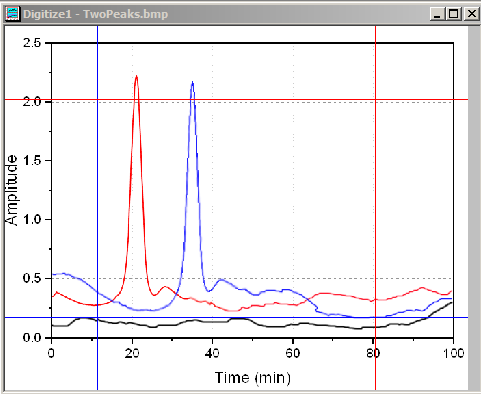
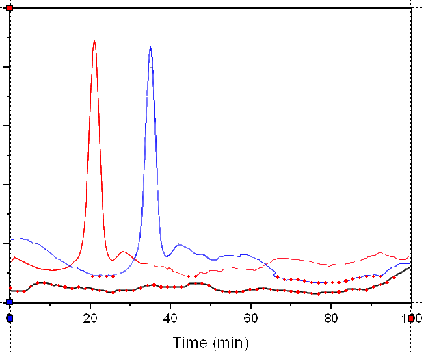
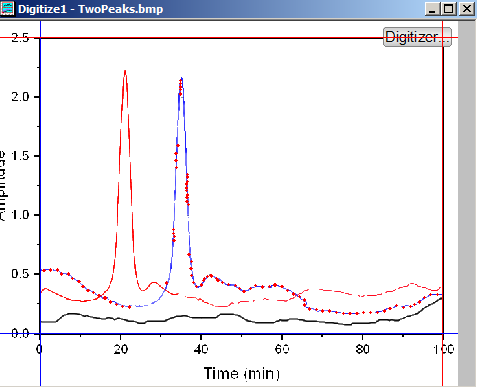
and Export にブラウズし、TwoPeaks.bmpを開きます。この画像には、3つの折れ線グラフを含み、黒線はベースライン、赤と青の線はスペクトルデータです。
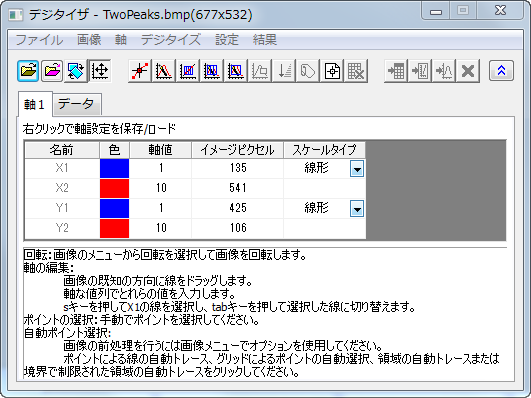
- デジタイザダイアログの下部には、各ステップごとのヒントが表示されます。
- 画像:直行グリッド線を削除を選択してグリッド線を削除します。
画像を回転し、背景のノイズや色を削除するためには、画像:回転を選択し、画像:背景を削除を選択することもできます。
軸の編集
データポイントをキャプチャする前に、キャプチャしたデータポイントのXY座標を計算する際に参照するための標画像上の軸をセットする必要があります。
- 軸の編集ボタン
 をクリックするか、このボタンが押された状態であることを確認します。
 - 画像のフレームに4つの線が表示されます。軸の値がわかっている場所に線をドラッグして移動し、対応する軸値をデジタイザダイアログ内の対応する行に入力します。
プロット操作・オブジェクト作成ツールバーのズームパンツールボタン を使用するか、キーボードのAボタンを押しながらマウスのホイールを回転させて画像を拡大したりパンニングできます。これにより線の場所を正確に定義できます。Ctrl+W
で画像を元のサイズに戻すことができます。
を使用するか、キーボードのAボタンを押しながらマウスのホイールを回転させて画像を拡大したりパンニングできます。これにより線の場所を正確に定義できます。Ctrl+W
で画像を元のサイズに戻すことができます。
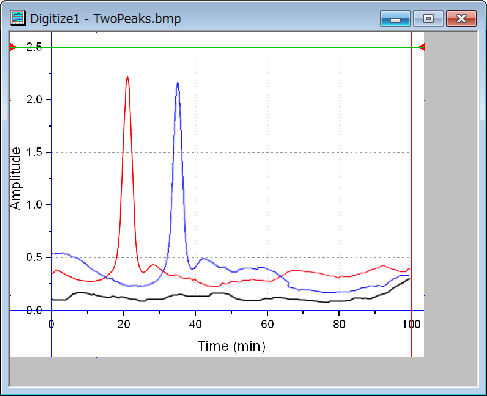
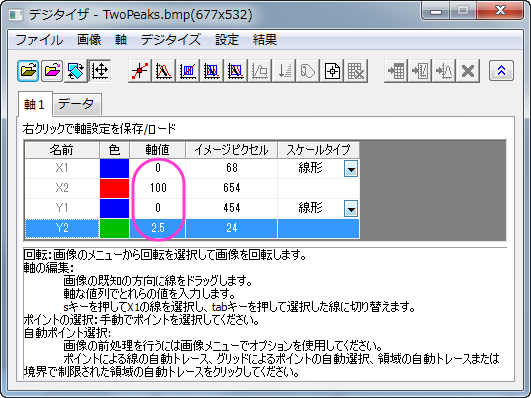
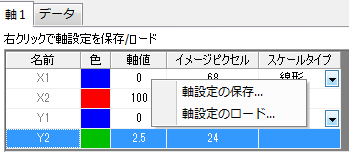
- 軸編集後、表上で右クリックすると軸設定を保存することができ、同様のグラフ画像を使用する際に設定をロードできます。
データポイントのキャプチャ
手動でポイントを選択する方法に加え、高度なデジタイザでは、自動的にデータポイントをキャプチャするデジタイズ方法を利用可能です。これらの方法はデジタイズメニューに項目があり、また、対応するボタンもあります。
| 名前 | アイコン | 関数 |
|---|---|---|
| 手動でポイントを選択 |  |
キャプチャしたいポイント毎にダブルクリックして取得します。 |
| ポイントによる自動トレース線 |  |
画像の曲線上の任意の場所をダブルクリックし、データポイントを自動的にキャプチャします。 |
| グリッドによる自動選択ポイント |  |
適当な場所をドラッグして矩形作り、矩形内のグリッド線と画像の曲線の交差したポイントが取得されます。 |
| 面積の自動トレース |  |
前の2つの方法を組み合わせた方法。画像内の適当な場所をドラッグして矩形を作成します。Data points will automatically be captured along the curve. |
| 領界で制限された領域の自動トレース |  |
選択した領域内でのみポイントが作成されるという点以外は、領域の自動トレースと同様です。 |
手動でポイントを選択
赤い曲線のデータを手動でキャプチャしましょう。
- 手動でポイントを選択ボタンをクリックします。
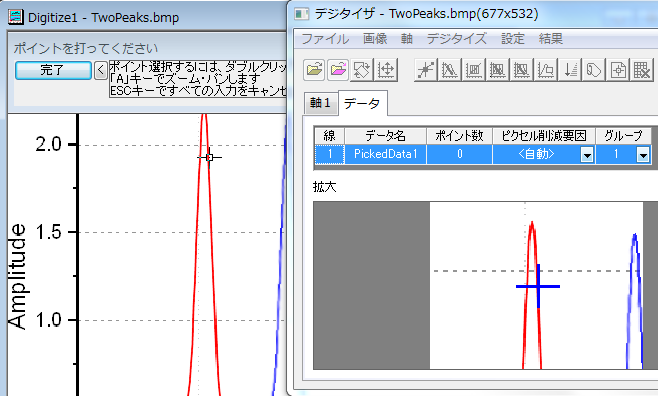
- 赤い曲線上でダブルクリックします。
デジタイザダイアログのデータタブの拡大ウィンドウで、カーソルのある場所を拡大表示します。軸編集の項目で紹介した、ズームとパンツールを使用して画像を拡大したりパンニングすることもできます。 - いくつかのポイントを取得後、完了ボタンをクリックします。データタブの線1のポイント数に、線1に対してキャプチャしたデータポイントの数が表示されます。
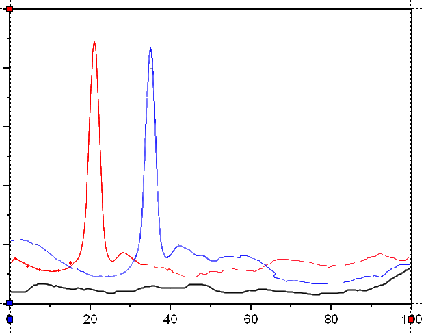
キャプチャしたポイントを移動したり削除するには、画像内のキャプチャしたポイントをダブルクリックして選択します。移動する時はキーボードの矢印キーを使用し、削除する時はDeleteキーを使用して削除します。
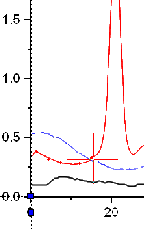
線1のポイント取得を再開する時は、手動でポイントを選択ボタンをクリックします。
ポイントによる自動トレース線
複数デジタイズ手法はデジタイザダイアログのデータタブ上でハイライトされた線であれば、同じ線上で使用可能です。ポイントによる自動トレース線の手法を使用して線1のために、より多くの赤い曲線のデータを取得しましょう。
- ポイントによる自動トレース線ボタンをクリックします。
- ピークの左側と右側で赤いポイント上でダブルクリックします。ダブルクリックするごとに、Originは曲線上のポイントを探すためにトレースします。完了
ボタンをクリックします。
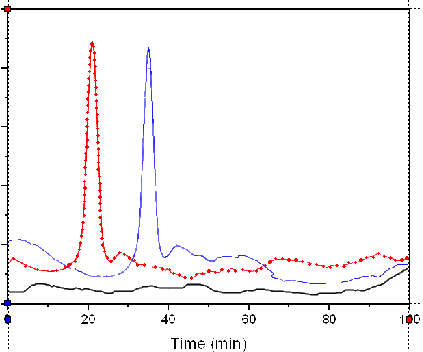
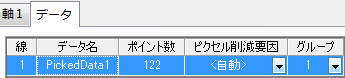
- 赤い線上に122ポイント取得できました。
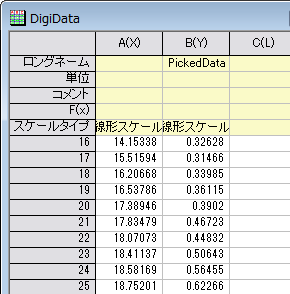
- データに行くボタン
 をクリックしてワークシート内の結果を参照します。
グリッドによる自動選択ポイント
次に、グリッドによる自動選択ポイントを使用して岐路い曲線データを取得します。
- 画像ウィンドウをアクティブにします。
- 新しい線ボタン
 をクリックします。データタブに新しい線2が追加されます。
Note:このイメージ内の全てのプロットは同じXY軸を使用しているので、軸の設定をし直す必要はありません。しかし、複数軸のある画像の場合、それぞれのデータのために軸の設定をそれぞれにすることもできます。 - グリッドによる自動選択ポイントボタンをクリックします。
- 黒の、基線となる曲線部分で矩形を作成し、以下のように基線を作成します。
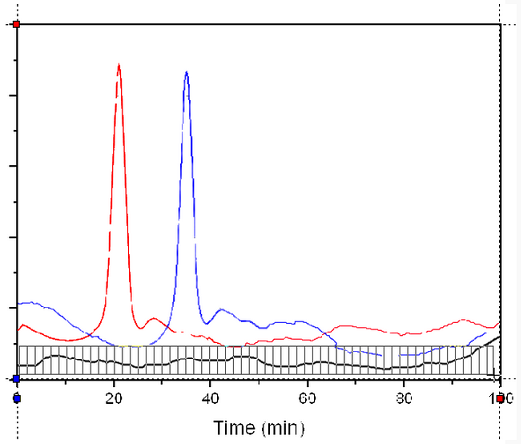
赤い線と青い線のポイントもいくつかキャプチャされました。
- 不必要なポイントを削除するには、ポイントを削除ボタン
 をクリックます。
 - 不必要なポイントを覆うように矩形をドラッグし、マウスのボタンを離して削除します。
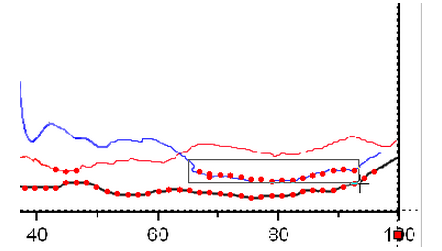
この方法では、57ポイントが取得されました。
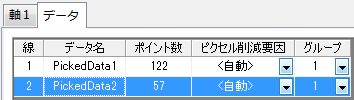
- この結果に満足できない場合、線を削除ボタン
 をクリックしてデジタイザダイアログのデータタブにある線2を削除でき、新しい線ボタン をクリックして最初からキャプチャすることもできます。
メニューの設定:デジタイズの設定を選択して、グリッドの設定を変更することもできます。
領域の自動トレース/領界で制限された領域の自動トレース
青い曲線のデジタイズには、これら2つの手法を使用します。
- 新しい線ボタン をクリックします。
- 領域の自動トレースボタンをクリックします。
- クリック/ドラッグして青い線の一部を矩形で覆います。矩形を越えて青い曲線上にポイントが作成されます。
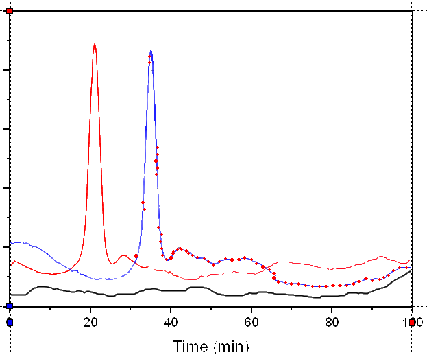
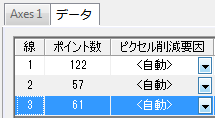
- 領界で制限された領域の自動トレースボタンをクリックします。
- クリック/ドラッグして青い線の一部を矩形で覆います。ポイントは描いた矩形内だけで自動作成されます。領界で制限された領域の自動トレースの方法は、曲線とグリッド線が交差した場所だけポイントを取得する、グリッドによる自動選択ポイントより多くのポイントを作成します。
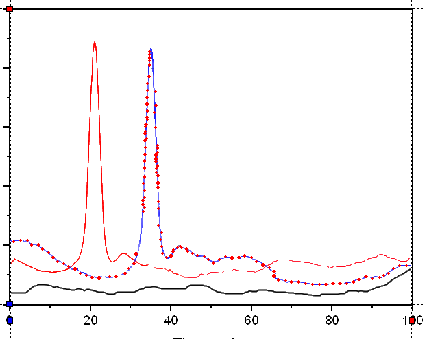
- ポイントを再整理
 ボタンをクリックしてキャプチャしたポイントを順番に並べます。
 - ラベルの設定ボタン
 をクリックします。
 - 青い曲線の選択されたピークポイントクリックし、Enterキーを押します。
- 開いたダイアログでBlue Peakと入力し、青い曲線のピークにラベルを付けます。
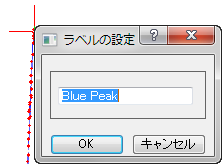
- 赤い曲線のピークにもラベルを追加するために、ラベルの設定ボタンを再度クリックし、この機能から抜けます。
- データタブのリストで、線1をクリックして赤い曲線のデータポイントを画像上に表示します。先ほどと同じ操作で、Rad Peakというラベルを付けます。
- データに行くボタン をクリックします。ワークシートの対応する値の行にラベルが追加されたのが確認できます。
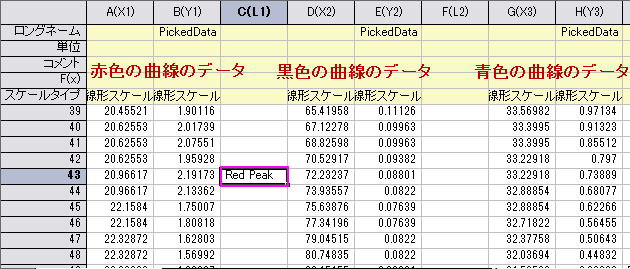
- 画像ウィンドウをアクティブにし、グラフに行くボタン
 をクリックします。
ひとつのグラフウィンドウに、取得したポイントから作図された曲線がプロットされています。
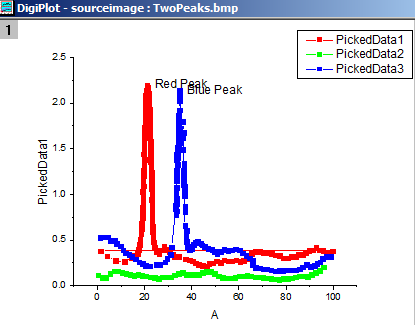
- デジタイザとともにこのプロジェクトを保存できます。保存後にこのプロジェクトファイルを開いた時、画像上にDigitizer...ボタンが表示され、クリックするとデジタイズを再開できます。
極座標と三点グラフの軸設定
以下のセクションでは、極座標または三角座標のグラフイメージに対して高度なデジタイザで軸の設定を行う方法を示します。軸を定義したら、上記で説明した方法と同じ操作でデジタイズする画像に使用できます。
極座標
- インポートボタン
 クリックします。
 - <Origin EXE フォルダ>\Samples\Import
and Export にブラウズし、PolarCoordinate.bmpを開きます。
この画像のデータポイントは極座標系に存在します。
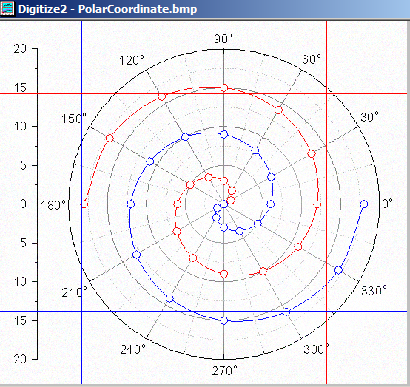
- デフォルトでは、デジタイザは直交座標系を使用します。軸:極座標を選択して極座標の設定ダイアログを開きます。
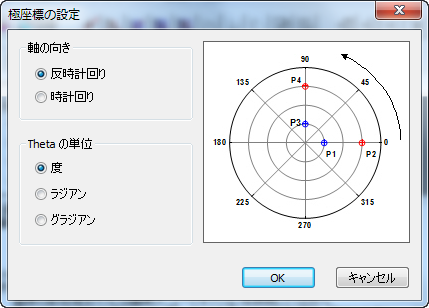
- 軸の向きやThetaの単位はデフォルトの設定のままOKボタンをクリックします。アンカーポイントとともに2つの線オブジェクトが画像上に表示されます。
極座標を設定するために、各線オブジェクトは、同じ半径線に従う必要があります。つまり、アンカーポイントのペアP1 と P2またはP3 と P4 は同じ角度にあることです。
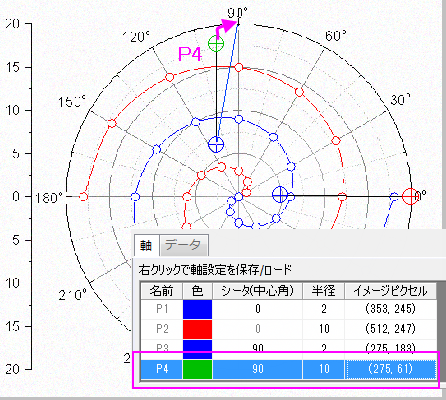
- それぞれのアンカーポイントを、画像内の既知の場所にドラッグします。Note:スペースキーを使用してカーソルを大きくできるので、最適な場所に配置できます。
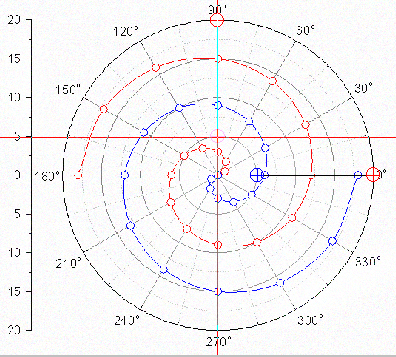
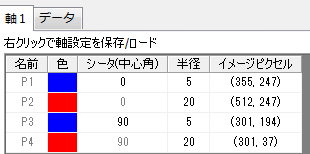
- デジタイザのAxesタブで、対応するシータと半径の値を入力します。
三角座標
- インポートボタンクリックします。
- <Origin EXE フォルダ>\Samples\Import and Export にブラウズし、TernaryCoordinate.bmpを開きます。この画像のデータポイントは三角座標系に存在します。
- 軸:三角座標を選択して三点(ターナリ)座標の設定ダイアログを開きます。
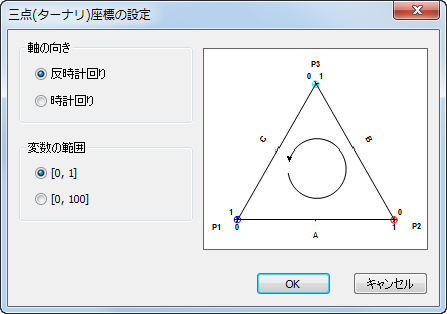
- このダイアログで、軸の向きと変数の範囲(三点グラフが0~1で正規化されているか、または、0~100で正規化されているか)を選択します。このサンプルでは、デフォルトのまま、OK をクリックします。3つのアンカーポイントが表示されます。
- これら3つのアンカーポイントをドラッグして、三点グラフのそれぞれの頂点に配置します。
- 極座標系のアンカーポイントと同様、グラフ内の選択されたアンカーポイントの行はAxesタブでハイライトされます。
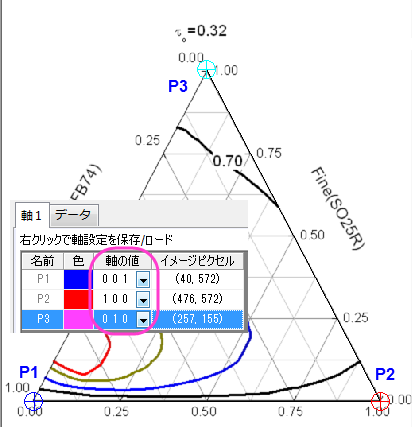
- それぞれのデータポイントの軸の値は、それぞれX Y Zです。P1はZ軸の最後にあるので、三点グラフ画像内のP1のX、Y、Z値は、0 0 1です。同様に、P2とP3はX軸とY軸の終端にあるので、X、Y、Z値は、それぞれ1 0 0と0 1 0です。従って、理論的にP1、P2、P3は同じ値にはなりません。