Hilfsmittel Datenkoordinaten
Inhalt
Zusammenfassung
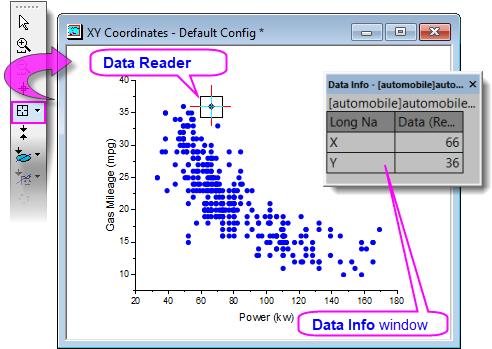
Die Datenkoordinaten  sind ein Hilfsmittel zur Datenuntersuchung, das das Fenster Dateninfo verwendet, um Informationen zu einem ausgewählten Daten im Diagramm anzuzeigen. Grundsätzlich kann alles, das im Arbeitsblatt in Verbindung mit einem gezeichneten Datenpunkt enthalten ist, im Fenster Dateninfo gezeigt werden. Dies schließt Koordinatenwerte, Spaltenheader oder auch in Zellen eingebettete Bilder ein. Zusätzlich können Sie das Fenster benutzerdefiniert anpassen, um numerische Werte mit Hilfe eines benutzerdefinierten Formats anzuzeigen (z. B. Datum-Zeit, Längengrad/Breitengrad etc.) oder die Hintergrundfarbe des Fensters zu ändern, einen Fenstertitel hinzuzufügen etc.
Origin-Version mind. erforderlich: Origin 2019
 | Ab Origin 2019 können Sie die Datenpunktkoordinaten in einem 2D-Diagramm ablesen, indem Sie die Maus über den Datenpunkt bewegen. Dieser Tooltipp für Datenpunkte ist äußerst anpassbar und kann damit die Funktionalität des Fensters Dateninfo kopieren. Weitere Informationen finden Sie unter Tooltipps für Datenpunkte. |
Was Sie lernen werden
Dieses Tutorial zeigt Ihnen, wie Sie:
- Das Fenster Dateninfo verwenden, um Informationen für einen ausgewählten Datenpunkt im Diagramm anzuzeigen.
- Passen Sie den Fensterinhalt von Dateninfo an, um die Anzeige der Bilder (Tutorial 1) einzuschließen.
- Passen Sie den Fensterinhalt von Dateninfo an, um numerische Daten mit Hilfe der benutzerdefinierten Formatierung (Tutorial 2) anzuzeigen.
Tutorial 1: Grundlegende Verwendung
- Wählen Sie Datei: Öffnen..., um das Projekt Alkanes.opj im Verzeichnis<Origin-Ordner>\Samples\Data Exploration zu öffnen.
- Markieren Sie Spalte D in Book1 Sheet1 und wählen Sie Zeichnen: Einfache 2D: Punkt, um ein neues Diagramm zu erstellen.
- Klicken Sie auf die Schaltfläche Datenkoordinaten auf der Symbolleiste Hilfsmittel und klicken Sie auf den Datenpunkt Isobutane im neuen Diagramm.
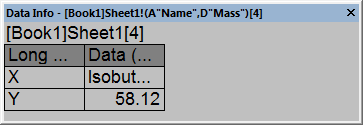
Sie werden sehen, dass das Fenster Dateninfo die X- und Y-Koordinaten des von Ihnen ausgewählten Datenpunkts anzeigt.
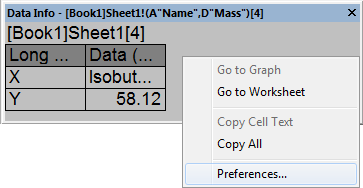
- Klicken Sie mit der rechten Maustaste auf das Fenster Dateninfo und wählen Sie Einstellungen im Kontextmenü, um den Dialog Einstellungen des Dateninfoberichts aufzurufen.
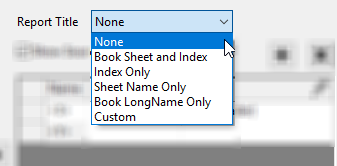
- Um den Mappen- und Blattnamen aus dem Fenster Dateninfo zu entfernen, setzen Sie die Auswahlliste Berichtstitel auf Kein.
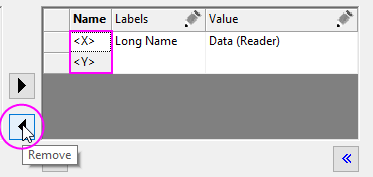
- Entfernen Sie im mittleren Bereich des Dialogs die X-Koordinate, indem Sie auf <X> und dann auf die Schaltfläche Entfernen klicken. Machen Sie dasselbe mit der Y-Koordinate (<Y>).
- Klicken Sie in der oberen linken Ecke des Dialogs auf die Schaltfläche X-Daten
 und dann auf die Schaltfläche Y-Daten
  , um die X- und Y-Datenquelle hinzuzufügen. Beachten Sie die Verwendung der Langnamen des Datensatzes in der Vorschau.
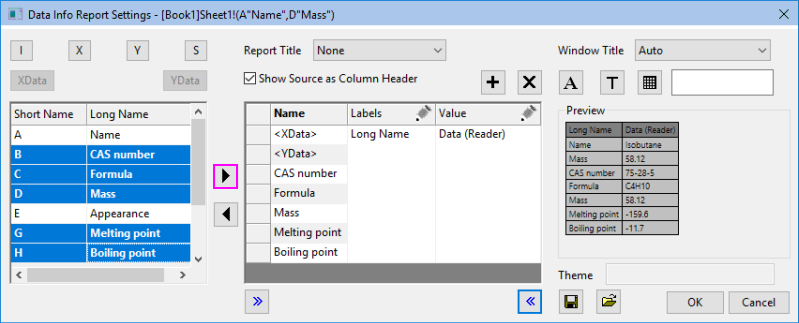
 - Alle Spalten des Quellarbeitsblatts, die zum Fenster Dateninfo hinzugefügt werden können, werden im linken Bedienfeld aufgeführt. Markieren Sie die Spalten B, C, E, G und H und fügen Sie sie durch Klicken auf die Schaltfläche Auswählen zum mittleren Bedienfeld hinzu. Beachten Sie, dass die Vorschau zu diesem Zeitpunkt unser Fenster mit zwei Spalten anzeigt.
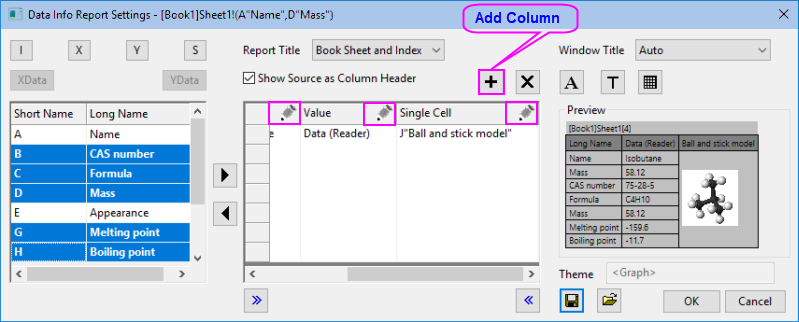
- Klicken Sie auf die Schaltfläche Spalte(n) hinzufügen , um eine dritte Spalte zum Arbeitsblatt hinzuzufügen. Klicken Sie auf das Stiftsymbol oberhalb der dritten Spalte und setzen Sie im Dialog Spalteneinstellungen den Typ = Einzelne Zelle und Quelle = J "Ball and stick model". Legen Sie die Spaltenbreite auf 20 fest und klicken Sie auf OK. Klicken Sie auf das Stiftsymbol oberhalb der ersten und zweiten Spalte und setzen Sie die Spaltenbreite = 15 bzw. 20.
- Klicken Sie auf die Schaltfläche Schriftart, um den Dialog Schriftart für Tooltipp zu öffnen. Legen Sie die Minimale Schriftgröße und die Maximale Schriftgröße mit 10 bzw. 16 fest. Dadurch wird die Textgröße automatisch mit der Größe des Fensters Dateninfo verändert. Beachten Sie, dass dies auch die Größenveränderung der Tabelle Dateninfo beschränkt. Setzen Sie die Schriftfarbe auf Königsblau und klicken Sie auf OK. Klicken Sie auf die Schaltfläche Hintergrund, setzen Sie den Hintergrund = Weiß und klicken Sie auf OK.
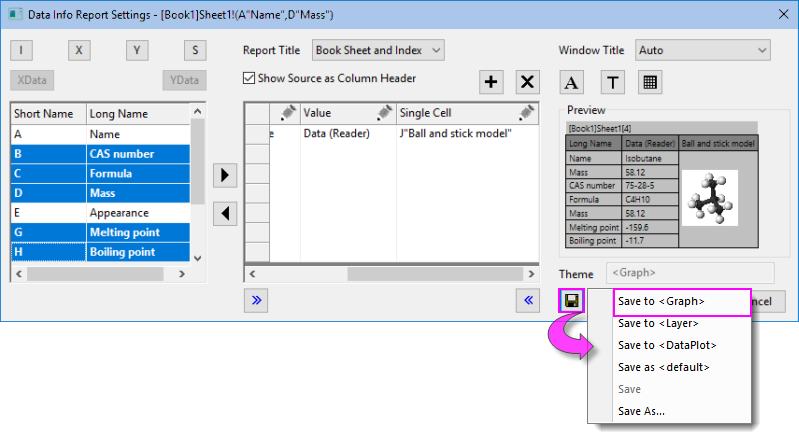
- Klicken Sie auf die Schaltfläche Design speichern und wählen Sie Speichern in <Graph> im Ausklappmenü. Dies stellt sicher, dass Ihre Dialogeinstellungen für Dateninfo im aktiven Diagramm gespeichert werden. Klicken Sie dann auf OK, um den Dialog Einstellungen des Dateninfoberichts zu schließen.
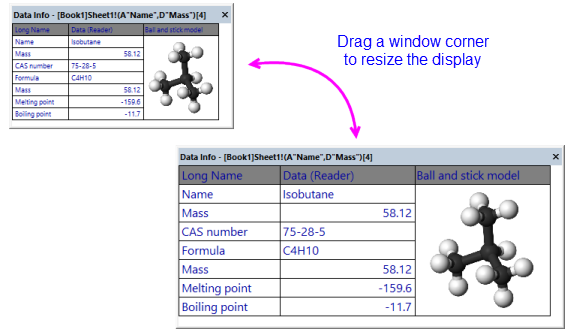
- Ändern Sie die Größe des Dateninfofensters, indem sie an einer Fensterecke ziehen. Beachten Sie, dass der Bereich der Schriftgröße, den wir zuvor festgelegt haben, die Größenveränderung des Fensters beschränkt.
Tutorial 2: Benutzerdefiniertes numerisches Anzeigeformat
In diesem Tutorial lernen wir, wie ein benutzerdefiniertes Anzeigeformat auf numerische Daten, die im Fenster Dateninfo gezeigt werden, angewendet wird.
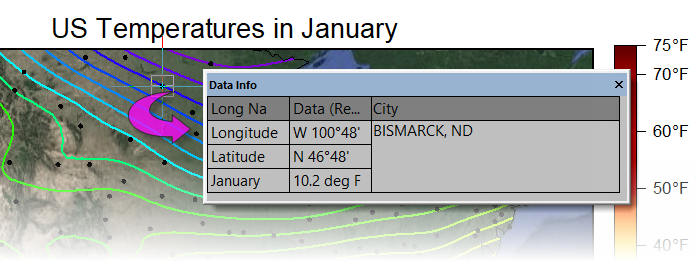
- Drücken Sie F11, um das Lernzentrum zu öffnen, klicken Sie auf die Registerkarte Diagrammbeispiele und suchen Sie nach "Google Map Temperature". Klicken Sie doppelt auf das Beispiel, um diese Projektdatei zu öffnen, die die folgende Karte der kontinentalen USA mit der Überlagerung eines Konturdiagramms der mittleren Temperaturen im Januar enthält.
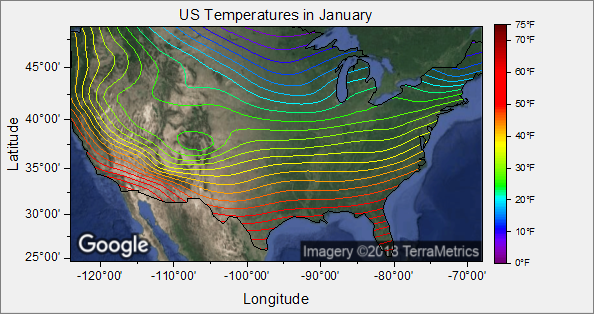
- Klicken Sie doppelt auf Karte + Konturdiagramm, um den Dialog Details Zeichnung zu öffnen. Klicken Sie auf die Registerkarte Farbpalette/Kontur, aktivieren Sie Datenpunkte zeigen und klicken Sie auf OK. Was Sie jetzt sehen, sind die US-amerikanischen Städte, in denen die Temperatur im Januar in der Überlagerung der Karte erfasst worden sind. Vergrößern Sie das Fenster, so dass Sie eine deutliche Ansicht aller Punkte erhalten.
- Wählen Sie das Hilfsmittel Datenkoordinaten auf der Symbolleiste Hilfsmittel (Hinweis: Sie befindet sich auf einer geteilten Schaltfläche mit dem Datencursor
 und dem Datenmarkierer
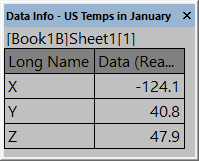
  ) und klicken Sie dann auf einen der Punkte auf der Karte. Das Das Fenster Dateninfo sollte jetzt geöffnet werden und folgendermaßen aussehen.
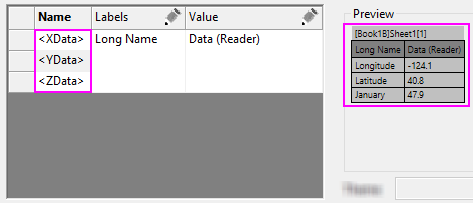
 - Klicken Sie doppelt auf das Fenster Dateninfo, um den Dialog Einstellungen des Dateninfoberichts zu öffnen. Klicken Sie unter der Spalte Name im mittleren Bereich nacheinander auf die <X>-, <Y>- und <Z>-Koordinaten und entfernen Sie sie mit Hilfe der Schaltfläche Entfernen
 .
. - Klicken Sie jetzt auf die Schaltflächen , und
 in der oberen linken Ecke des Dialogs, um die X-, Y- und Z-Quelldaten, die mit der Spalte Langname beschriftet sind, ins mittlere Bedienfeld zu verschieben. Sie können das Ergebnis in der Vorschau auf der rechten Seite des Dialogs sehen.
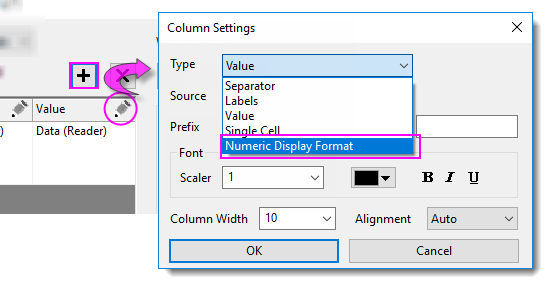
 - Klicken Sie auf die Schaltfläche Spalte(n) hinzufügen, um eine dritte Spalte zur Tabelle Dateninfo hinzuzufügen. Klicken Sie dann auf das Stiftsymbol oben in der neuen Spalte, um den Dialog Spalteneinstellungen zu öffnen. Setzen Sie den Typ auf Numerisches Anzeigeformat und klicken Sie auf OK.
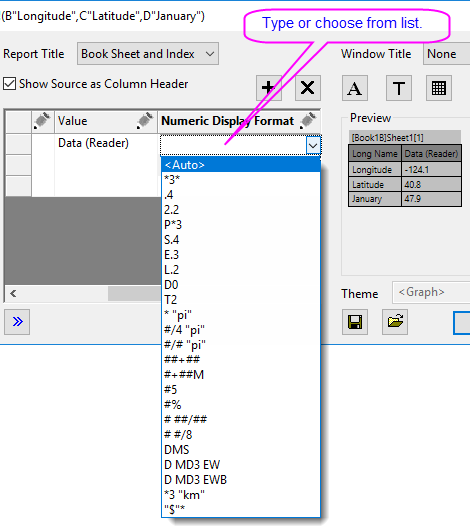
- Klicken Sie in die erste Zelle unter der Überschrift Numerisches Anzeigeformat. Sie sehen eine Auswahlliste mit Optionen für die benutzerdefinierte Formatierung. Beachten Sie als Erstes, dass diese Liste nicht vollständig ist, sondern Vorschläge für benutzerdefinierte Formate bietet. Als Zweites können Sie Eingaben direkt in dieses Feld vornehmen, um ein benutzerdefiniertes Format festzulegen.
- Geben Sie aus der Liste für die erste Zeile Folgendes ein (Degrees-Minutes East-West mit Einheiten Before):
DM EWB
- Geben Sie aus der Liste für die zweite Zeile Folgendes ein (Degrees-Minutes North-South mit Einheiten Before):
DM NSB
- Geben Sie auf der Liste für die dritte Zeile Folgendes ein (eine Dezimalstelle + Suffixzeichenkette "deg F"):
.1 "deg F" - Klicken Sie auf die Schaltfläche Spalte(n) hinzufügen, um eine Spalte zur Tabelle Dateninfo hinzuzufügen. Klicken Sie dann auf das Stiftsymbol oben in der neuen Spalte, um den Dialog Spalteneinstellungen zu öffnen. Setzen Sie den Typ auf Einzelne Zelle, die Quelle auf A "City", die Spaltenbreite auf 30 und klicken Sie auf auf OK.
- Klicken Sie auf die Schaltfläche Design speichern und wählen Sie Speichern in <Graph>, um die aktuelle Konfiguration des Fensters Dateninfo im Diagrammfenster zu speichern. Klicken Sie auf OK, um den Dialog zu schließen.