グラフを作成する
目次
 
|
 
|
概要
Originはテンプレートライブラリを提供しています。独自のテンプレートを作成および変更し、コレクションに追加できます。Originでグラフを作成するには、目的のデータを選択し、メニューまたはグラフ作成ツールバーからテンプレートを選択するだけです。作図のセットアップダイアログでは、複数のブックやシートからデータをプロットするといった、より柔軟なグラフ作成が可能です。
Origin 2016以降は、より強力な「クローン」テンプレートが追加されています。これらのテンプレートは「スマートプロット」のために設計されており、複雑なレイヤ階層や単純な選択では指定できないソースデータを持つグラフをクローン作成できます。標準テンプレートとクローンテンプレートを保存して使用する方法については、ユーザ定義グラフテンプレートから作図するチュートリアルを参照してください。
学習する項目
このチュートリアルでは、以下の項目について解説します。
- ワークシート内のデータを選択し、プロットを素早く作成する
- コンテキストメニューでデータプロットのX/Y入力を変更
- 既存のグラフへのデータの追加または既存のグラフからのデータの削除
- 作図のセットアップを使用して複数のシートからデータをプロットする
- ラベルによるプロットグループをプロットする
データを選択してプロットをすばやく作成
- 複数ファイルに接続ボタン
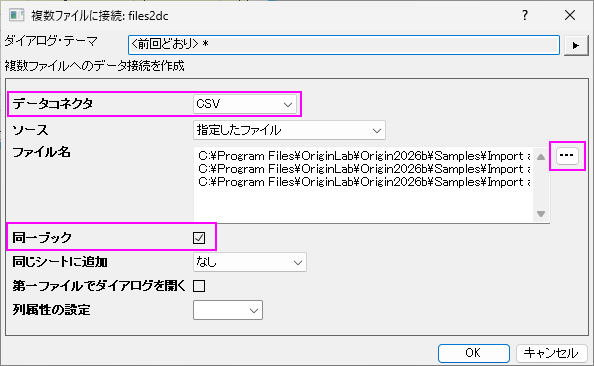
 をクリックしてダイアログを開きます。複数のASCIIファイルをインポートするには、データコネクタでCSVを選択します。
 - ファイル名入力ボックスの隣の...ボタンをクリックします。ダイアログを開き、\Samples\Import and Export\ にある、S15-125-03.dat, S21-235-07.dat, S32-014-04.dat を選択し、ファイルの追加ボタンをクリックして下部パネルに追加します。OKをクリックし、ファイル名入力ボックスに追加します。
- 同一ブックにチェックを入れます。
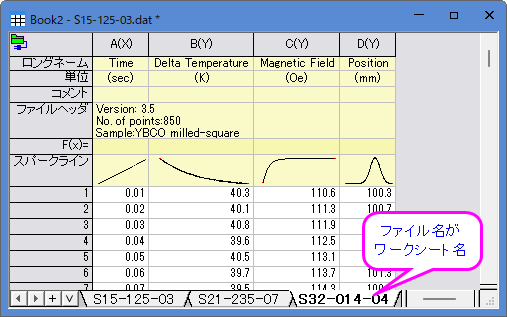
- OKをクリックします。インポート後は以下のようになります。
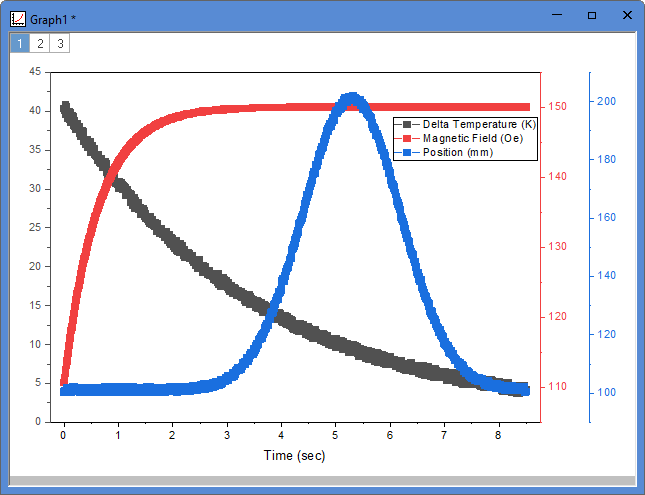
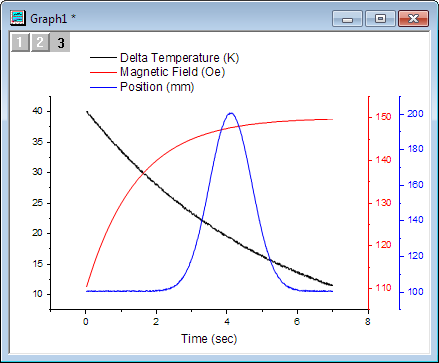
- 3番目のワークシート S32-014-4 をアクティブにします。 3つのレイヤを持つグラフを作成するには、3つのY列-Delta Temperature, Magnetic Field, Position-を選択し、「作図:複数区分、複数軸:3Ys Y-YY」を選択します。 Note: Originはワークシート内の関連するX列に対してY列を自動的にプロットするため、Time列を強調表示する必要はありません。
プロットのX/Yデータの変更
前の例と同じワークシートを使用します。
- B列を選択して折れ線ボタン
 をクリックし、折れ線グラフを作図します。
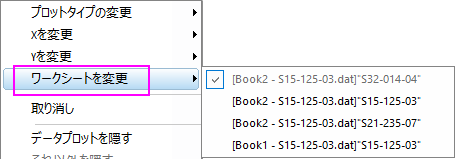
- データプロットを右クリックして、Yを変更コンテキストメニューを選び、フライアウトで列C (Magnetic Field) を選択します。
- 全てのデータを表示するために、グラフの再スケールに関するメッセージが現れた場合、はいを選択してOKを押すと自動で再スケールされます。
- 下図のようなグラフになります。
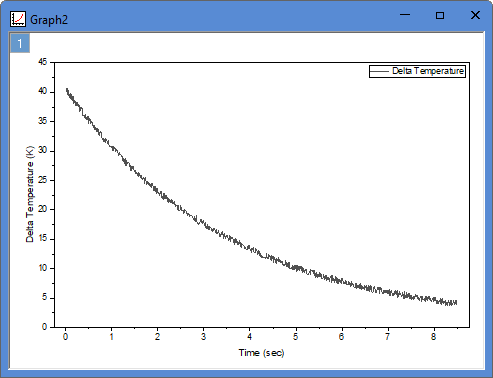
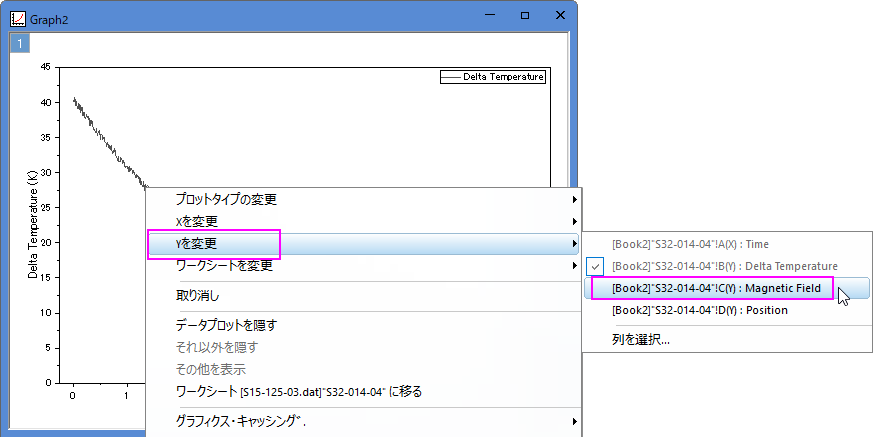
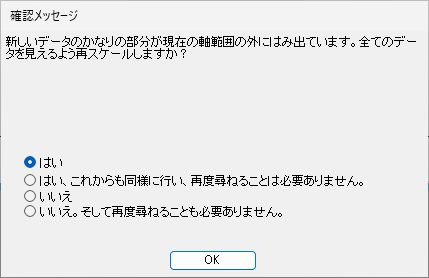
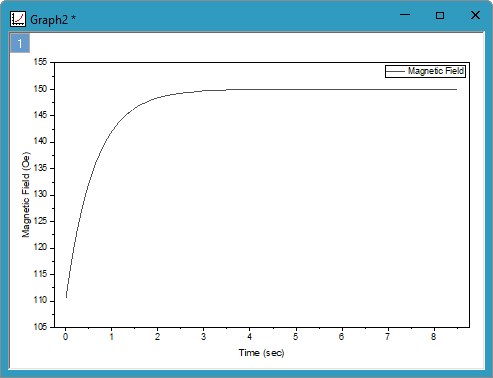
 | このコンテキストメニューでは、現在のグラフデータのうち、XまたはYデータを現在のプロジェクト内にある他の列データに変更できます。この列は、列の指定にかかわらず、現在のXまたはYデータ列以外の列になります。列リストの下の列を選択メニューを選択し、現在のフォルダもしくはプロジェクトから列を指定します。 また、ワークシートの変更コンテキストメニューを使用して、現在の X データおよび Y データを、現在のワークブック内の別のワークシートにある同じ列インデックスの列に変更することもできます。この場合、列の属性や列ショートネームは考慮されません。
|
注記:レイヤー内容または作図のセットアップダイアログを使用して'入力データを変更することもできます。
既存グラフへのデータの追加と凡例の更新
ドラッグアンドドロップで追加
- 上記の例の3つのシートのデータがあるブックに戻ります。
- 最初のシートからDelta Temperature列(列B)を選択し、「作図:基本の2Dグラフ:折れ線」を選択して、折れ線グラフを作成します。
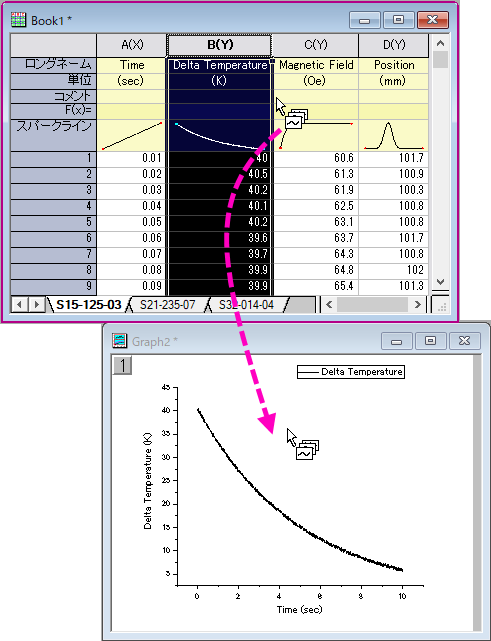
- ワークブックを開きます。それぞれ2つのシートが残るように、Dalta Temperatureの列を選択してマウスカーソルをその列の端に位置づけ、カーソルの形状が
 に変わるようにします。
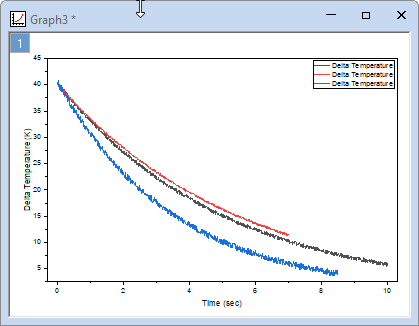
- グラフページまでそのままカーソルを移動し、ドラッグアンドドロップします。別の曲線が現在のレイヤに追加されます。
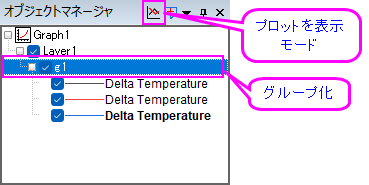
- データを追加すると、自動でグループ化されます。また、デフォルトでOriginワークスペースの右上隅にあるオブジェクトマネージャパネルを展開して詳細を確認できます(必要に応じて、表示:オブジェクトマネージャを選択して表示)。
- プロットをグループ化すると、グループ内の各選択項目に、区別しやすい一連のプロット属性(線の色 = 黒、赤、緑、シンボル形状 = 四角、円、三角形など)が割り当てられるため、プレゼンテーションに適したグラフをすばやく作成できます。
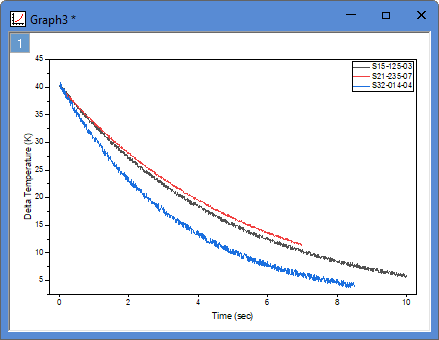
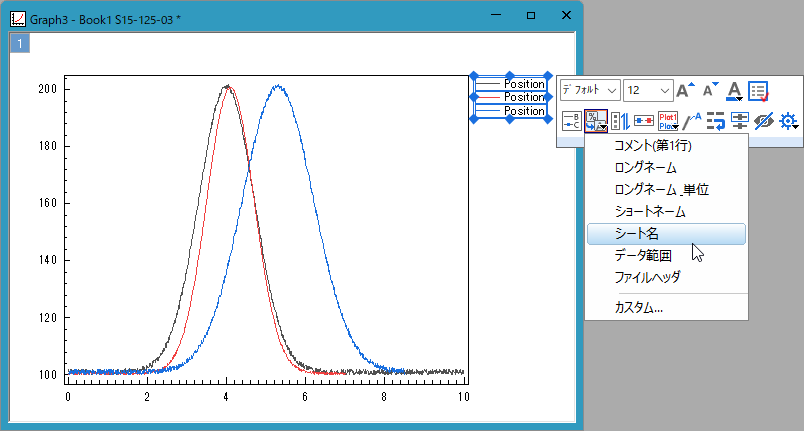
- Y 列のロングネームが同じであるため、凡例項目には同じラベルが表示されています。凡例にワークシート名を一覧表示するには、凡例ボックスをクリックし、ポップアップミニツールバーで データプロットの凡例更新モードボタン
 をクリックして、リストからショートネームを選択します。
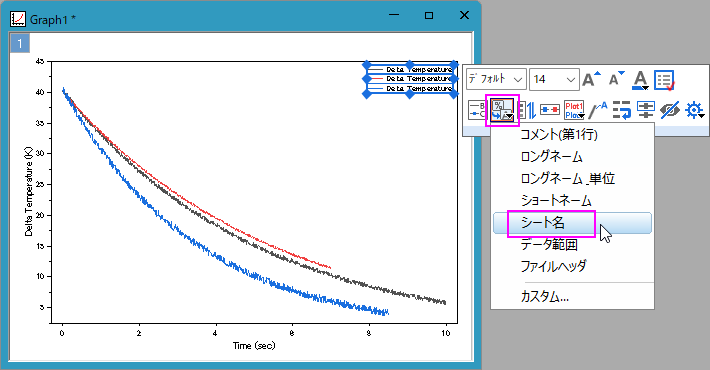
- 凡例に各データプロットのワークシート名が含まれるようになります。
| ドラッグアンドドロッププロットのデフォルトのプロットタイプは現在の設定で、アクティブプロットと同じタイプが選択されます。ただし、デフォルトのオプションを変更することもできます。作図形式を変更する場合、メインメニューの環境設定:オプションを選択してダイアログを開き、グラフタブのドラッグ&ドロップ時の作図デフォルトドロップダウンから選択します。 |
挿入メニューで追加
このセクションでは、挿入:レイヤにプロットを使って既存のグラフレイヤに新しいプロットを追加します。
- 上記の例の3つのシートのデータがあるブックに戻ります。

- 最初のシートからMagnetic Field列(列C)を選択し、「作図:基本の2Dグラフ:折れ線」を選択して、折れ線グラフを作成します。
- 下図のように挿入: レイヤーにプロットメニューを使用して、このグラフレイヤにプロットを追加できます。

グラフブラウザで追加
このセクションでは、グラフブラウザツールを使用して、同じ列名を共有する複数のプロットを持つグラフを作成します。
- 上記の例の3つのシートのデータがあるブックに戻ります。
- 最初のシートのPosition列(列D)を選択し、作図>複数列ブラウザ:色付き折れ線ブラウザを選択し、ブラウザパネルを使用した折れ線プロットを作成します。
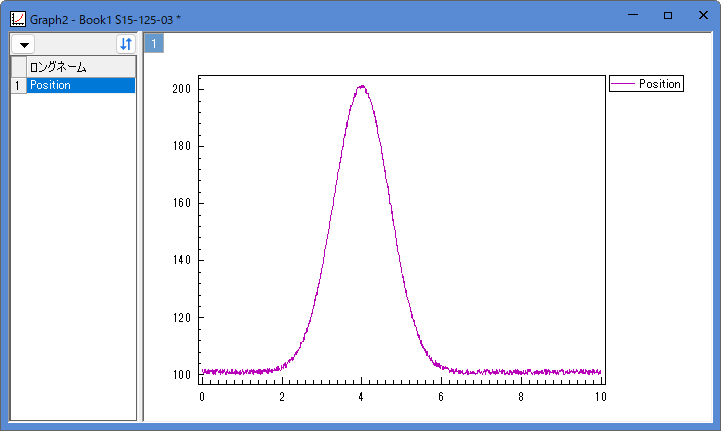
- 下向き矢印ボタンをクリックして、同じブックの同様の列を選択します。3枚のシートの「Position」列が一緒に表示されます。Ctrl + Aキーを押してすべて選択します。すると、異なるシートからの3つの折れ線プロットが表示されます。
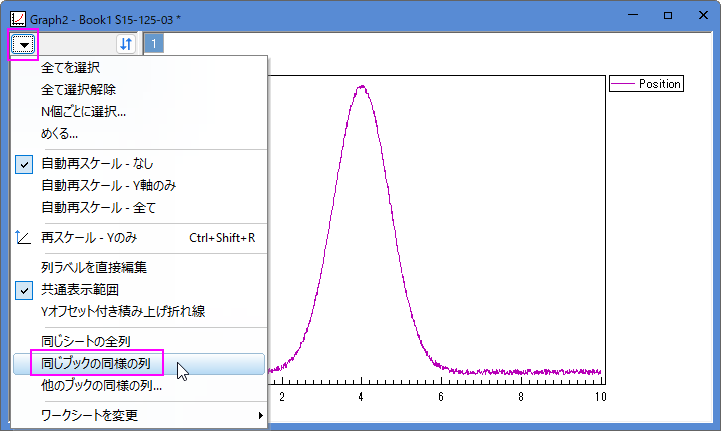
- ブラウザで列を右クリックして、新しいグラフを生成を選択します。
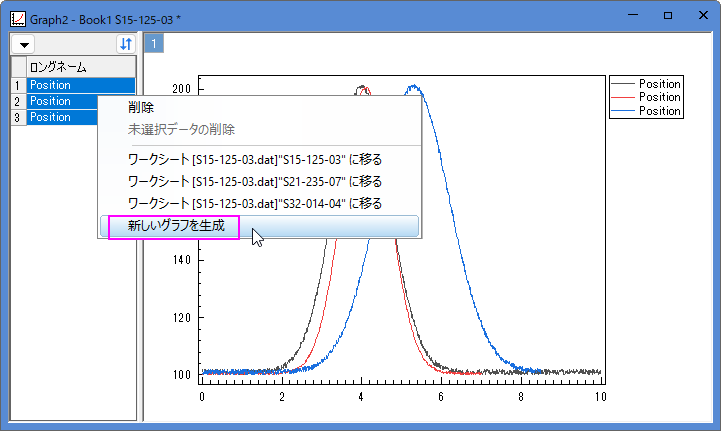
- 3つのプロットを持つ新規グラフが作成されます。凡例テキストを更新するには、ミニツールバーボタンを使用します。
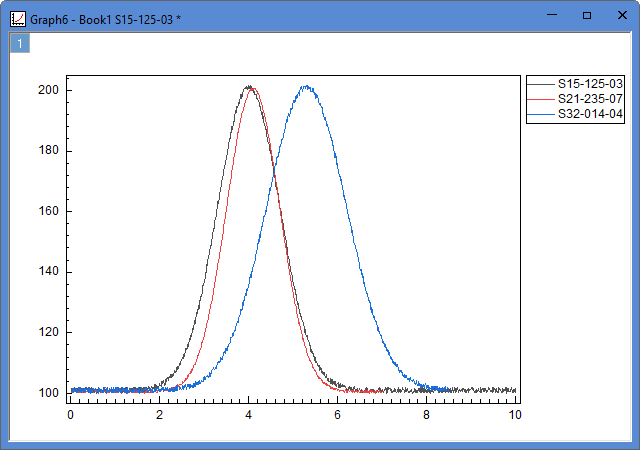
- 3つのプロットを持つグラフを取得できます。
ミニツールバーのグラフ作図のためにコピーで追加
このセクションでは、ミニツールバーのグラフ作図のためにコピーボタンを使って既存のグラフに新しいプロットを追加します。
- 上記の例の3つのシートのデータがあるブックに戻ります。
- 最初のシートS15-125-03 からDelta Temperature列(列B)を選択し、作図:基本の2Dグラフ:折れ線を選択して、折れ線グラフを作成します。
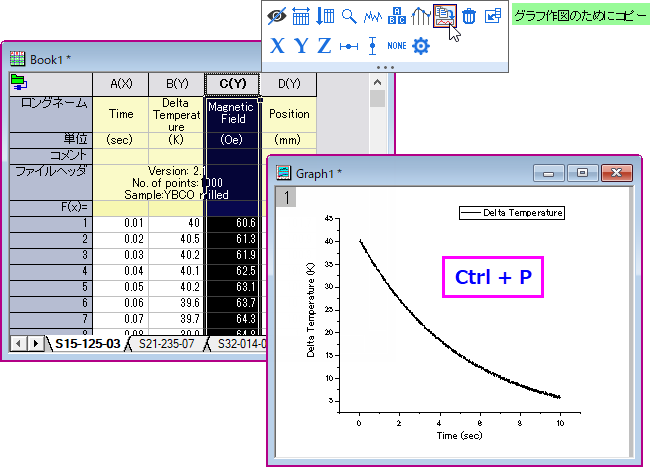
- ワークブックに戻り、2番目のシート S21-235-07 をアクティブにします。Delta Temperature列をクリックし、ミニツールバーを開きます。グラフ作図のためにコピーボタンをクリックします。

- グラフウィンドウをアクティブにして、 Ctrl+P キーを押しすと、ピーした列のデータが折れ線として既存のレイヤにプロットされます。
- 残りのシートS32-014-04について、データセットをコピーして既存のグラフに貼り付けるプロセスを同様に行い、S32-014-04のDelta Temperatureの新しい折れ線を追加します。
レイヤ内容ダイアログを使用
レイヤ内容ダイアログはアクティブなレイヤに対して、データセット(データプロット)の追加および削除の際に使用されます。Origin 2016 以降では、ダイアログボックスを閉じずにレイヤを切り替えることができるため、複数レイヤグラフにプロットを追加したり、そこからプロットを削除したりしやすくなりました。ここでは、このチュートリアルの最初の練習で作成した3レイヤグラフに戻って説明します。
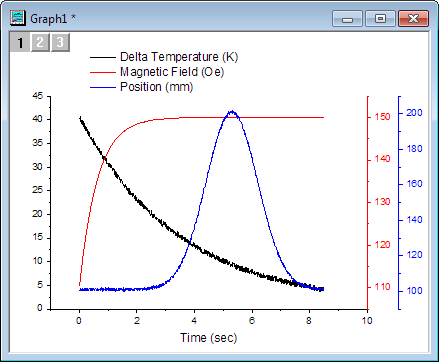
最初の練習では、シートS32-014-04からのデータをプロットしました。ここでは、シートS32-014-04のデータをシートS21-235-07のデータと交換します。
- グラフウィンドウ左上のレイヤ1アイコンを右クリックし、レイヤの内容を選択します。
- 開いたダイアログの左上にあるドロップダウンリストをクリックし、フォルダ内のワークシートを選択します。
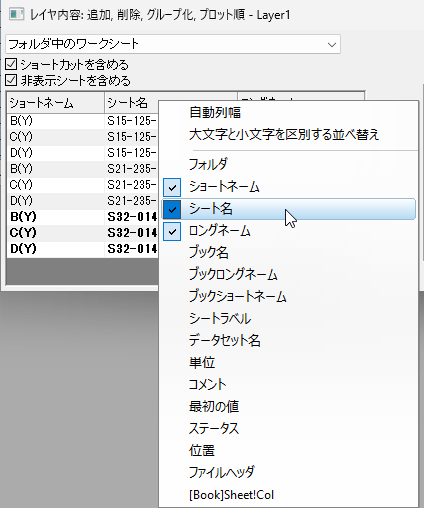
- (もし表示されていなければ)左側パネルのヘッダー上で右クリックして、どのワークシートがどのワークブックのデータセットにあるかが分かるように、ブック名をオフにし、シートを選択して表示します。ワークシート名によってデータセットが分けられるように、ヘッダーのシートをクリックします。
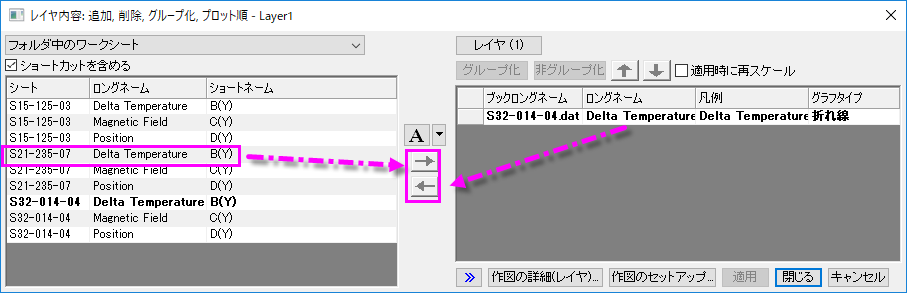
- レイヤ内容の右側パネルで、シートS32-014-04 のDelta Temperatureを選択して、プロットの削除
 ボタンをクリックしてグラフレイヤ1からプロットを削除します。
- 左側のパネルで、ワークシートS21-235-07からDelta Temperatureを選択し、レイヤ1に新しいプロットを追加するために、プロットを追加
 ボタンを押し、適用をクリックします。これで、データセットを別のデータセットと交換できました。
 - ダイアログの上部にあるレイヤ(1)のボタンをクリックし、レイヤ切り替え>2.Layer 2を選択します。
- 現在あるMagnetic Field のデータセットを削除を再度行い、ワークシートS21-235-07のMagnet Fieldのデータセットに入れ替えて、適用をクリックします。
- レイヤ(2)のボタンをクリックし、他のレイヤ>レイヤ3を選択します。ワークシートS32-014-04のPositionデータセットと、ワークシートS21-235-07のPositionデータセットを交換を再度行い、適用ボタンを押してダイアログを閉じます。
作図のセットアップを使ってプロットを作成
作図のセットアップダイアログボックスは、グラフの作成、プロットタイプの変更、グラフへのプロットの追加または削除、プロットのグループ化またはグループ解除、プロット範囲の編集など、さまざまな作図操作に便利です。
- ワークブックに戻り、データが選択されていないことを確認します。どのワークシートがアクティブであるかは問題ではありません。列が選択されていないことが重要です。
- 作図 > 複数区分、複数軸 : 4区分メニューを選択します。 ータが選択されていない場合、Origin は 作図のセットアップ ダイアログを開き、作図するデータを選択できるようにします。
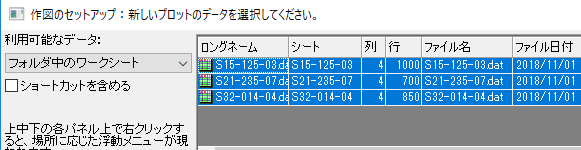
 ボタンをクリックして上部パネルを展開します。Ctrlキーを押しながら3つのワークシートを選択します。 または、クリックしてドラッグするだけで、3つのワークシートすべてを選択することもできます。
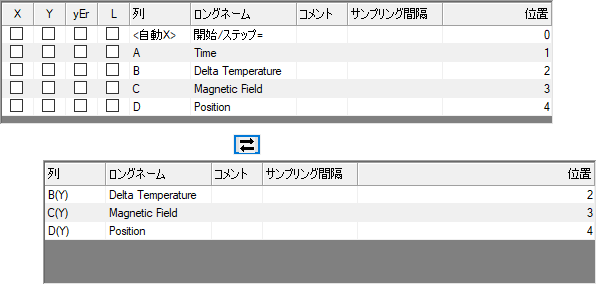
- 中央パネルには、3つすべてのシートに共通する列が表示されます。 この例では、3つのシートすべてに、列名が一致する類似したデータがあります。このパネルの右上にある ボタン
 をクリックし、同じ列ロングネームでプロットできる列をリスト表示します。 このモードでは、X および Y の属性チェックボックスを確認する必要がないため、操作が簡単です。
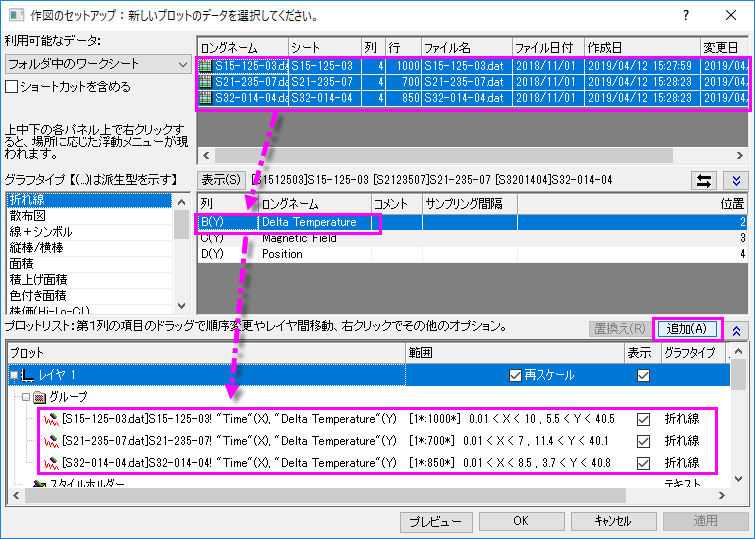
- ダイアログの下部パネルである プロットリストがまだ表示されていない場合は、これを開きます。 レイヤ1が選択状態になっています。 中央のパネルでDelta Temperatureを選択し、追加ボタンをクリックします。手順 3 で3つのワークシートをすでに選択しているため、選択したワークシート内のすべての Delta Temperature 列が レイヤ1 に追加されます。
- 同じ手順を繰り返して、すべての Magnetic Field 列をレイヤ2 に、すべての Position 列をレイヤ3 にそれぞれ追加します。
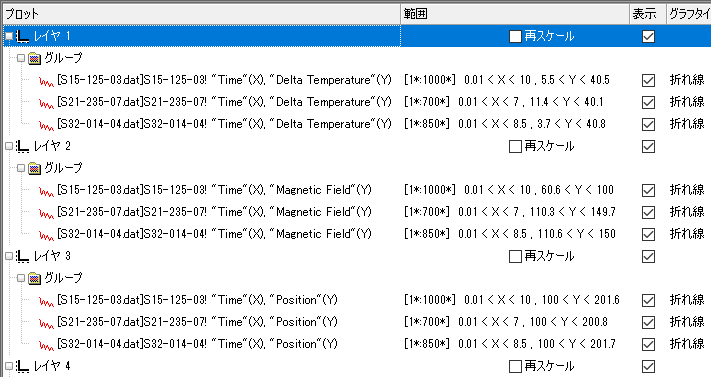
各レイヤでは、3つのデータプロットが自動的にグループ化されます。 - OKボタンをクリックして、グラフを作成します。
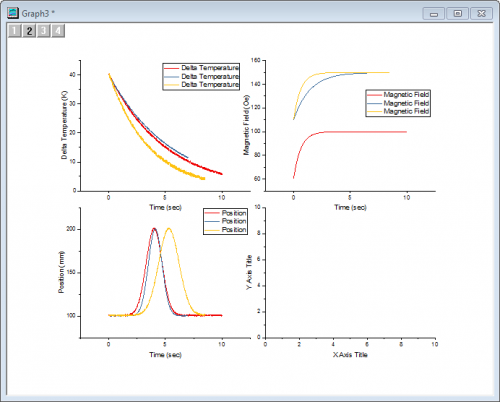
- 各レイヤに作成されるデフォルトの凡例は、あまり役立たないことがわかります。Origin のグラフ凡例オブジェクトは高度にカスタマイズできるため、先に進む前にデフォルトの凡例を変更します。いずれかの凡例オブジェクトを右クリックし、ショートカットメニューから 凡例: 凡例を更新を選択します。
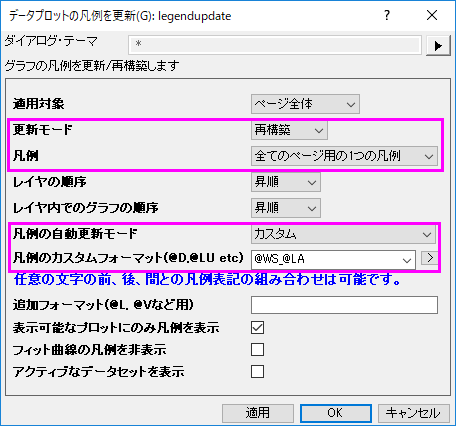
- 開いたダイアログボックスで、「ドラッグアンドドロップで追加」セクションの手順 8 と同じ設定を行います。凡例の自動更新モード構文の @WS は、各線プロットのデータを含むワークシート名を表す LabTalk 置換表記であることに注意してください。
- グラフページには余分な空のレイヤが1つあります。 レイヤを削除するには、そのレイヤを選択し、キーボードのDeleteキーを押します。このチュートリアルの次のセクションで使用するため、グラフウィンドウを削除しないよう注意してください。

| 上のグラフでは、各レイヤの凡例が互いに同じです。2つを削除してもかまいません。または、グラフウィンドウ全体に対して凡例を1つだけ表示するには凡例を更新ダイアログで以下の設定を行います。
|
グループ化データをプロット
データにカテゴリデータの列が含まれている場合、または以下のデータのように、入れ子になったサブグループ化を示す複数の列が含まれている場合、
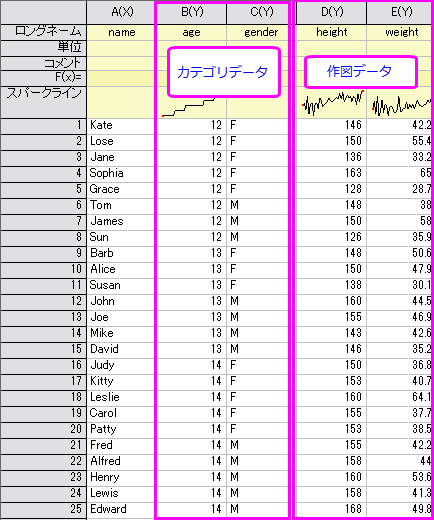
次の形式でデータを作図できます。
トレリスプロット
Origin 2017以降では、1つのレイヤに M × N 個のパネルを持つトレリスプロットを使用できます。
- 新規ワークブックを作成します。
- 空のワークブックを開きます。ヘルプ: フォルダを開く: サンプルフォルダを選択して、サンプルフォルダを開きます。このフォルダ内のStatisticsサブフォルダにある2010.dat ファイルを探します。空のワークシートにファイルをドラッグアンドドロップしてインポートします。
- col(H)からcol(J)をハイライト選択し、作図:カテゴリカル:トレリスプロット メニューを選択します。plot_group ダイアログが開きます。パネルの横方向のグループ変数として col("City") を、縦方向のグループ変数として col("Gender") を選択します。
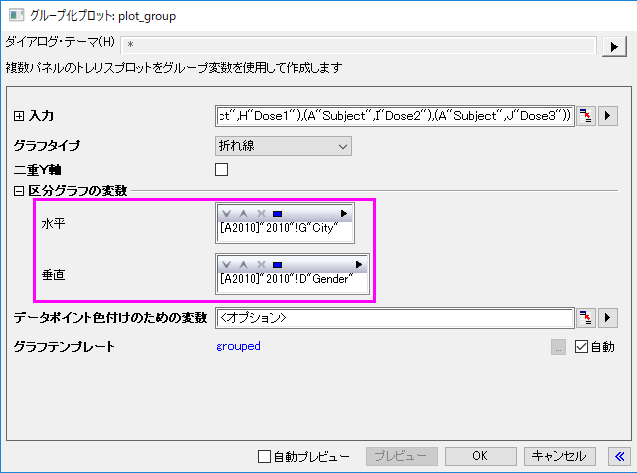
- OK ボタンをクリックしてグラフを作図します。X軸上でクリックしてミニツールバーを開き、軸スケールボタン
 を選択します。開かれたダイアログで、水平方向の軸の開始と終了を-10と90に設定します。するとグラフはこのようになります。
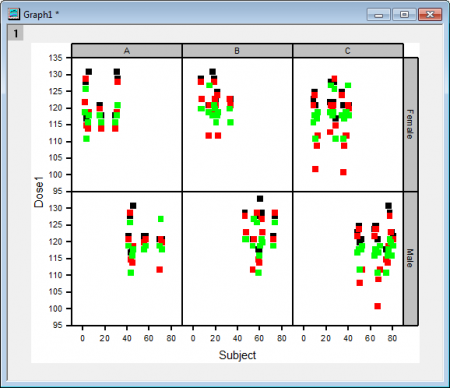
このトレリスプロットは1つのレイヤしか持たず、6つのパネル(2×3)を持っています:2行は変数”Gender”、Female と Maleを表します。 3つの列は、変数”City”、A、BおよびCを表します。
グループ化ボックスチャート
トレリスプロットのほか、このようなデータはグループ化ボックスプロット/縦棒グラフとして作図することもできます。
- 上記の元ワークシートを再度アクティブにします。col("Salary") を選択し、作図 > カテゴリカル: グループ化したボックスチャート - インデックスデータメニューを選択して、plot_gdoxindexed ダイアログを開きます。グループ列としてcol("Gender")とcol("City")を選択します。
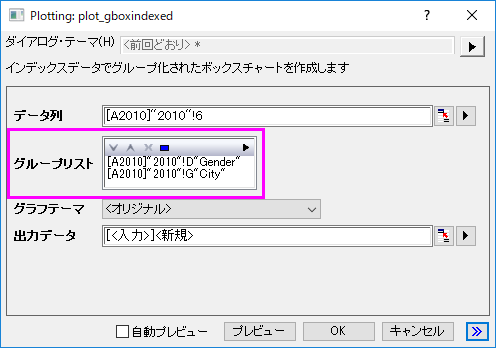
- OK ボタンをクリックしてグラフを作図します。
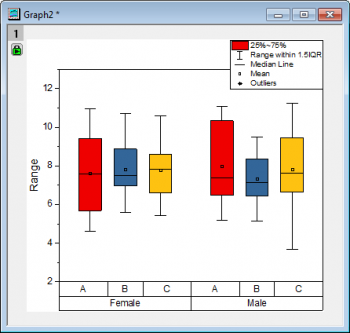
col("Salary") のデータはグループ化ボックスチャートとして作図されています。「Gender」により Female と Male の2つのグループに分けられ、さらに各グループ内で「City」により A、B、C の3つのサブグループに分けられています。
ラベルでグラフをプロット
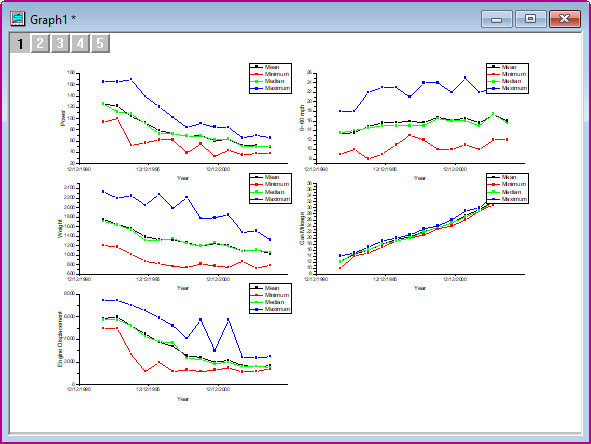
Origin には、列ラベルで複数区分という作図オプションが用意されています。このオプションを使用すると、同じラベルで識別される複数のプロットを各レイヤに含む、複数レイヤグラフを作成できます。
- ワークシートSamples\Graphing\Automobile Data.ogwを開きます。(ヒント:開くダイアログで、表示するファイル種類をWorkbooks(*.ogw)に変更する必要があります。)
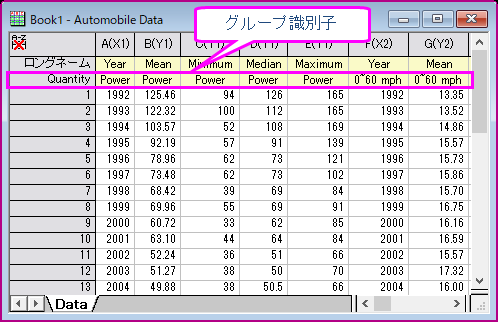
- ワークシートの左上隅をクリックして、シート全体を選択します。作図 > 複数区分、複数軸 : 複数区分を選択して plotbylabel ダイアログを開きます。
- ダイアログオプションを次のように設定し、OKボタンをクリックしてグラフを作成します。
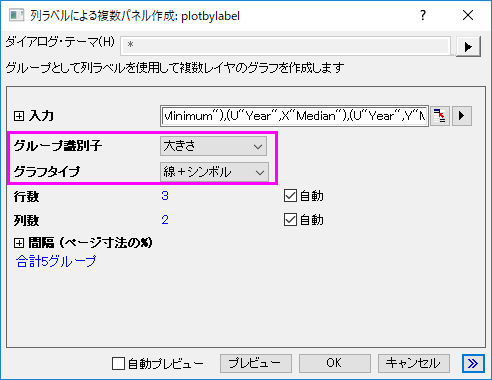
グラフは次のようになります。